Tous les abonnements (sauf Lite Legacy)
Pour débloquer cette fonctionnalité, contactez votre chargé de succès client ou l'équipe d'assistance.
Créez des modèles de reçu à l'image de votre marque pour offrir à vos invités un récapitulatif clair de leur achat ou remboursement. Ces mises en page personnalisables facilitent la mise en forme des informations affichées sur les reçus POS et les confirmations de paiement.
Le symbole de devise ainsi que le format de date et d'heure se mettent à jour automatiquement en fonction des paramètres de langue de votre établissement. Par défaut, tout le reste du texte dans le modèle est en anglais, mais vous pouvez réécrire les champs de texte dans la langue préférée de votre établissement selon vos besoins. Vous pouvez également les configurer pour répondre aux exigences régionales ou légales.
Vous pouvez mettre en forme la mise en page du reçu, contrôler les données affichées et prévisualiser les modifications en temps réel — le tout depuis Venue Manager.
Les reçus imprimés personnalisés sont uniquement pris en charge avec l'impression cloud, pas avec ROLLER Connect.
Ouvrir un modèle de reçu
Depuis Venue Manager, accédez à Paramètres > Design > Modèles de reçu.
Sélectionnez un modèle pour le modifier. Vous pouvez également sélectionner le menu Options (3 points) à droite et choisir Modifier le modèle.

Panneaux de contenu du reçu
Chaque modèle de reçu est composé de panneaux fixes. Vous ne pouvez pas les réorganiser, mais vous pouvez mettre à jour le contenu des champs et les activer ou désactiver.
Vous pouvez réécrire tous les champs de texte modifiables dans la langue préférée de votre établissement, par ex. en remplaçant Refund Tax Invoice par RechnungsKorrektur.
À mesure que vous apportez des modifications, l'aperçu en direct du reçu se met à jour en temps réel.
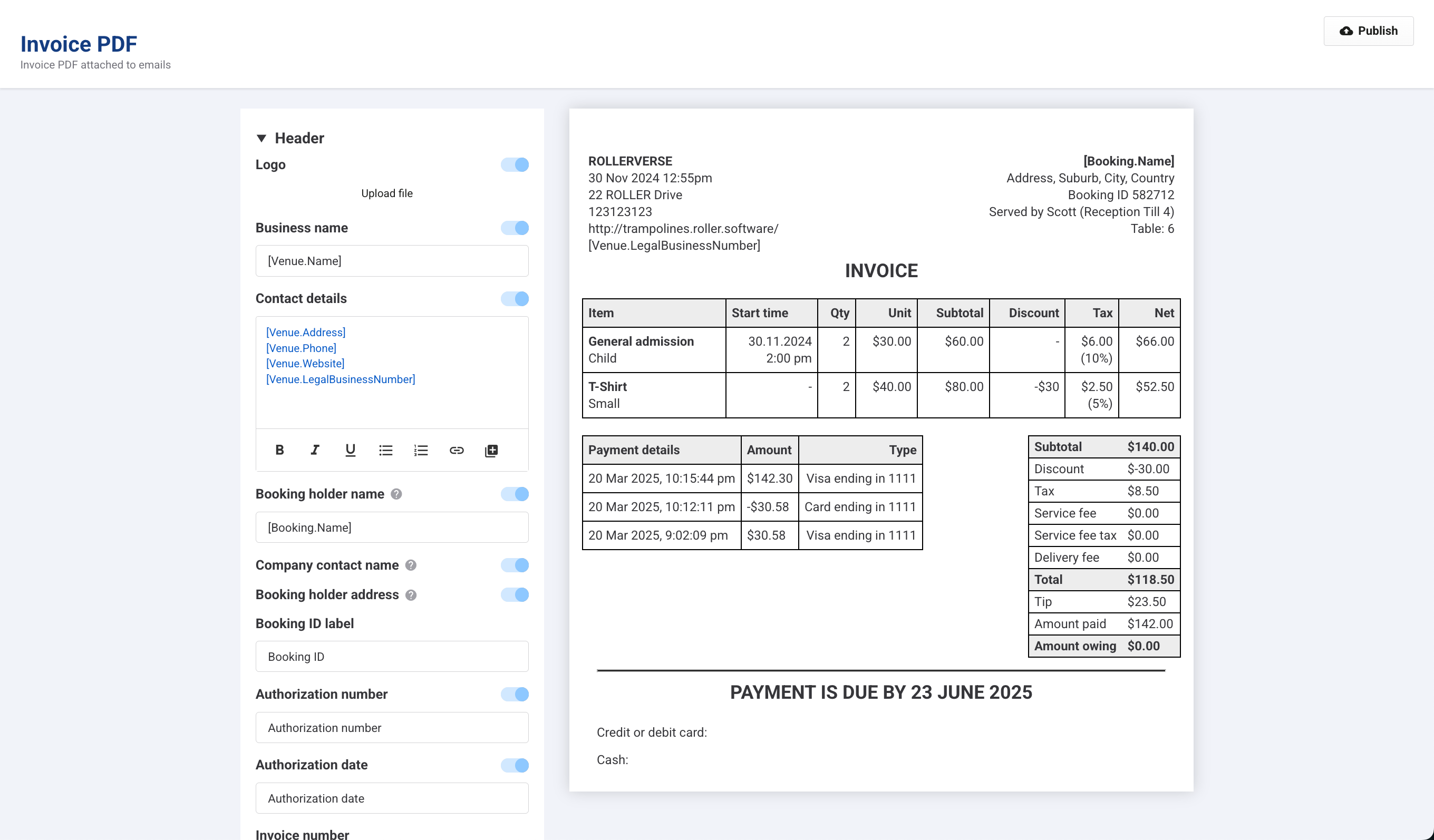
Tous les modèles de reçu
Ces panneaux de contenu sont disponibles dans tous les modèles de reçu.
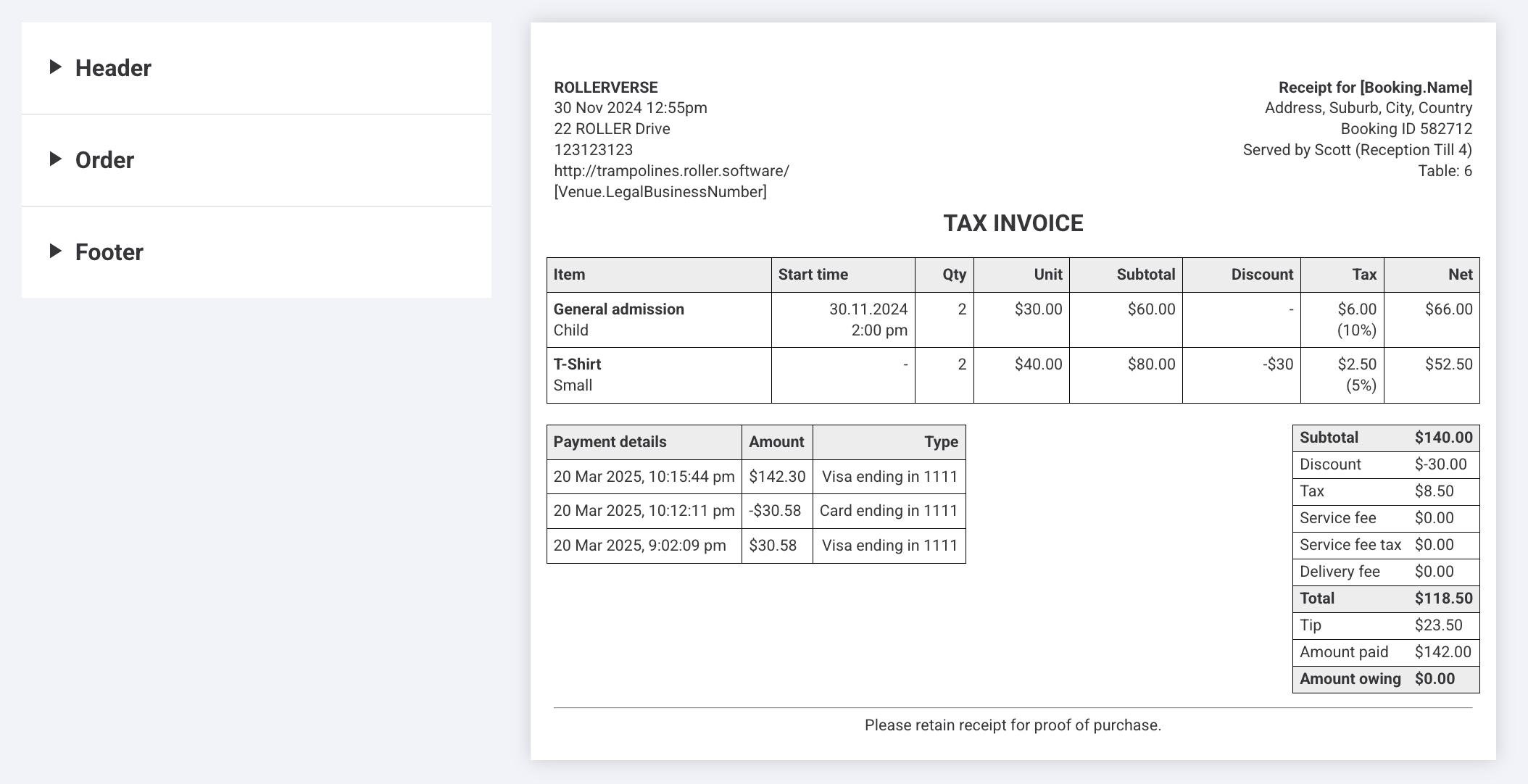
En-tête
Importez votre logo et ajoutez le nom et les coordonnées de votre entreprise. Vous pouvez utiliser des espaces réservés pour ces informations.
Activez ou désactivez des champs tels que le nom du titulaire de la réservation, la référence de table et l'opérateur POS. Vous pouvez également modifier le texte de ces champs.
Des champs supplémentaires, incluant le numéro d'autorisation, le numéro de facture et les métadonnées associées, peuvent apparaître s'ils sont activés dans les paramètres de l'établissement.
Commande
Mettez à jour le nom du document pour les reçus de paiement et les reçus de remboursement ou de retour (ex. « FACTURE FISCALE » ou « FACTURE FISCALE DE REMBOURSEMENT »).
Choisissez si vous souhaitez afficher l'heure de séance, la taxe sur les frais de service et les réductions ou taxes détaillées.
Mettez à jour le texte de chaque champ selon les besoins de votre établissement ou les exigences régionales.
Il incombe à chaque établissement de vérifier que sa configuration respecte toutes les obligations légales en vigueur dans sa région. ROLLER ne peut pas fournir de conseils à ce sujet.
Pied de page
Ajoutez un texte de pied de page à l'aide d'un éditeur de texte avec prise en charge de la mise en forme de base (gras, italique, listes et liens).
Modèle de reçu imprimé
Ces panneaux de contenu s'affichent uniquement dans le modèle de reçu imprimé.
Les reçus imprimés personnalisés sont uniquement pris en charge avec l'impression cloud, et non avec ROLLER Connect.
Code-barres du billet
Activez un code-barres pour permettre aux invités de s'enregistrer à l'aide de leur reçu.
Pourboire (reçus PDV uniquement)
Affichez les suggestions de pourboire et le texte des conditions d'accord.
Détails de l'acheteur
Activez ou désactivez l'affichage des informations client.
Fiskaly (si activé)
Affichez les informations de conformité et le code QR si l'intégration est activée.
Lien vers l'enquête invité (Score GX)
Incluez un lien vers une enquête pour recueillir les commentaires des clients.
Modèle PDF de facture
Vous pouvez ajouter une section de notes personnalisées à votre facture PDF.
Pour ajouter la section de notes, contactez votre chargé de réussite client ou l'équipe d'assistance.
Modifier un panneau de contenu de reçu
Pour modifier une section spécifique :
Sélectionnez le panneau dans le menu de gauche.
Utilisez les boutons pour afficher ou masquer des éléments.
Modifiez les titres des champs, les libellés ou le texte d'accord.
Prévisualisez les modifications en temps réel dans le panneau de droite.
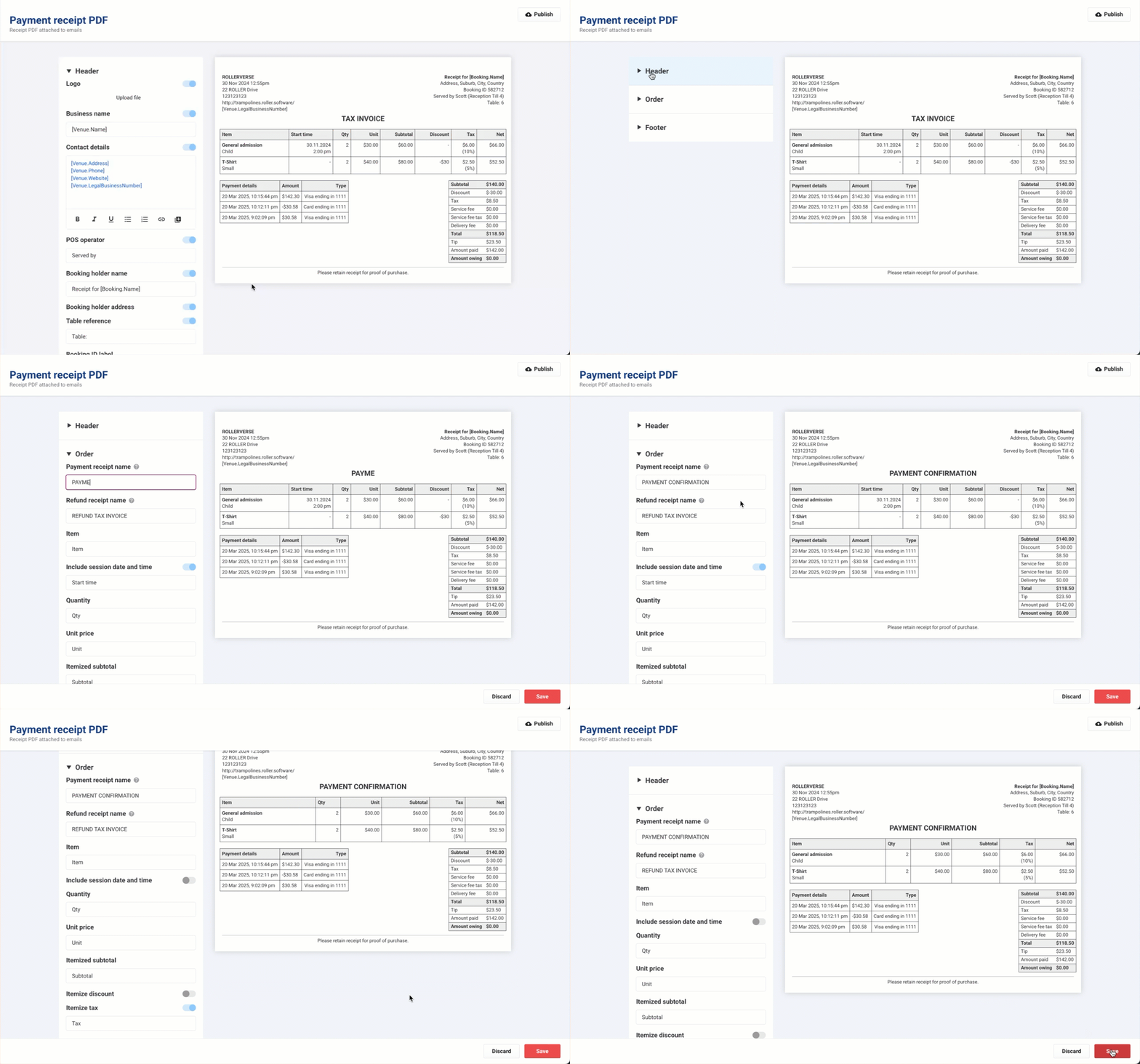
Les reçus refléteront les détails réels de la réservation lorsqu'ils sont émis au point de vente ou exportés en PDF.
Reçus de remboursement
Pour personnaliser vos reçus de remboursement, vous pouvez mettre à jour le champ Nom du reçu de remboursement en fonction des exigences de votre établissement ou de votre région.
Prévisualiser et publier vos modifications
Lorsque vous êtes satisfait des mises à jour, sélectionnez Enregistrer pour publier vos modifications.