Créez des modèles d'e-mail à l'image de votre marque pour tenir vos invités informés à chaque étape de leur parcours de réservation. Des confirmations aux rappels, chaque message est une occasion de fournir des informations claires et un ton cohérent et professionnel qui reflète l'image de votre établissement.
Ce guide vous explique comment personnaliser les modèles d'e-mail, organiser le contenu et ajuster les styles pour que votre communication avec les invités soit conforme à votre image de marque et précise.
Tous les abonnements (sauf Lite Legacy)
Pour débloquer cette fonctionnalité, contactez votre responsable de la réussite client ou l'équipe d'assistance.
Ouvrir un modèle d'e-mail
Vous pouvez mettre à jour les modèles d'e-mail tels que les confirmations de réservation, les rappels de décharge et les e-mails d'adhésion pour refléter votre image de marque et votre ton, afin que vos invités bénéficient d'une expérience cohérente dans chaque message.
Pour sélectionner un modèle d'e-mail :
Depuis Venue Manager, accédez à Paramètres > Design > Modèles d'e-mail.
Sélectionnez un modèle pour le modifier. Vous pouvez également sélectionner l'icône du menu d'options (trois points) à droite et choisir Modifier le modèle.
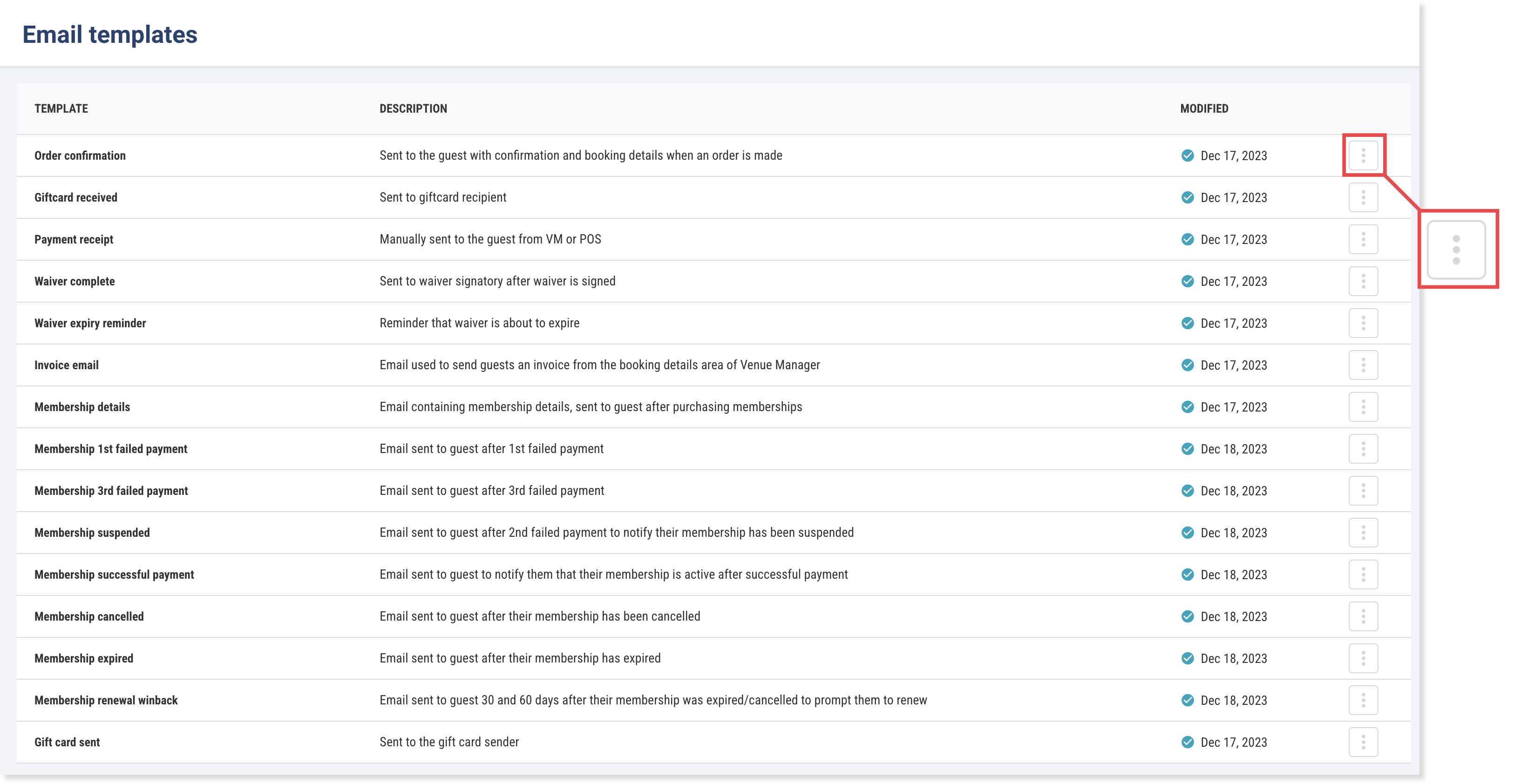
Consulter les panneaux de contenu des e-mails
Chaque modèle comprend une sélection de panneaux standard. La plupart des modèles prennent en charge un exemplaire de chaque panneau, à l'exception du panneau personnalisé, que vous pouvez ajouter plusieurs fois.
Panneaux standard :
Accueil : Ce panneau se trouve toujours en haut de votre e-mail. Vous pouvez modifier le titre et le texte du paragraphe, et ajouter une personnalisation à l'aide de variables (comme le nom de l'invité ou de l'établissement). Choisissez ensuite d'afficher ou non le code QR du billet principal et un bouton de téléchargement.
Détails de l'événement : Affiche la date et le lieu de la réservation de l'invité, avec des boutons pour gérer la réservation et obtenir un itinéraire. Vous pouvez modifier les deux champs, renommer le lieu et gérer les boutons de réservation, ou désactiver l'un ou l'autre des boutons.
Votre établissement doit être enregistré sur Google pour que le bouton Obtenir un itinéraire affiche les directions correctes vers votre établissement.
Instructions du produit : Ajoute un titre avant d'afficher les instructions associées à chaque produit de la commande. Si plusieurs produits incluent des instructions, elles s'affichent dans une disposition empilée. Vous pouvez modifier le texte du titre, mais le contenu lui-même est défini au niveau du produit.
Commande : Affiche une ventilation détaillée de la réservation. Vous pouvez renommer les titres de section tels que Sous-total, Total, Réductions, Frais, Taxes, Pourboires et bien d'autres. Vous pouvez également activer ou désactiver les champs de coût individuels. Des notes et des variables (comme les détails d'adhésion) peuvent être ajoutées en bas.
Formulaire : Affiche les formulaires associés aux produits dans la commande. Vous pouvez modifier le titre et le texte du bouton (comme « Remplir le formulaire »).
Décharge : Invite les invités à compléter une décharge. Vous pouvez modifier le titre, le texte principal, le libellé du bouton et les instructions pour partager le lien avec d'autres personnes. Tout le texte est entièrement modifiable et prend en charge la mise en forme.
Infos sur l'établissement : Ce panneau se trouve toujours en bas de l'e-mail. Il inclut le logo de votre établissement et les coordonnées telles que le nom, l'adresse, le numéro de téléphone et l'e-mail. Vous pouvez modifier le contenu du paragraphe et choisir d'afficher ou non le logo.
Panneau personnalisé : Ajoutez des messages promotionnels, des offres saisonnières ou des informations supplémentaires. Vous pouvez en ajouter plusieurs.
Promo carte-cadeau : Créez un lien vers une carte-cadeau ou un bon spécifique.
Liste d'invités : Affiche les détails RSVP pour les réservations utilisant des listes d'invités.
Conditions d'entrée : Affiche les conditions générales liées à votre produit.
Disponibilité des panneaux
Vous ne verrez que les panneaux disponibles pour le modèle que vous modifiez.
Formulaire et Décharge n'apparaissent que si la réservation de l'invité les inclut.
Liste d'invités est disponible dans les e-mails d'événement tels que Rappel RSVP de la liste d'invités. Cela remplace le panneau Décharge si des décharges sont requises pour la réservation.
Instructions du produit apparaît dans les modèles tels que Confirmation de commande.
Modifier un panneau de contenu
Pour des raisons de sécurité, Template Studio ne prend pas en charge les URL raccourcies (comme bit.ly). Utilisez toujours des URL complètes et directes.
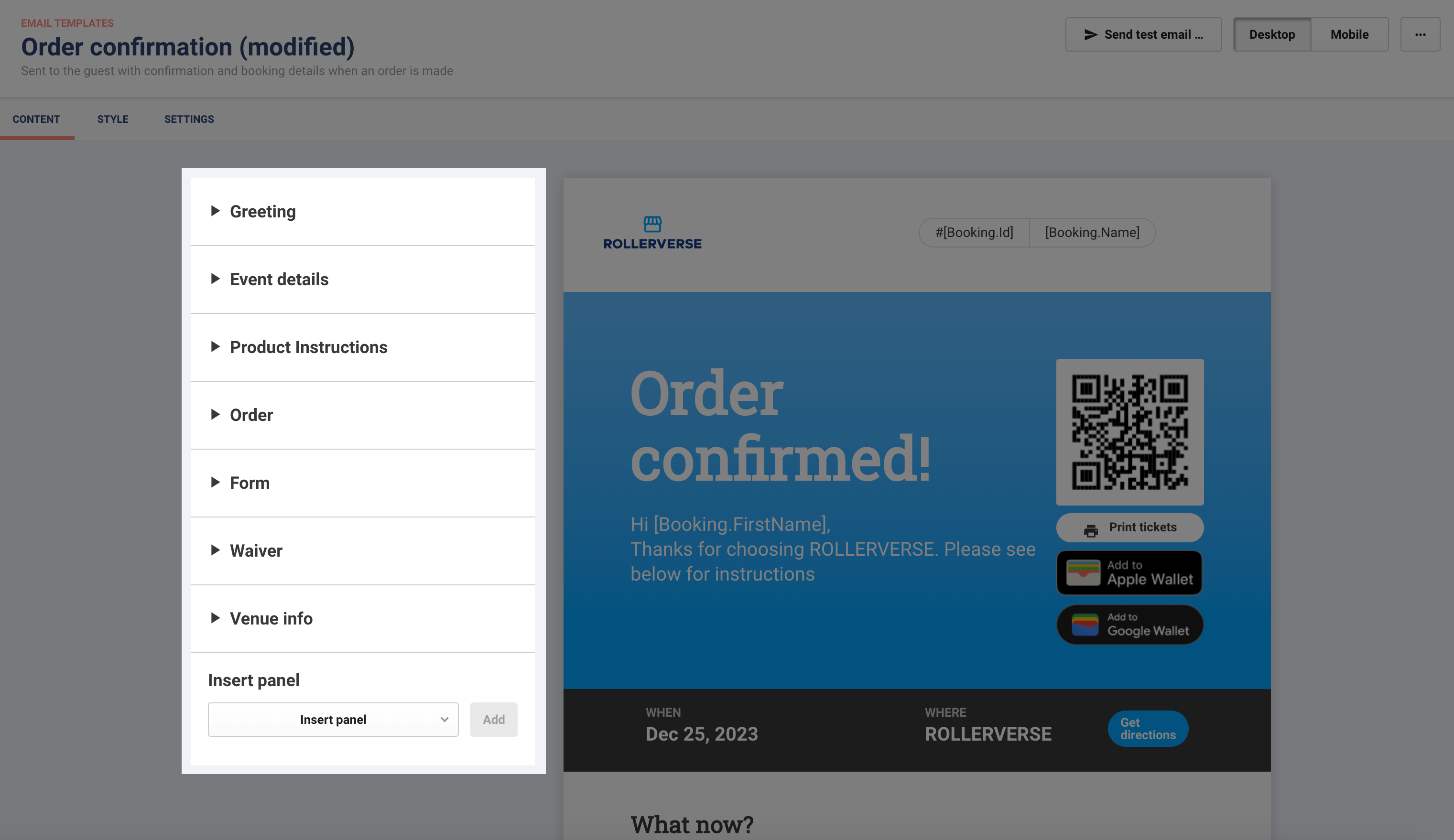
Pour modifier un panneau de contenu :
Sélectionnez le panneau que vous souhaitez modifier.
Mettez à jour les titres, les libellés des boutons et tout texte de paragraphe.
Utilisez la barre d'outils de mise en forme pour appliquer des styles (comme le gras, l'italique, les listes ou les liens).
Ajoutez des variables pour intégrer les informations de réservation, les noms des invités, les détails de l'établissement et bien plus encore.
Utilisez les bascules pour afficher ou masquer des éléments spécifiques (par ex. le Code QR).
Sélectionnez Enregistrer lorsque vous avez terminé.
Insérer un panneau optionnel
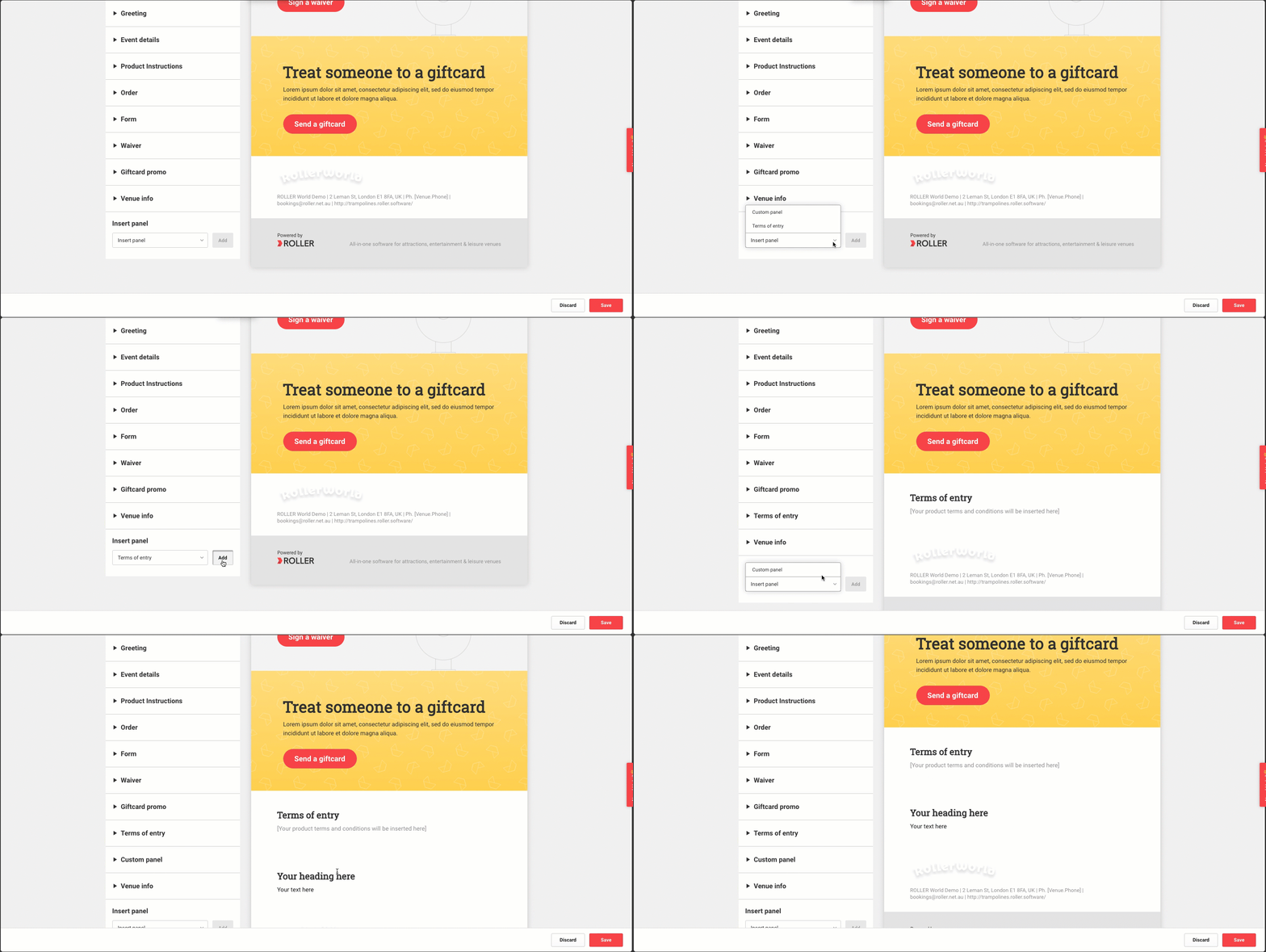
Pour insérer un panneau optionnel :
Faites défiler jusqu'en bas de la liste des panneaux.
Sélectionnez le menu déroulant Insérer un panneau.
Choisissez le panneau que vous souhaitez ajouter.
Sélectionnez Ajouter pour l'insérer dans l'e-mail.
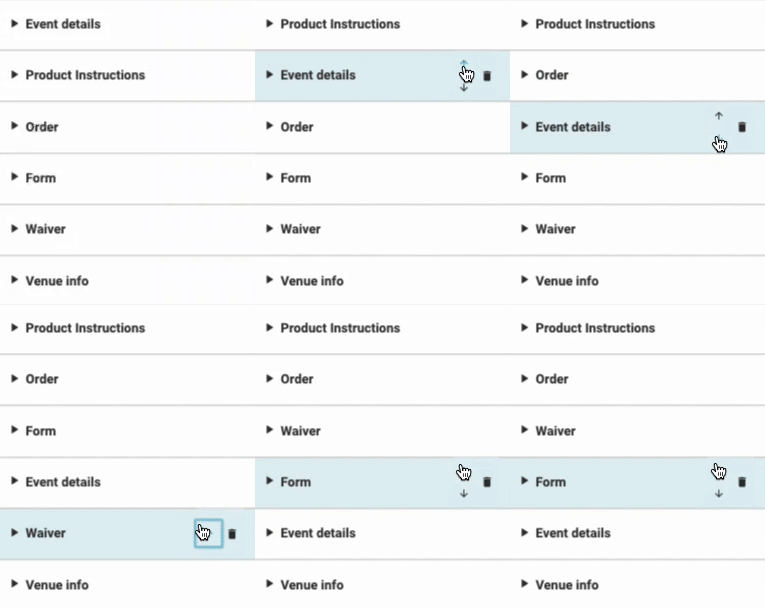
Modifiez le panneau selon vos besoins et utilisez les flèches pour réorganiser l'ordre.
Modifier le style du modèle
Sélectionnez l'onglet Style pour ajuster vos paramètres de couleur.
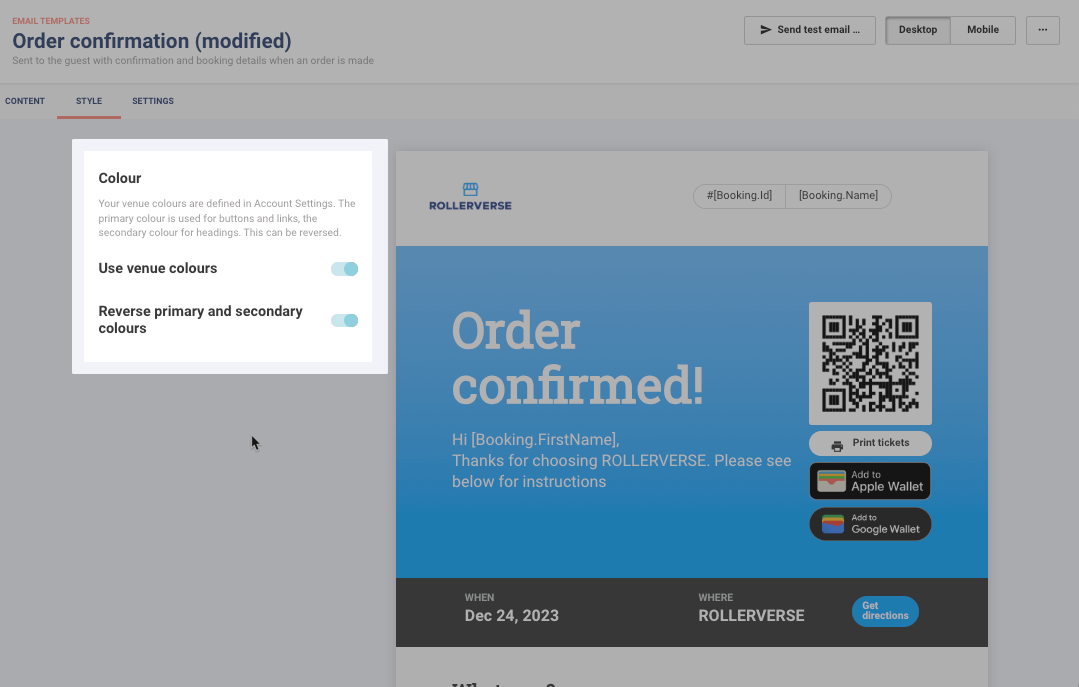
Pour personnaliser le style du modèle :
Choisissez d'utiliser les couleurs de l'établissement (issues de vos paramètres de compte).
Activez ou désactivez l'option inverser les couleurs principale et secondaire pour changer la mise en forme des boutons, des liens et des titres.
Mettre à jour les paramètres d'e-mail et ajouter des pièces jointes
Sélectionnez l'ardoise Paramètres pour personnaliser les métadonnées et les fichiers de votre e-mail.
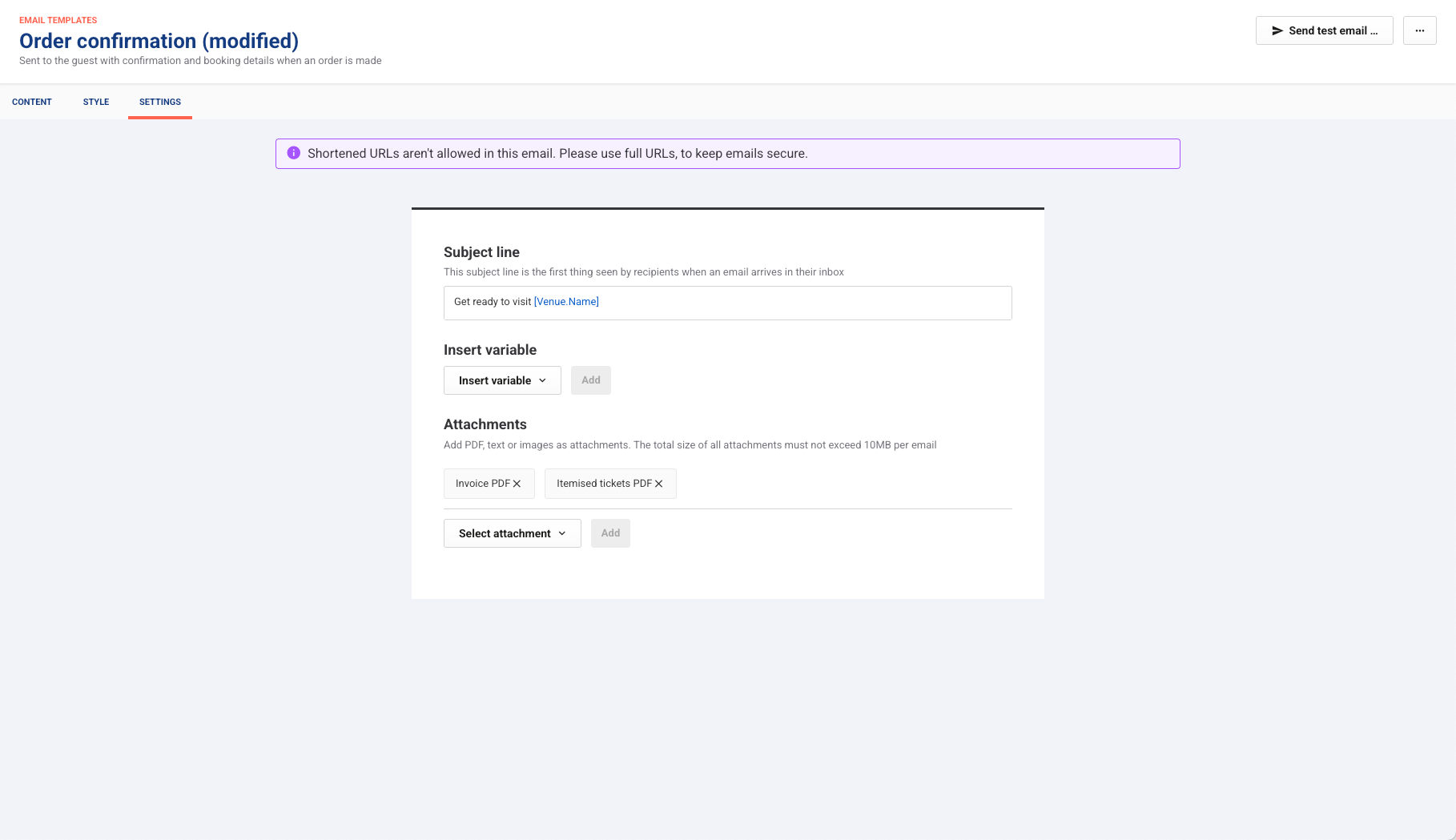
Saisissez un objet personnalisé ou choisissez une variable pour le personnaliser.
Utilisez Insérer une variable pour ajouter du contenu dynamique tel que les noms des invités ou les ID de réservation.
Sous Pièces jointes, importez des fichiers PDF, texte ou image (10 Mo maximum au total).
Dans le modèle Confirmation de commande, vous pouvez également utiliser Sélectionner une pièce jointe pour choisir PDF de billet détaillé ou PDF de billet principal, puis sélectionner Ajouter. Cela détermine quel billet les invités reçoivent via le bouton Imprimer les billets dans leur e-mail de confirmation de réservation. La plupart des établissements utilisent des billets détaillés (un billet individuel par invité plutôt qu'un seul billet principal pour la réservation). Si vous ajoutez les deux, les invités reçoivent des billets détaillés. Pour connaître les étapes, consultez Configurer les billets imprimés, envoyés par e-mail et de portefeuille.
Prévisualiser et publier vos modifications
Consultez l'e-mail du point de vue de vos invités avant d'enregistrer vos modifications.
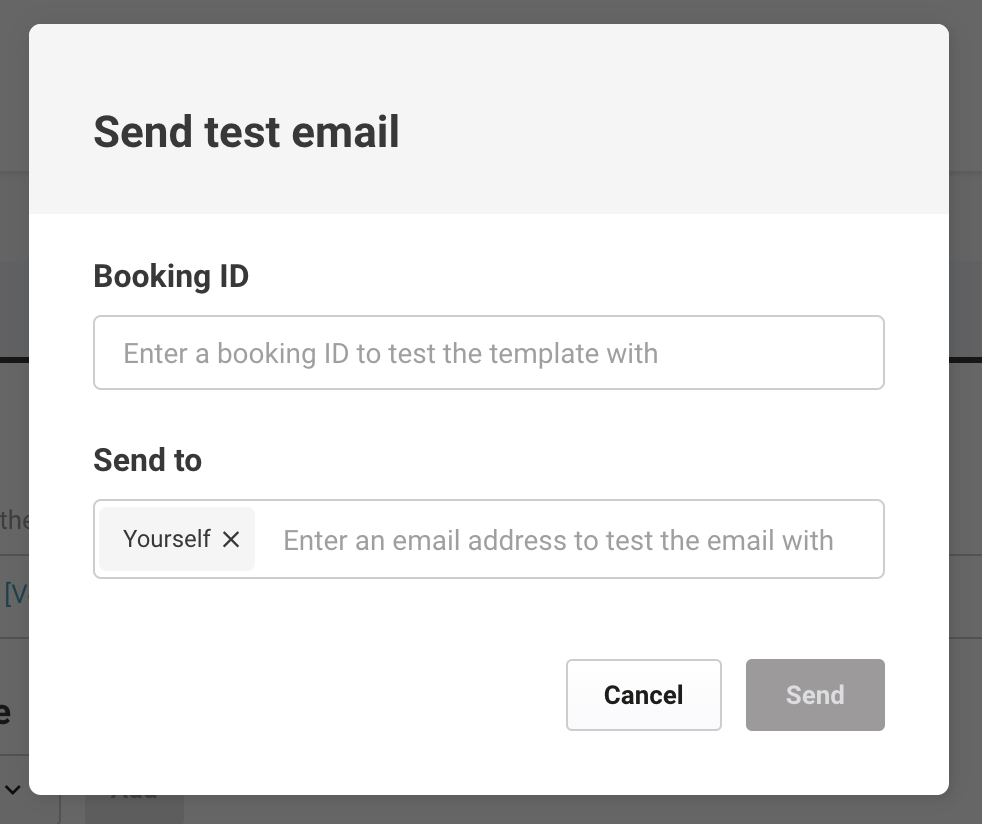
Pour envoyer un e-mail de test :
Sélectionnez Envoyer un e-mail de test en haut à droite.
Saisissez un ID de réservation valide et votre adresse e-mail.
Vérifiez la copie de test pour confirmer la mise en forme, la personnalisation et les pièces jointes.
Quand vous êtes prêt, sélectionnez Enregistrer pour publier vos modifications.
Rétablir le modèle par défaut
Vous pouvez rétablir un modèle par défaut à tout moment.
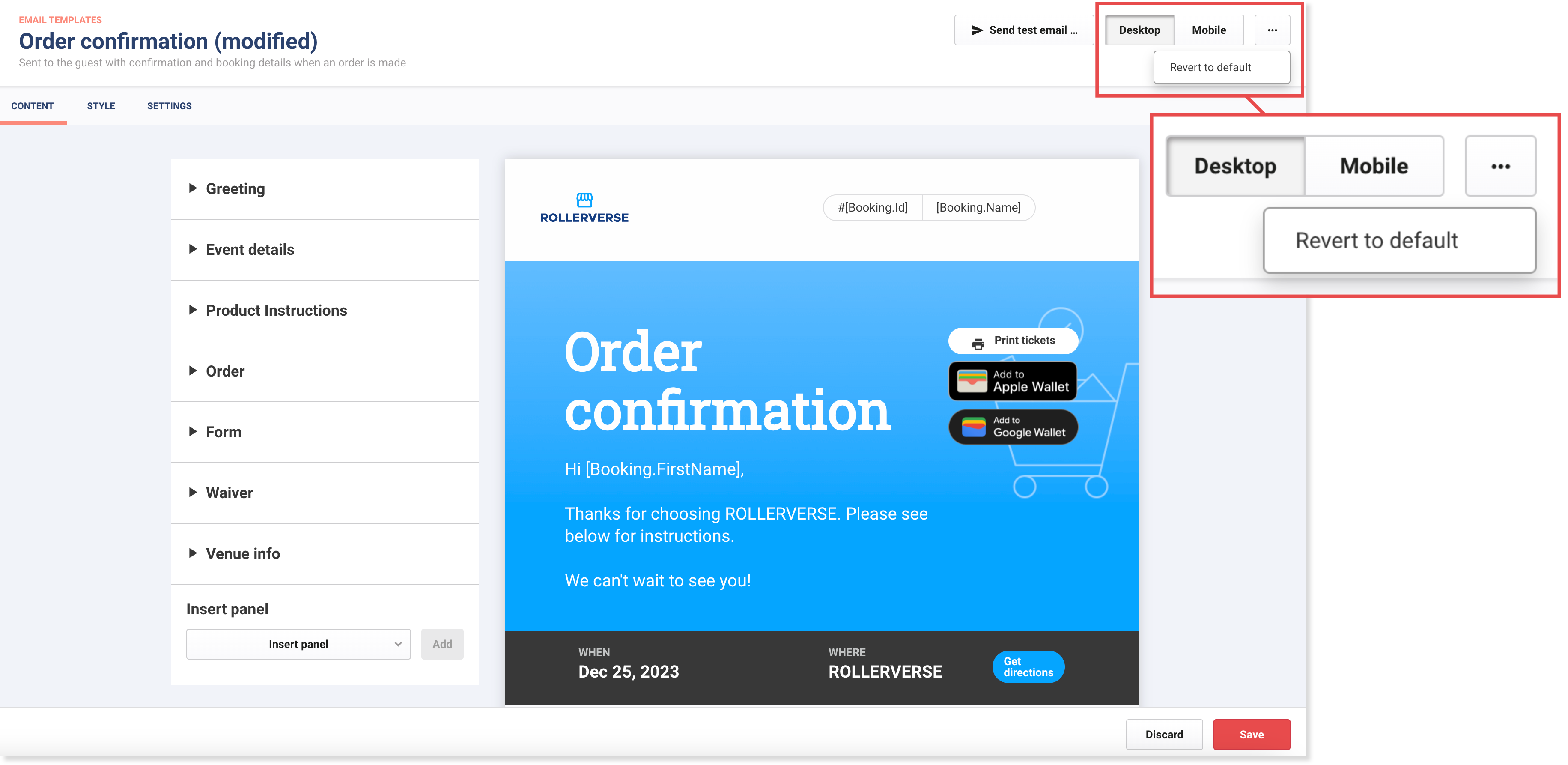
Pour rétablir un modèle :
Dans le menu des options (3 points) en haut à droite, sélectionnez Rétablir les paramètres par défaut.
Sélectionnez Oui, confirmer pour valider.