La configuration de l'impression cloud dans votre établissement est un processus en plusieurs étapes. Une fois que vous avez configuré vos imprimantes, créé vos stations d'impression dans Venue Manager et réalisé un test d'impression réussi, vous êtes prêt à commencer à imprimer au PDV !
Ce guide explique comment activer l'impression cloud au PDV.
Pour une vue d'ensemble complète du processus, consultez le guide Premiers pas avec l'impression cloud pour la gestion de la production.
Prérequis
Avant de pouvoir activer l'impression au PDV, vous devez remplir quelques prérequis.
Si votre établissement utilise la caisse mobile food & beverage de ROLLER, vous devez également avoir au moins une caisse active pour pouvoir imprimer des bons de commande. En savoir plus
Activer l'impression au PDV
Une fois les prérequis ci-dessus remplis, vous êtes prêt à activer l'impression au PDV. Suivez les étapes ci-dessous.
Depuis Venue Manager, accédez à Paramètres > Appareils.
Au-dessus de votre liste d'imprimantes, une bannière vous invite à activer vos stations d'impression au PDV. Sélectionnez Passer aux stations d'impression.
Une liste de vérification s'affiche, vous demandant de confirmer que vous avez effectué les étapes requises pour imprimer au PDV. Cochez chaque case, puis sélectionnez Passer aux stations d'impression.
Pour vérifier que vos stations d'impression sont bien liées à vos appareils PDV, suivez les étapes ci-dessous.
Depuis le PDV, accédez à Plus > Paramètres > Stations d'impression.
Vous devriez voir la liste de toutes les stations d'impression connectées avec leur statut d'impression.
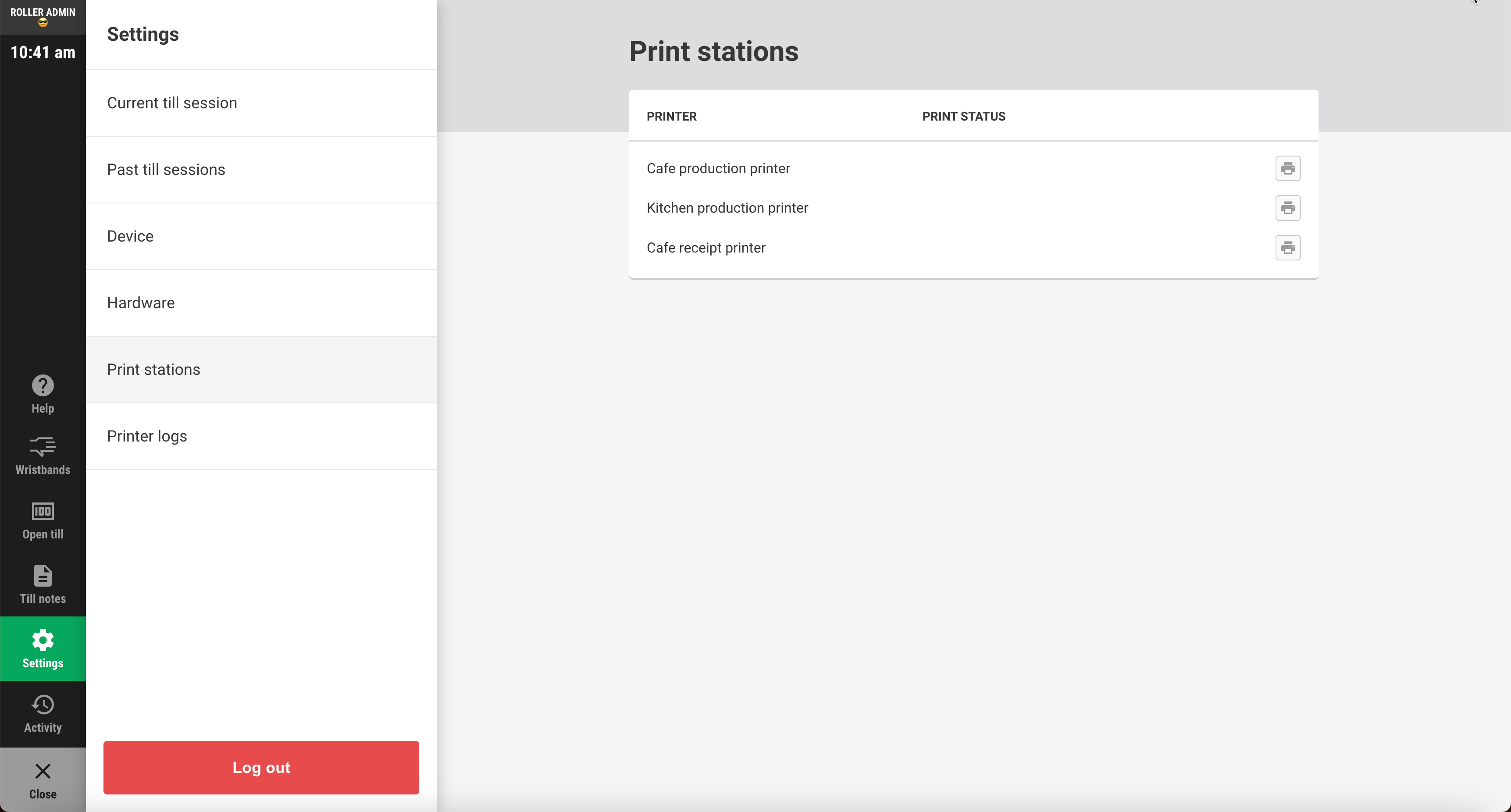
Si vous ne voyez aucune station d'impression, actualisez la page et elles devraient apparaître.
Une fois cette étape terminée, nous vous recommandons d'effectuer quelques impressions de test depuis le POS pour vérifier que l'impression fonctionne comme prévu.
Arrivez tôt le jour du lancement pour effectuer les tests.
Désactiver l'impression au POS
Si vous rencontrez des problèmes le jour du lancement ou si l'impression ne fonctionne pas comme prévu, vous pouvez désactiver vos stations d'impression et revenir à votre configuration d'imprimante précédente. Suivez les étapes ci-dessous.
Dans Venue Manager, accédez à Paramètres > Appareils.
Sélectionnez le menu Options (3 points) en haut à droite de la page.
Sélectionnez Désactiver les stations d'impression dans le menu déroulant.
Sélectionnez ensuite Désactiver les imprimantes dans la fenêtre contextuelle pour confirmer l'action.
Lorsque vous êtes prêt à réactiver l'impression, suivez les étapes 1 à 3 de la section Activer l'impression au POS ci-dessus.