Envoyez les commandes de nourriture et de boissons directement sur les écrans de votre cuisine grâce à l'intégration Fresh KDS de ROLLER. Les commandes passées via le POS et les caisses mobiles pour les aliments & boissons apparaissent en temps réel, afin que votre équipe en cuisine puisse les prioriser et les préparer plus rapidement, sans avoir recours à des bons de commande papier ni à des imprimantes.
Dans ce guide, vous allez connecter votre compte Fresh KDS à ROLLER, puis configurer les commandes à envoyer vers chaque écran de cuisine.
Qu'est-ce que le KDS ?
KDS signifie Kitchen Display System et constitue une alternative à l'impression de bons de commande sur papier via des imprimantes.
Lorsque des invités commandent des aliments & des boissons au POS ou via la caisse mobile pour les aliments & boissons, les détails de la commande sont envoyés sur un écran dans votre cuisine (plutôt que vers une imprimante qui produit un bon de commande physique).
Le KDS est parfois aussi appelé Kitchen Video Monitor ou KVM.
Qui peut utiliser le KDS ?
Tout établissement disposant d'une activité de restauration et de boissons peut profiter de cette intégration et configurer ses appareils KDS dans ROLLER.
Une fois l'intégration effectuée, vous pouvez :
Connecter vos appareils POS à vos appareils KDS.
Connecter votre caisse mobile pour les aliments & boissons à vos appareils KDS.
Pour en savoir plus sur la commande mobile de nourriture & boissons, consultez le guide Se préparer à la commande mobile de nourriture & boissons.
Exigences et matériel
ROLLER s'intègre avec Fresh KDS. Pour connecter vos appareils Fresh KDS à ROLLER, vous devez d'abord disposer d'un compte Fresh KDS. Pour en savoir plus, consultez le site web de Fresh KDS et examinez leurs formules et tarifs pour trouver celle qui convient le mieux à votre établissement.
Vous devez également utiliser des appareils compatibles avec Fresh KDS. Pour en savoir plus, consultez le guide Matériel recommandé pour Fresh KDS.
Visitez la base de connaissances Fresh KDS pour en savoir plus sur la configuration de votre compte et de vos appareils. Si vous rencontrez des problèmes avec Fresh KDS, contactez leur équipe d'assistance.
Comment ça fonctionne
Créez un compte Fresh KDS (si vous n'en avez pas déjà un) et choisissez ROLLER comme système POS.
Connectez-vous à Fresh KDS et, depuis votre tableau de bord, créez un jeton d'intégration.
Copiez votre jeton d'intégration, puis collez-le dans ROLLER pour établir la connexion.
Configurez vos appareils KDS individuels dans Venue Manager et connectez-les aux caisses POS et aux caisses mobiles de restauration & boissons.
Intégrer Fresh KDS à ROLLER
Pour intégrer votre compte Fresh KDS à ROLLER, suivez les étapes ci-dessous.
Connectez-vous à votre compte Fresh KDS et, depuis le tableau de bord, créez un jeton d'intégration.
Copiez votre jeton d'intégration et accédez à Venue Manager.
Dans Venue Manager, accédez à Paramètres > Appareils > Ajouter un écran de cuisine.
Collez votre jeton d'intégration dans l'espace prévu à cet effet, puis sélectionnez Connecter pour valider votre jeton.
Ensuite, sélectionnez l'Emplacement de vos appareils et sélectionnez à nouveau Connecter pour les activer.
Enfin, vous pouvez sélectionner tous les appareils KDS à connecter aux caisses POS et aux caisses mobiles de restauration & boissons depuis le menu déroulant, puis sélectionner Mettre à jour les appareils.
ROLLER ne peut accepter qu'un seul emplacement à la fois depuis Fresh KDS. Si vous souhaitez que tous vos écrans apparaissent dans ROLLER, configurez-les sous un seul emplacement.
Modifier ou supprimer un jeton d'intégration
Vous pouvez modifier votre jeton d'intégration à tout moment. Suivez les étapes ci-dessous.
Dans Venue Manager, accédez à Paramètres > Intégrations.
Faites défiler jusqu'à Fresh KDS et sélectionnez Modifier.
Apportez les modifications nécessaires à votre Jeton d'intégration ou à l'Emplacement de l'appareil, puis sélectionnez Activer.
Générer une URL de webhook
Vous pouvez également générer une URL de webhook dans ROLLER à ajouter à votre intégration Fresh KDS et configurer d'autres fonctionnalités, comme le statut des commandes et les notifications de commande par SMS. Pour générer une URL de webhook :
Dans Venue Manager, accédez à Paramètres > Intégrations et faites défiler jusqu'à la section Fresh KDS.
Sous URL de webhook, sélectionnez Générer une URL de webhook.
Pour en savoir plus, consultez les guides Configurer les notifications de commande par SMS pour KDS et Synchroniser le statut des commandes Fresh KDS dans le PDV.
Connecter vos appareils Fresh KDS aux caisses POS et aux caisses mobiles de restauration & boissons de ROLLER
Une fois votre compte Fresh KDS intégré à ROLLER et vos appareils ajoutés dans Venue Manager, vous pouvez les connecter aux caisses POS et aux caisses mobiles de restauration & boissons de ROLLER. Suivez les étapes ci-dessous.
Dans Venue Manager, restez dans Paramètres > Appareils.
Sélectionnez l'appareil KDS que vous souhaitez connecter dans la liste des appareils.
Le nom de l'appareil est récupéré depuis votre compte Fresh KDS et ne peut pas être modifié dans ROLLER. Vous pouvez vous connecter à votre compte Fresh KDS et y modifier le nom de l'appareil.
Sélectionnez les appareils POS qui se connecteront à cet appareil KDS, puis sélectionnez Appliquer.
Ensuite, définissez les produits en stock qui s'afficheront sur l'écran KDS lorsqu'ils sont commandés depuis ces appareils POS. Par exemple, si un invité achète une boisson fraîche au POS, le membre du personnel au POS peut lui remettre sa boisson directement, sans qu'elle ait besoin d'apparaître sur un écran KDS. Dans ce cas, vous pouvez choisir d'afficher tout le stock sur votre KDS, à l'exception des boissons fraîches. Ou vous pourriez le configurer pour que seuls les plats chauds commandés depuis ces appareils POS s'affichent sur l'écran KDS.
[Facultatif] Si vous utilisez les caisses mobiles restauration & boissons de ROLLER, sélectionnez les caisses que vous souhaitez connecter à l'appareil KDS, puis sélectionnez Appliquer.
Comme pour vos appareils POS, vous pouvez également définir les produits en stock qui s'afficheront sur l'écran KDS envoyés depuis ces caisses. Par exemple, tous les plats chauds commandés depuis ces caisses s'afficheront sur l'écran KDS.Sélectionnez Enregistrer.
Effectuez ce processus pour chaque appareil KDS individuel dans la liste des appareils.
Vous pouvez connecter plusieurs appareils POS et plusieurs caisses mobiles restauration & boissons à un même appareil KDS.
Une fois cette configuration effectuée, chaque fois qu'une commande de nourriture et de boissons est passée au POS ou via un outil de commande en ligne pour les consommations, la commande est envoyée à l'écran désigné dans votre cuisine.
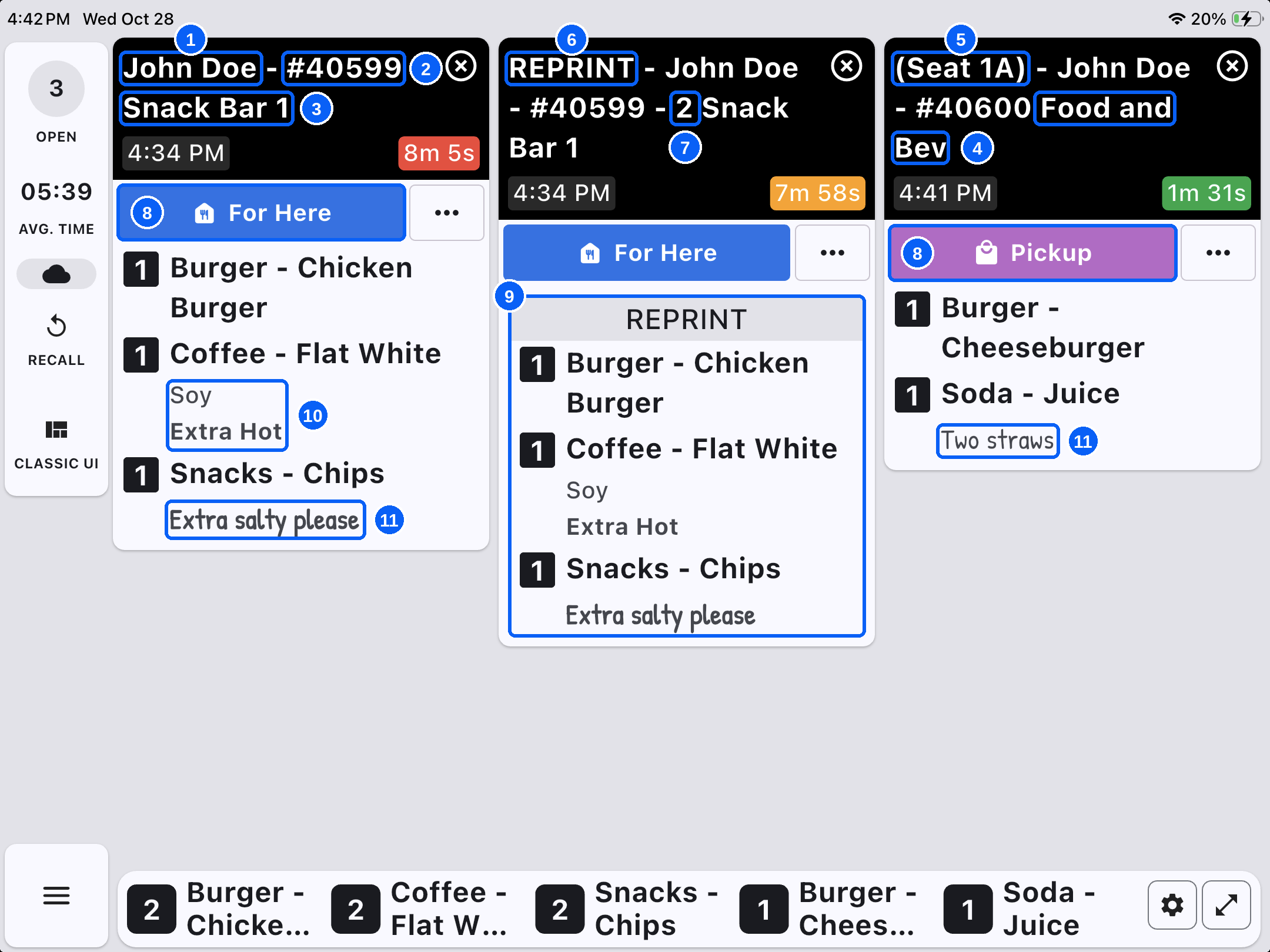
Ce que le personnel voit sur l'écran KDS
Chaque bon de commande sur l'écran KDS indique précisément à votre équipe ce qu'elle doit préparer. Voici ce qui s'affiche à l'écran et comment l'interpréter.
Nom de l'invité : Le nom de l'invité qui a passé la commande.
ID de réservation : Le numéro de réservation. Utilisez-le pour retrouver la commande dans le POS.
Nom du POS : L'appareil POS sur lequel la commande a été passée.
Nom du checkout : Le checkout mobile de restauration & boissons depuis lequel la commande a été passée.
Numéro de table : L'emplacement où l'invité est assis, s'il a saisi un numéro de table ou de siège.
Étiquette de réimpression : Indique que le billet est une réimpression d'une commande antérieure.
Numéro de séquence : Indique le nombre de fois où de nouveaux articles ont été imprimés/réimprimés pour le même ID de réservation.
Origine de la vente : Une étiquette colorée indiquant si la commande est Sur place (POS) ou À emporter (checkout mobile de restauration & boissons).
Articles réimprimés : Les articles inclus dans la réimpression.
Modificateurs : Options sélectionnées pour un article, telles que le type de lait ou la température.
Notes : Instructions spéciales pour la cuisine, transmises par l'invité ou un membre du personnel.