Fonctionnalité Premium
Synchronisez le statut des commandes avec le POS depuis la cuisine à l'aide de Fresh KDS. Pour débloquer cette fonctionnalité avec un forfait Premium et supérieur, contactez votre gestionnaire de succès client ou l'équipe de support.
Servez vos invités plus rapidement en ayant le statut de leurs commandes de nourriture et de boissons disponible pour le partager au POS. Les établissements utilisant les versions cloud de Fresh KDS peuvent désormais personnaliser leurs paramètres KDS pour synchroniser le statut des commandes de la cuisine vers les appareils POS de l'établissement. Lorsque les invités se renseignent sur leur commande, le personnel du point de vente peut les informer sans avoir à contacter la cuisine.
Ce guide explique comment synchroniser le statut des commandes Fresh KDS vers vos appareils POS.
Avant de commencer
La configuration de cette fonctionnalité dans KDS permettra également à votre établissement de profiter d'autres fonctionnalités de l'intégration ROLLER et Fresh KDS.
Vérifiez les points suivants :
Cette fonctionnalité est disponible uniquement pour les établissements utilisant l'impression cloud. Pour en savoir plus, consultez le guide Débuter avec l'impression cloud.
Vous avez intégré Fresh KDS et configuré vos appareils. Pour en savoir plus, consultez le guide Intégrer Fresh KDS et configurer vos appareils.
Vous maîtrisez l'exécution des commandes avec KDS. Pour en savoir plus, consultez le guide Exécution des commandes avec KDS.
Synchroniser le statut des commandes Fresh KDS avec le point de vente
Une configuration initiale est requise dans Fresh KDS pour activer la synchronisation du statut des commandes vers POS.
Vous devez d'abord générer une URL de point de terminaison webhook. Pour générer votre URL de point de terminaison, depuis Venue Manager, accédez à Paramètres > Intégrations. Faites défiler jusqu'à la section Fresh KDS et sélectionnez Générer l'URL du webhook. Copiez cette URL pour l'utiliser dans les étapes ci-dessous.
Vous pouvez maintenant finaliser votre configuration dans Fresh KDS.
Connectez-vous à votre compte Fresh KDS. Depuis le tableau de bord, sélectionnez Webhooks dans le panneau de gauche.
Sélectionnez + Create Webhook.
Donnez un Nom à votre webhook.
Collez votre URL de point de terminaison issue des instructions ci-dessus dans l'espace prévu à cet effet.
Sous Déclencheurs, sélectionnez Commande KDS créée et Commande KDS finalisée.
Sélectionnez l'Emplacement.
Sélectionnez Créer.
Ce webhook peut également être utilisé pour configurer les notifications de commande par SMS au POS. Pour en savoir plus, consultez le guide Configurer les notifications de commande par SMS pour le KDS.
Votre contenu va ici
Fonctionnement de la synchronisation du statut des commandes pendant le service
Une fois ces étapes de configuration terminées, voici comment cela fonctionne pendant le service :
Un invité passe une commande, le personnel de l'établissement « imprime » la commande vers Fresh KDS et elle est envoyée en cuisine.
Le personnel de cuisine met à jour le statut de la commande depuis Fresh KDS dès que la commande change de statut.
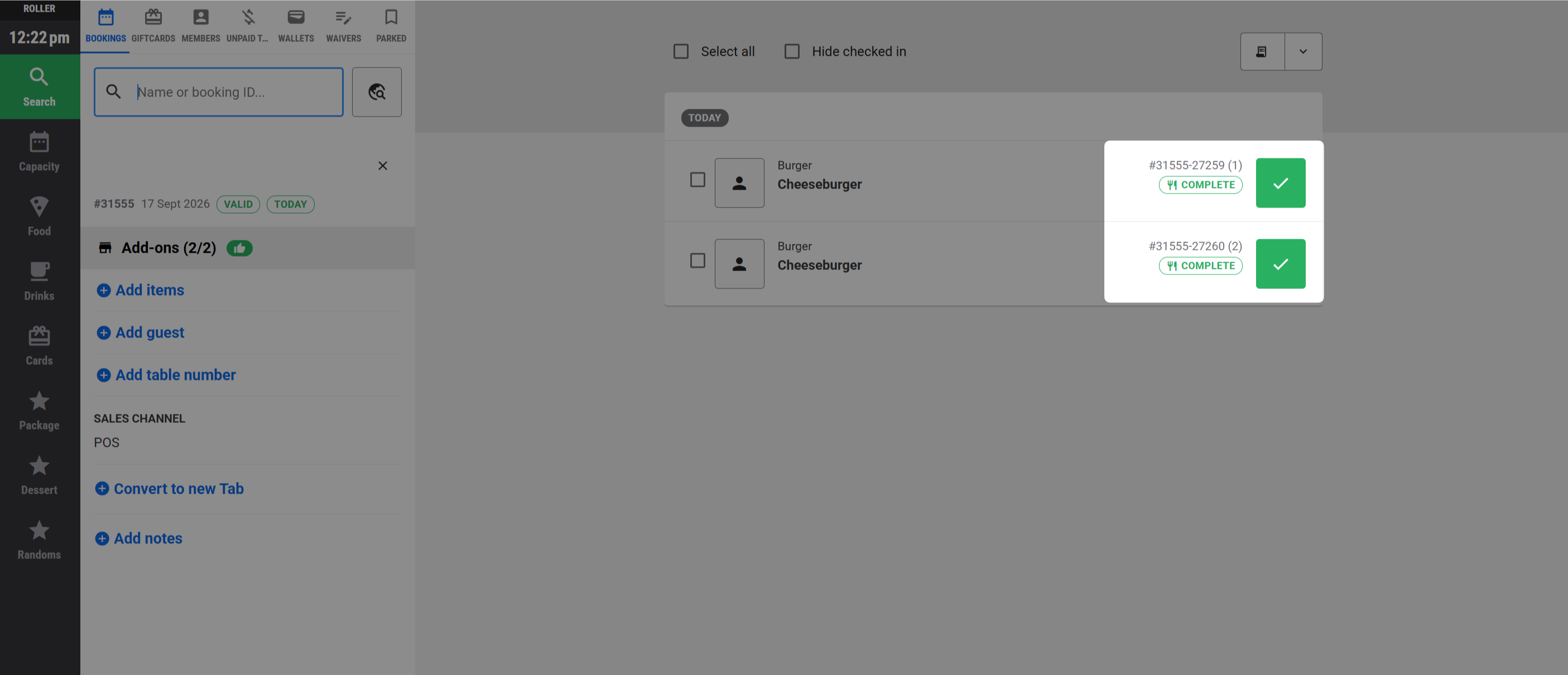
Le statut de la commande mis à jour est synchronisé dans le POS et s'affiche sous forme de badge à côté de la commande. Les statuts affichés sont :
Non imprimé (gris) : l'article n'a pas encore été imprimé et envoyé au KDS.
En attente (jaune) : a été envoyée en cuisine (ou planifiée pour être envoyée en cuisine), mais la commande n'a pas encore été démarrée.
En cours (bleu) : la commande est actuellement en cours de préparation par la cuisine.
Prête (vert) : tous les articles d'une commande sont prêts à être remis à l'invité ou à être récupérés.
Terminée (gris) : la commande a été remise à l'invité.
Le statut de la commande s'affiche par commande (qui peut contenir plusieurs articles de restauration et de boissons) plutôt que par article (par ex. les articles alimentaires et boissons individuels).