Envoyez les commandes de nourriture et de boissons à votre cuisine au bon moment, avec uniquement les informations dont la cuisine a besoin. Dans ROLLER, vous envoyez une commande à votre système d'affichage en cuisine (KDS) en l'imprimant, comme vous imprimeriez un bon de commande pour une imprimante de cuisine.
Dans ce guide, vous apprendrez comment envoyer des commandes au KDS depuis le POS, envoyer des réservations pré-commandées lorsque les invités sont prêts à manger, réimprimer des commandes et lire le codage couleur sur l'écran KDS.
À qui s'adresse ce guide
Ce guide est destiné aux établissements qui utilisent le KDS en cuisine. Votre établissement peut recevoir des commandes de nourriture et de boissons provenant de toute combinaison :
PDV
paiement en ligne
Commandes mobiles nourriture & boissons
Disponible uniquement pour les établissements utilisant l'impression cloud
L'impression vers KDS est uniquement disponible pour les établissements utilisant l'impression cloud. Pour en savoir plus, consultez le guide Premiers pas avec l'impression cloud.
Comment ça fonctionne
Lorsque vous imprimez un bon de commande de production pour un article, ROLLER envoie cette commande aux écran(s) KDS de votre établissement.
La même action couvre les mises à jour des commandes : si une commande est modifiée et que vous choisissez de la réimprimer, la cuisine voit un bon de commande indiqué comme réimpression pour signaler le changement.
Bon à savoir :
L'impression est le déclencheur : les commandes n'apparaissent sur le KDS que lorsqu'un article est imprimé depuis le POS, y compris les commandes passées en ligne ou incluses dans un forfait groupe.
Les réimpressions sont signalées : lorsque vous réimprimez un article, le KDS l'affiche comme une nouvelle commande avec un libellé Réimpression bien visible, afin que la cuisine sache qu'il y a eu un changement.
Modifications : les modifications apportées aux commandes existantes (ex. : notes mises à jour, coordonnées du client) s'affichent comme un nouvel article à l'écran une fois imprimées.
La cuisine ne voit que ce qui la concerne : les notes, le nom du titulaire de la réservation et la référence de l'ardoise (le cas échéant) sont inclus, mais les autres informations non destinées à la cuisine ne sont pas copiées sur l'écran KDS.
Ce que voit votre personnel
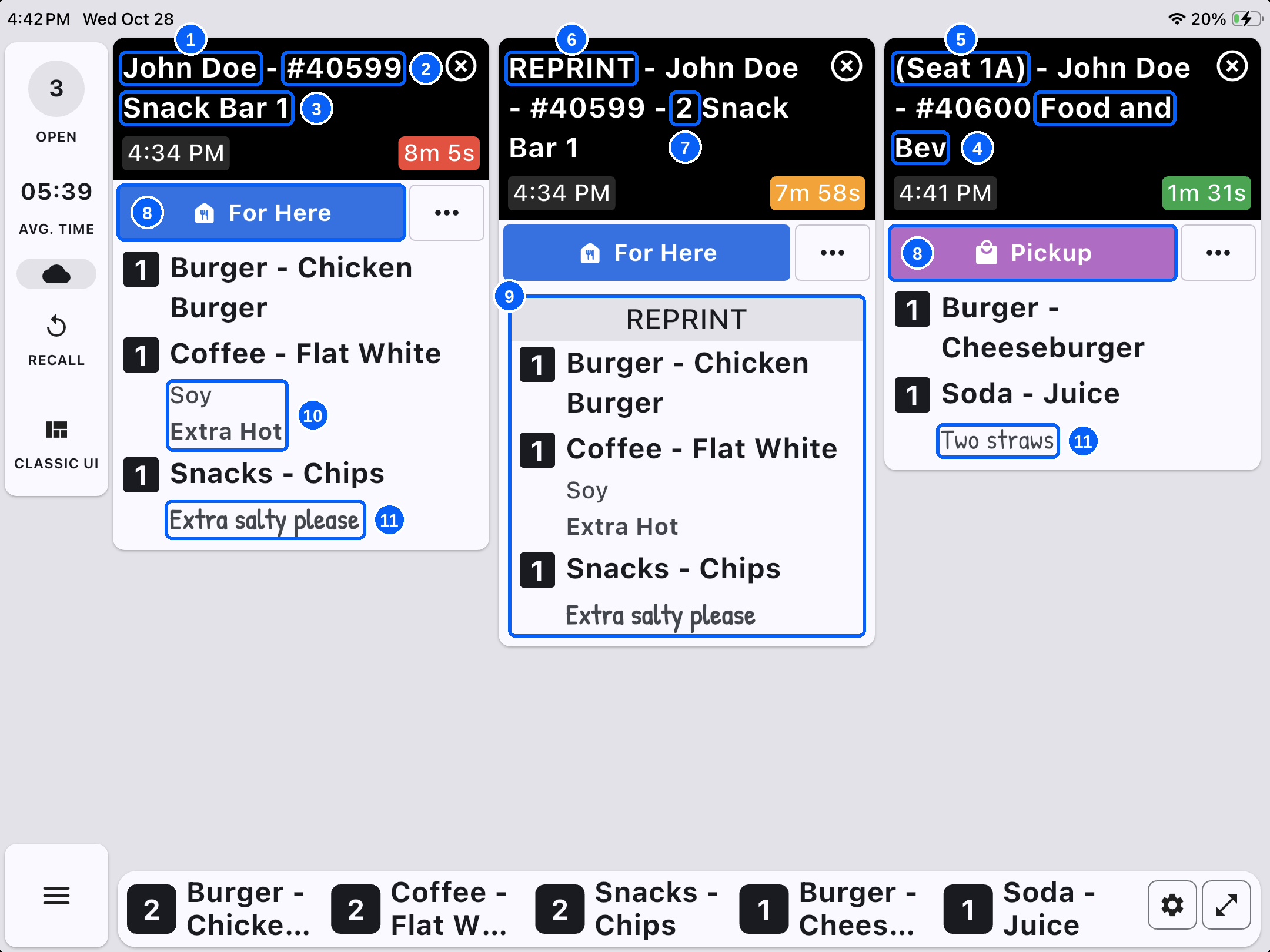
Chaque bon de commande affiché sur l'écran KDS indique à votre équipe exactement ce qu'elle doit préparer. Voici ce qui apparaît à l'écran et comment le lire.
Nom de l'invité : Le nom de l'invité qui a passé la commande.
ID de réservation : Le numéro de réservation. Utilisez ceci pour retrouver la commande dans le POS.
Nom du POS : L'appareil POS sur lequel la commande a été passée.
Nom du Commander : Le Commander mobile de restauration & boissons d'où provient la commande.
Numéro de table : L'emplacement de l'invité, s'il a indiqué un numéro de table ou de siège.
Étiquette de réimpression : Indique que le billet est une réimpression d'une commande antérieure.
Numéro de séquence : Indique combien de fois de nouveaux articles ont été imprimés/réimprimés pour le même ID de réservation.
Origine des ventes : Une étiquette de couleur indiquant si la commande est Sur place (POS) ou À emporter (Commander mobile restauration & boissons).
Articles réimprimés : Les articles inclus dans la réimpression.
Modificateurs : Options sélectionnées pour un article, telles que le type de lait ou la température.
Notes : Instructions spéciales pour la cuisine de la part de l'invité ou d'un membre du personnel.
Avant de commencer
Avant de commencer, assurez-vous d'avoir :
Un appareil Fresh KDS connecté à ROLLER : consultez le guide Intégrer Fresh KDS et configurer vos appareils pour en savoir plus.
Un rôle utilisateur avec l'autorisation d'imprimer des reçus de cuisine depuis le POS et Venue Manager. Consultez le guide Autorisations par fonctionnalité et par rôle pour en savoir plus.
Paramètres de l'appareil POS mis à jour (facultatif) : activez Impression automatique des bons de commande (Impression cloud) dans les paramètres de l'appareil POS. Cela signifie que les articles sont envoyés automatiquement vers l'écran KDS après l'achat, sans avoir besoin de sélectionner l'impression. Si vous décidez de ne pas utiliser ce paramètre, vous pouvez toujours imprimer des articles pour les envoyer au KDS. Consultez le guide Gérer les paramètres des appareils POS individuels.

Envoyer des commandes au KDS depuis le POS
Lorsqu'une commande est prise au POS, les articles de cuisine s'affichent sur l'écran KDS dès que la commande est imprimée.
Pour envoyer une commande au KDS depuis le POS :
Depuis le POS, prenez la commande comme d'habitude et finalisez le paiement avec l'invité.
Si vous avez activé le paramètre d'impression automatique, la commande sera envoyée automatiquement au KDS et aucune autre action n'est nécessaire. Sinon, dans l'écran Réservation terminée, sélectionnez Imprimer le(s) reçu(s).
Pour les établissements disposant des plans Premium et supérieurs, vous pouvez également planifier des commandes vers le KDS, synchroniser le statut des commandes Fresh KDS avec le POS et envoyer des notifications SMS aux invités lorsque leur commande est prête. Pour en savoir plus, consultez les guides Planifier les commandes de nourriture et de boissons vers la cuisine, Synchroniser le statut des commandes Fresh KDS dans le POS et Configurer les notifications SMS de commandes pour le KDS.
Envoyer une réservation précommandée au KDS
Pour les réservations effectuées à l'avance, vous pouvez envoyer la commande en cuisine le jour où les invités sont prêts à manger.
Par exemple, si un groupe a commandé cinq pizzas dans une réservation effectuée deux semaines à l'avance, le jour de la réservation lorsque les invités sont arrivés, vous avez deux options :
Lors de l'enregistrement des invités, demandez-leur quand ils souhaitent manger leurs pizzas, puis planifiez la commande pour qu'elle soit envoyée au moment souhaité. Pour en savoir plus, consultez le guide Planifier les commandes de nourriture et de boissons vers la cuisine.
Ou, lorsque les invités sont prêts pour leurs repas, ils peuvent en informer votre personnel, qui peut simplement imprimer les articles pour les envoyer au KDS.
La cuisine voit la commande sur l'écran KDS au moment où vous imprimez et envoyez les articles à la cuisine, et non au moment où la réservation a été effectuée.
Réimprimer une commande
Lorsque vous réimprimez un article, la cuisine le voit comme une nouvelle commande avec un libellé Réimpression, afin de savoir que la commande a changé depuis le billet d'origine.
Pour réimprimer une commande :
Depuis le POS, ouvrez la réservation.
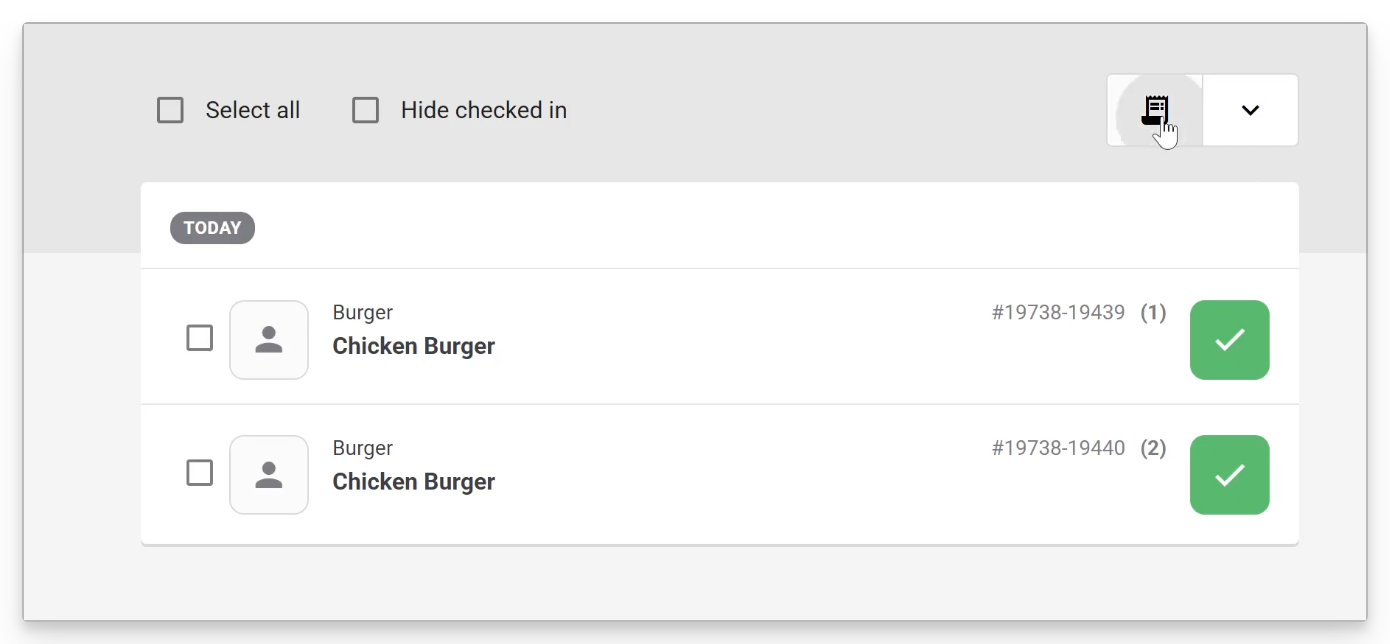
Trouvez les articles alimentaires et boissons dans la réservation et utilisez les cases à cocher pour sélectionner certains articles. Si vous souhaitez imprimer tous les articles alimentaires et boissons, vous n'avez pas besoin de sélectionner des articles individuels.
Sélectionnez l'icône de bon de commande en haut.
Un écran de confirmation s'affiche. Sélectionnez Oui, réimprimer.
La commande réimprimée apparaît sur l'écran KDS comme un nouveau billet avec l'étiquette Réimpression. Vous verrez le canal de vente d'origine avec la bande de couleur et l'étiquette correspondantes.
Codage couleur sur votre écran KDS
Les commandes affichées sur l'écran KDS sont accompagnées d'une étiquette de couleur indiquant leur provenance, afin que le personnel de cuisine puisse distinguer en un coup d'œil si un billet provient du POS (sur place) ou d'un Commander mobile de restauration & boissons (à emporter).
Vous pouvez modifier les couleurs par défaut dans vos paramètres KDS afin qu'elles correspondent aux préférences de travail de votre cuisine.
FAQs
Mon établissement utilise-t-il le nouveau flux d'impression KDS ou l'ancien ?
Le nouveau workflow d'impression a été publié en mai 2026, et tous les établissements créés après cette date l'utilisent par défaut. De nombreux établissements existants utilisent encore le workflow hérité, où les commandes sont envoyées automatiquement au KDS dès qu'elles sont passées, sans aucune étape d'impression. Pour vérifier quel workflow utilise votre établissement ou pour passer au nouveau, contactez votre Customer Success Manager ou l'équipe de support.
Qu'est-ce qui déclenche l'affichage d'une commande sur mon écran KDS ?
C'est l'impression qui envoie une commande au KDS. Lorsque vous imprimez un bon de commande pour un article, qu'il ait été passé en POS, en ligne ou dans le cadre d'un forfait de groupe. C'est à ce moment que ROLLER envoie cette commande à votre ou vos écran(s) KDS. Rien n'arrive en cuisine tant que ce n'est pas imprimé.
Vous pouvez également planifier une commande pour l'envoyer au KDS à une heure précise. Pour en savoir plus, consultez le guide Planifier les commandes de nourriture et de boissons vers la cuisine.
Pourquoi une commande réimprimée apparaît-elle comme un nouveau billet sur le KDS ?
Lorsque vous réimprimez un article, le KDS l'affiche comme une nouvelle commande avec un libellé Réimpression bien visible, afin que le personnel de cuisine sache que la commande a changé depuis le billet original. Il en va de même pour les modifications telles que les notes mises à jour ou les coordonnées du client. Une fois imprimés, ils apparaissent comme un nouvel article à l'écran.
Pourquoi les commandes sur mon écran KDS s'affichent-elles en différentes couleurs ?
Les commandes s'affichent avec une bande de couleur indiquant leur provenance, afin que le personnel de cuisine puisse voir en un coup d'œil si une commande vient du POS (sur place) ou d'une commande mobile de restauration & boissons (à emporter). Vous pouvez modifier les couleurs par défaut dans vos paramètres KDS pour les adapter aux préférences de travail de votre cuisine.