L'impression cloud simplifie l'impression de reçus, de bons de commande et de billets sur des imprimantes spécifiques via une connexion réseau par navigateur web, sans avoir besoin de pilotes d'imprimante ni d'autres installations. Elle offre également une surveillance en temps réel pour faciliter la gestion des imprimantes. Ce guide présente les trois étapes clés pour configurer vos imprimantes pour l'impression cloud :
Attribuez des adresses IP statiques et uniques à chaque imprimante.
Activez les paramètres ePOS pour chaque imprimante.
Générez un certificat SSL depuis chaque imprimante, exportez-le, puis importez-le sur chaque terminal POS que vous souhaitez connecter à une imprimante.
L'impression cloud est disponible sur tous les plans pour les clients utilisant ROLLER Payments.
Avant de commencer
L'équipe d'assistance ROLLER ne fournit pas d'aide pour les paramètres d'imprimante ni pour la connectivité matérielle. Contactez votre personnel informatique pour obtenir de l'aide lors du dépannage de ces problèmes.
Assurez-vous d'avoir les éléments suivants prêts pour configurer vos imprimantes.
1. Imprimantes et connectivité
L'impression cloud prend en charge les modèles d'imprimantes de reçus Epson ePOS suivants :
EPSON TM-M30III (Ethernet) : Conçue pour les environnements de vente au détail et d'hôtellerie-restauration. Son design compact en fait un bon choix pour les commerces disposant d'un espace comptoir limité.
EPSON TM-T88VII (Ethernet) : Conçue pour les environnements de vente au détail et d'hôtellerie-restauration.
EPSON TM-T82III (Ethernet) : Conçue pour les établissements avec un faible volume de transactions PDV.
EPSON TM-U220IIB (Ethernet) : Conçue pour résister aux environnements à haute température (ex. cuisines).
Ces imprimantes ePOS doivent être connectées au réseau local via Ethernet ou WiFi. Vous ne pouvez pas connecter vos imprimantes via USB, seules les connexions Ethernet ou WiFi fonctionneront.
Nous vous recommandons d'acheter plusieurs imprimantes si vous imprimez des bons de commande. Deux imprimantes ou plus sont mieux à même de gérer la charge d'impression.
Éléments supplémentaires à acheter séparément :
Si vous vous connectez via Ethernet, assurez-vous de disposer d'un câble Ethernet pour chaque imprimante.
Si vous vous connectez via WiFi, assurez-vous de disposer d'un dongle WiFi adapté au modèle de votre imprimante de reçus Epson.
Papier pour imprimante de reçus (80 MM).
Vous pouvez également acheter un support mural pour vos imprimantes si vous ne souhaitez pas les poser sur un comptoir dans vos espaces restauration.
Vérifiez également que votre établissement dispose de suffisamment de ports Ethernet pour prendre en charge le nombre d'imprimantes que vous souhaitez connecter. Si ce n'est pas le cas, vous devrez peut-être aussi acheter une prise de courant avec port Ethernet.
L'impression cloud ne prend actuellement pas en charge l'impression de billets autocollants ni de bracelets. Si votre établissement utilise des imprimantes d'autocollants ou des imprimantes de bracelets, vous pouvez utiliser ROLLER Connect en parallèle de l'impression cloud.
2. Utilitaire EpsonNet Config installé sur l'appareil PDV
Installez l'utilitaire EpsonNet Config sur votre ou vos appareils PDV. Il s'agit d'un outil qui vous aide à configurer correctement vos imprimantes pour l'impression cloud sur le réseau local.
Vous pouvez installer l'utilitaire sur l'un de vos appareils POS et l'utiliser pour configurer toutes les imprimantes de votre établissement.
Téléchargez le fichier zip EpsonNet Config (pour Windows) sur un appareil POS physique connecté au même réseau que votre ou vos imprimantes Epson.
Localisez et extrayez le fichier zip (généralement dans votre dossier Téléchargements). Double-cliquez sur le fichier .exe.
Suivez les instructions pour installer le logiciel.
3. Notez les numéros de série des imprimantes pour les utiliser comme mot de passe
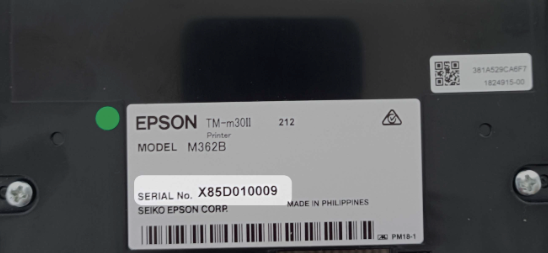
Retirez le capot arrière de l'imprimante et notez le numéro de série de chacune de vos imprimantes. Vous en aurez besoin lorsqu'un nom d'utilisateur et un mot de passe vous seront demandés lors de la configuration des paramètres de chaque imprimante.
Le nom d'utilisateur est epson.
Le mot de passe est le numéro de série de l'imprimante (sauf s'il a été modifié depuis la configuration par défaut). Il se trouve sur un autocollant blanc sous le capot arrière de l'imprimante.
Le processus de configuration
Connectez les imprimantes pour l'impression cloud au réseau local.
Attribuez des adresses IP statiques et uniques à chaque imprimante.
Activez les paramètres ePOS pour chaque imprimante.
Générez un certificat SSL depuis chaque imprimante, exportez-le, puis importez-le sur chaque appareil POS que vous souhaitez connecter à une imprimante.
Effectuez des impressions de test depuis les stations d'impression associées, créées dans Venue Manager.
Lisez la suite pour obtenir les instructions détaillées. Bien que la page web de configuration varie d'un modèle d'imprimante à l'autre, le processus reste le même. Les instructions et vidéos de cette section concernent l'EPSON TM-m30II et utilisent le navigateur Chrome.
Connectez vos imprimantes au réseau
Pour connecter vos imprimantes au réseau local, vous avez deux options : Ethernet ou WiFi (USB n'est pas pris en charge).
Les imprimantes doivent être connectées au même réseau que votre appareil POS physique.
Bien que le WiFi soit disponible, il est recommandé de se connecter via Ethernet pour bénéficier d'une connexion plus stable.
Si vous choisissez de vous connecter via WiFi, assurez-vous que l'imprimante est placée dans une zone avec un signal fort. Vous devrez également acheter un dongle WiFi adapté au modèle de l'imprimante.
Pour des instructions détaillées sur la configuration de votre imprimante et sa connexion au réseau, consultez le manuel d'utilisation fourni avec votre modèle d'imprimante.
Si vous avez besoin d'aide supplémentaire concernant la connectivité réseau, contactez votre personnel informatique. L'équipe d'assistance ROLLER ne fournit pas d'aide pour le dépannage des problèmes de connectivité matérielle.
Étape 1 : Définir des adresses IP statiques pour les imprimantes
Définissez l'adresse IP de l'imprimante comme statique (fixe).
Pour ce faire, vous aurez besoin de l'utilitaire EpsonNet Config installé sur un ordinateur POS physique (voir la section Conditions requises ci-dessus).
Allumez votre imprimante. Lorsque vous allumez votre imprimante, elle peut automatiquement imprimer un bon de commande (s'il y a du papier dans l'imprimante). Ce bon de commande peut contenir l'adresse IP de l'imprimante, que vous pouvez utiliser si vous devez saisir manuellement l'adresse IP de votre imprimante.
Connectez l'imprimante au même réseau que vos appareils PDV physiques à l'aide d'un câble Ethernet ou du WiFi.
Lancez l'utilitaire EpsonNet Config depuis un ordinateur d'un appareil PDV. Vous pouvez généralement le trouver dans le menu Démarrer de Windows ou en recherchant EpsonNet Config.
Dans l'utilitaire, sélectionnez Actualiser pour détecter l'imprimante sur le réseau.
Après quelques instants, l'utilitaire répertorie les imprimantes Epson connectées au même réseau que votre appareil PDV.
Si rien n'apparaît, vérifiez que votre imprimante est allumée et connectée au réseau.
Si vous ne parvenez pas à détecter vos imprimantes, contactez votre spécialiste informatique ou réseau pour un dépannage plus approfondi.
Une adresse IP est automatiquement attribuée par le routeur et vous la verrez identifiée dans la liste.
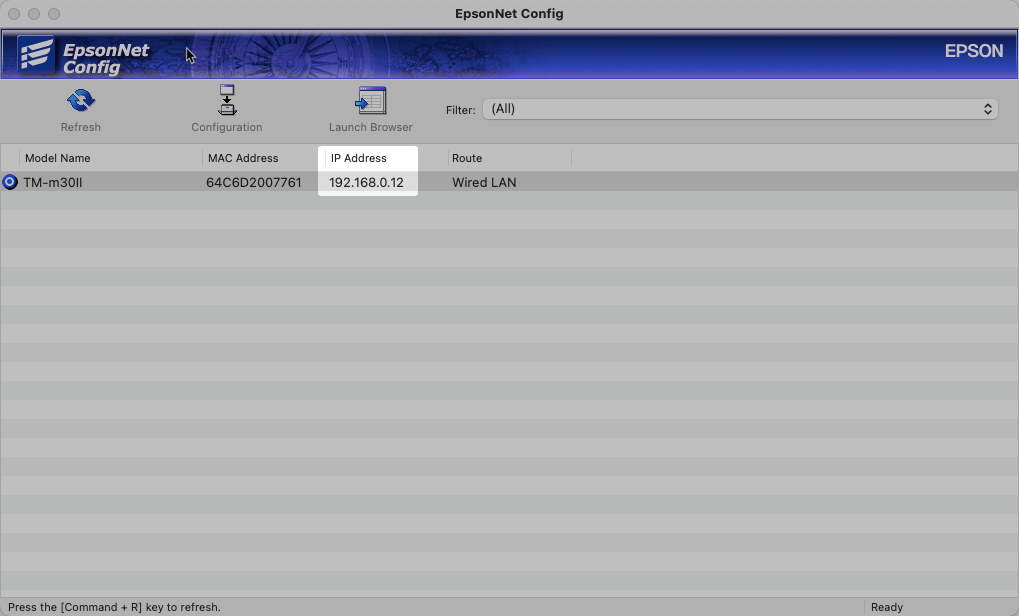
Pour rendre l'adresse IP statique, changez la méthode de spécification d'une adresse IP de Automatique à Manuel :
Faites un clic droit sur l'imprimante cible et sélectionnez Configuration.
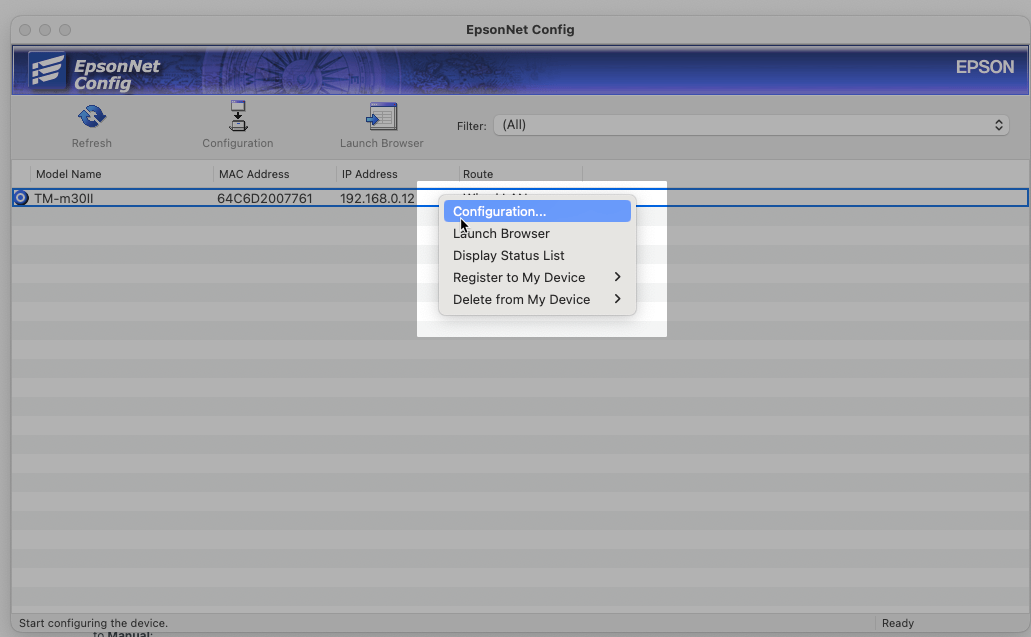
Dans la fenêtre de configuration, depuis le menu de gauche, accédez à TCP/IP > Basic.
Par défaut, Automatique est sélectionné comme méthode de spécification de l'adresse IP de l'imprimante. Sélectionnez Manuel pour rendre l'adresse IP de l'imprimante statique.
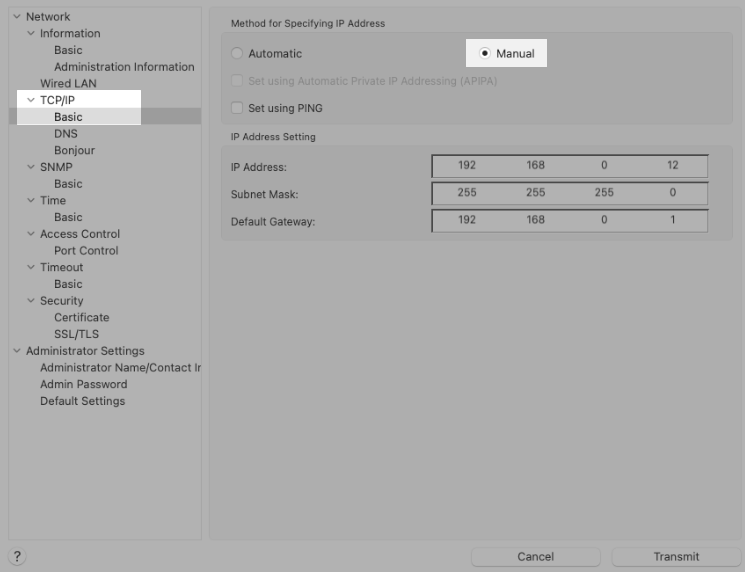
Sélectionnez Transmettre en bas à droite pour mettre à jour les paramètres de l'imprimante. Une fois le processus terminé, vous reviendrez à la liste des imprimantes.
Sélectionnez à nouveau Actualiser pour remplir la liste.
Notez l'adresse IP statique à utiliser lors de la génération d'un certificat SSL (voir la section ci-dessous) et saisissez-la dans sa station d'impression dans Venue Manager.
Regardez la vidéo pour voir comment faire.
Que faire si aucune adresse IP n'est automatiquement attribuée par le routeur ?
Dans la liste des imprimantes de l'utilitaire EpsonConfig, faites un clic droit sur l'imprimante cible et sélectionnez Configuration.
Sélectionnez Transmettre pour attribuer une adresse IP à l'imprimante. Une fois le processus terminé, vous revenez à la liste des imprimantes.
Sélectionnez Actualiser pour mettre à jour la liste des imprimantes. Une adresse IP devrait apparaître dans la liste.
Ensuite, suivez les étapes ci-dessus pour modifier la méthode de spécification de l'adresse en passant de Automatique à Manuel.
Dans certains cas, vous devrez peut-être saisir manuellement l'adresse IP de l'imprimante. Consultez votre personnel IT pour vous assurer que vous disposez des informations exactes concernant l'adresse IP.
Étape 2 : activer ePOS pour chaque imprimante
Assurez-vous qu'ePOS est activé pour chaque imprimante en le configurant via la page de configuration web de l'imprimante. Si vous ne complétez pas cette étape, l'imprimante ne se connectera pas.
Gardez à l'esprit que l'interface et les boutons de la page de configuration web de l'imprimante varient d'un modèle à l'autre. Bien que les instructions et vidéos de cette section concernent l'EPSON TM-m30II, le processus est identique.
Dans l'utilitaire Epson Config, sélectionnez Actualiser pour afficher toutes les imprimantes connectées au réseau.
Faites un clic droit sur l'imprimante cible et sélectionnez Ouvrir le navigateur. Sélectionnez OK dans le message contextuel.
La page de configuration web de l'imprimante s'ouvre dans un nouvel onglet du navigateur.
La première fois que vous effectuez cette opération dans Google Chrome, le message suivant s'affiche : Votre connexion n'est pas privée.
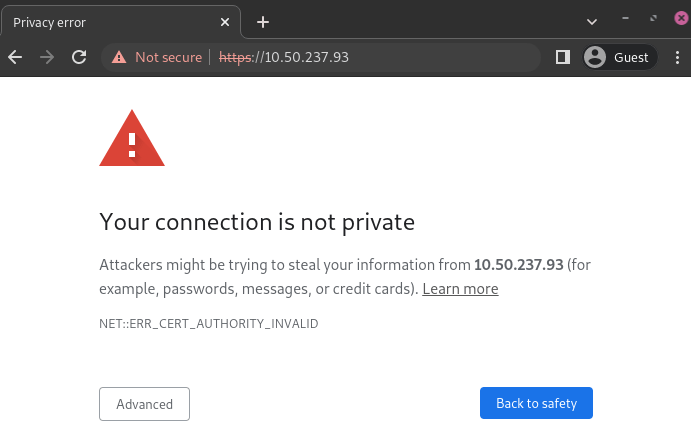 Cela est dû au fait qu'un certificat SSL n'a pas encore été configuré (vous le ferez dans la section suivante). Ignorez ce message pour l'instant et suivez les étapes ci-dessous.
Sélectionnez le bouton Avancé sur la page.
Sélectionnez le lien vers l'adresse IP de l'imprimante pour accéder à la page de configuration web de l'imprimante.
Si vous êtes invité à vous connecter, utilisez epson comme nom d'utilisateur et le numéro de série de votre imprimante comme mot de passe (indiqué sur un autocollant blanc sous le couvercle arrière de chaque imprimante).
Dans le menu de la page web de l'imprimante, accédez à ePOS-Print.
Pour le paramètre ePOS-Print, assurez-vous que l'option Activer est sélectionnée.
Sélectionnez Envoyer pour mettre à jour le paramètre de l'imprimante. Votre imprimante va redémarrer.
Dans le menu de navigation, sélectionnez ePOS-Device.
Pour le paramètre ePOS-Device, assurez-vous que l'option Activer est sélectionnée.
Sélectionnez Envoyer pour mettre à jour le paramètre de l'imprimante. Votre imprimante va redémarrer.
Regardez la vidéo pour voir comment procéder.
Pour activer l'impression ePOS sur un modèle d'imprimante TM-T88VII, vous n'avez pas besoin de lancer le navigateur. Vous pouvez activer l'impression ePOS depuis l'utilitaire EpsonNet Config. Dans le Menu de gauche, sélectionnez ePOS-Device, puis cochez la case Enable ePOS-Device.
Étape 3 : Générer, exporter et importer des certificats SSL
Les imprimantes Epson ePOS nécessitent des certificats SSL pour établir des connexions sécurisées avec chaque appareil POS via le navigateur web.
Un certificat SSL est un certificat numérique qui permet à vos appareils (imprimantes et POS, dans ce cas) de communiquer de manière sécurisée sur le réseau. Sans ce certificat, la connexion entre vos appareils POS et vos imprimantes n'est pas sécurisée et, pour des raisons de sécurité, ils ne communiqueront pas tant que le certificat n'est pas en place.
Vous devez générer un certificat SSL depuis la page de configuration web de l'imprimante, l'exporter, puis l'importer dans le dossier de certificats approprié sur chaque appareil POS auquel vous souhaitez connecter une imprimante. Chaque imprimante nécessite son propre certificat SSL généré.
Pour ce faire, vous devez disposer des privilèges d'administrateur Windows sur l'ordinateur POS. Cela vous permet d'installer les certificats SSL dans le bon dossier.
Gardez à l'esprit que l'apparence et les boutons de la page de configuration web de l'imprimante peuvent varier selon le modèle. Cependant, le processus reste le même. Les instructions détaillées & vidéos présentées ici concernent l'EPSON TM-m30II.
Générer le certificat SSL
Générez un certificat SSL pour chaque imprimante. Vérifiez qu'il inclut l'adresse IP statique de l'imprimante.
Dans la fenêtre de l'utilitaire Epson Config, sélectionnez Actualiser.
Faites un clic droit sur l'imprimante cible et sélectionnez Lancer le navigateur. Sélectionnez OK dans le message d'avertissement contextuel.
Si vous êtes invité à vous reconnecter, utilisez « epson » comme nom d'utilisateur et le numéro de série de votre imprimante comme mot de passe (indiqué sous le capot arrière de l'imprimante).
Depuis la page d'accueil de configuration web de l'imprimante, accédez à Réseau > Sécurité > SSL.
Pour un Certificat auto-signé, sélectionnez Créer.
Dans le champ Nom commun, entrez l'adresse IP statique que vous avez définie pour l'imprimante dans la section ci-dessus. Il doit s'agir exactement de la même adresse IP statique de l'imprimante.
Pour la Validité du certificat, sélectionnez une longue durée d'expiration (10 ans).
Sélectionnez Suivant > OK.
Attendez que le certificat SSL soit généré sur la page.
Parfois, la page de configuration web peut atteindre le délai d'expiration pendant que le certificat SSL est généré par l'imprimante. Dans ce cas, actualisez le navigateur : le certificat SSL aura tout de même été généré. Il se peut également que vous deviez vider votre cache et redémarrer votre navigateur.
Regardez la vidéo pour voir comment procéder.
Générer le certificat SSL pour un modèle d'imprimante Epson TM-T88VII
Regardez la vidéo ci-dessous pour voir comment générer un certificat SSL pour le modèle d'imprimante Epson TM-T88VII.
Exporter le certificat SSL
Suivez les étapes ci-dessous pour exporter le certificat SSL généré par chaque imprimante. Les étapes décrites ici utilisent le navigateur Chrome. D'autres navigateurs peuvent avoir des libellés différents.
Depuis la page de configuration web de l'imprimante, sélectionnez Non sécurisé dans la barre d'adresse.
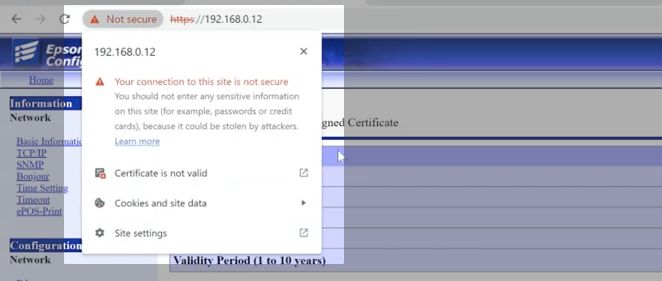
Sélectionnez Le certificat n'est pas valide dans le menu déroulant.
La fenêtre Visionneuse de certificat s'ouvre.
Sélectionnez l'onglet Détails.
Sélectionnez Exporter.
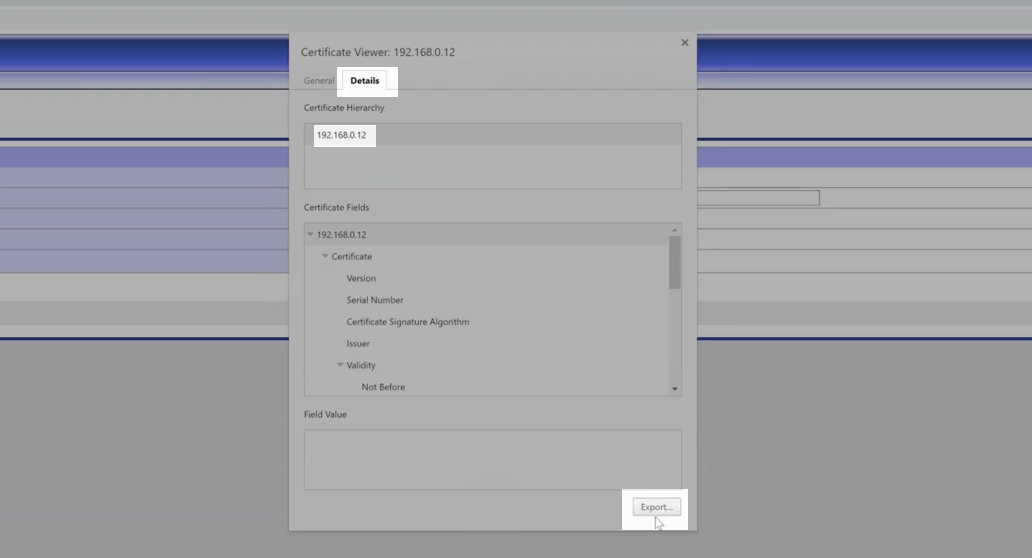
Enregistrez le fichier sur l'ordinateur de votre appareil POS dans un emplacement facile à retrouver (par exemple, le bureau).
Regardez la vidéo pour voir comment procéder.
Importer le certificat SSL sur chaque appareil POS
Importez le certificat SSL sur chaque appareil POS qui doit se connecter à l'imprimante.
Vous devez disposer des privilèges d'administrateur Windows sur l'ordinateur POS pour cette étape.
Assurez-vous que le certificat racine « Machine locale » est sélectionné lors de l'installation.
Suivez ces étapes :
Depuis la barre des tâches Windows de l'appareil POS, recherchez Gérer les certificats de l'ordinateur.
Le dossier Certificats - Ordinateur local s'ouvre pour votre ordinateur.
Accédez à Autorités de certification racines de confiance > Certificats.
Faites un clic droit sur le dossier Certificats et sélectionnez Importer.
L'Assistant Importation de certificat s'ouvre.
Vérifiez que Ordinateur local est sélectionné pour le magasin de certificats racines. Sélectionnez Suivant.
Recherchez et sélectionnez le fichier de certificat enregistré sur votre bureau. Sélectionnez Suivant.
Sélectionnez Suivant pour importer dans le magasin Autorités de certification racines de confiance.
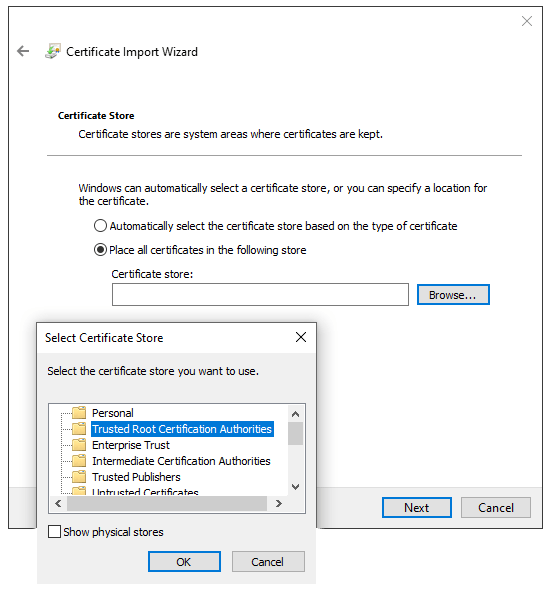
Sélectionnez Terminer. Le certificat est importé sur votre ordinateur et installé avec succès.
Videz votre cache, puis fermez et rouvrez votre navigateur. Si vous ne complétez pas cette étape, des problèmes de cache Chrome peuvent rendre le certificat invalide.
Regardez la vidéo pour voir comment procéder.
Pour vérifier que la connexion est approuvée et que le certificat est valide :
Fermez et rouvrez le navigateur web.
Depuis l'utilitaire EpsonNet Config, sélectionnez l'imprimante, puis sélectionnez Lancer le navigateur. L'icône de connexion sécurisée Chrome dans la barre d'adresse de la page web de l'imprimante indique que la connexion est approuvée.

Vous pouvez également saisir l'adresse IP statique de l'imprimante après https:// dans la barre d'adresse pour vérifier que l'icône de sécurité apparaît.
Si l'icône de sécurité n'apparaît pas après la fermeture et la réouverture de votre navigateur, redémarrez l'ordinateur de votre système POS. Cela devrait résoudre le problème.
Effectuer une impression test
Une fois l'imprimante configurée, saisissez son adresse IP statique dans sa station d'impression dans Venue Manager, puis effectuez une impression test. Suivez ces étapes :
Dans Venue Manager, accédez à Paramètres > Appareils.
Créez une nouvelle station d'impression pour l'imprimante ou sélectionnez-en une déjà créée.
Saisissez l'adresse IP statique dans le champ IP.
Confirmez que ROLLER Connect a l'accès au réseau local activé.
Sélectionnez Impression test.
Connectée : L'imprimante est prête à l'emploi. Une feuille de test est également imprimée depuis l'imprimante connectée.
Non connectée : Impossible de se connecter à l'imprimante. Vérifiez l'adresse IP. Cela signifie que la configuration n'est pas correcte.
Non connectée : Format d'adresse IP incorrect. Veuillez vérifier. Cela signifie que votre adresse IP ne correspond pas au format attendu.
Consultez les étapes de dépannage ci-dessous si l'adresse IP statique de votre imprimante ne se connecte pas.
Une fois l'adresse IP statique de l'imprimante saisie dans sa station d'impression dans Venue Manager, assurez-vous qu'elle reste inchangée. L'adresse IP de l'imprimante doit rester identique dans les trois emplacements : l'imprimante, la station d'impression et le certificat SSL.
Si l'adresse IP de l'imprimante change, vous pouvez mettre à jour manuellement l'adresse IP de l'imprimante et celle de sa station d'impression pour qu'elles correspondent aux paramètres du certificat SSL, évitant ainsi de devoir générer et importer un nouveau certificat SSL.
Résoudre les erreurs d'impression de test
Si vous rencontrez des problèmes :
Assurez-vous que l'imprimante est allumée et connectée au réseau.
Videz le cache du navigateur sur l'appareil POS, fermez la fenêtre du navigateur, puis redémarrez.
Vérifiez que vous avez bien suivi toutes les étapes de ce guide.
Vérifiez la cohérence de l'adresse IP entre l'imprimante, la station d'impression et le certificat SSL.
Assurez-vous d'avoir importé la dernière version du certificat SSL sur l'appareil POS.
Pour un dépannage détaillé, consultez le guide Résoudre un échec d'impression de test depuis une station d'impression.
À vérifier avant d'activer l'impression cloud
Après avoir configuré les imprimantes, créé des stations d'impression et testé les impressions avec succès dans Venue Manager, pensez à vérifier les points suivants avant d'activer l'impression cloud au POS.
Configurer les paramètres du POS et du tiroir-caisse pour l'impression cloud
Personnalisez les modèles de billets imprimés pour l'impression cloud
Activer l'impression cloud au POS
Une fois les prérequis listés ci-dessus remplis, vous êtes prêt à activer l'impression au POS. Suivez les étapes ci-dessous.
Dans Venue Manager, accédez à Paramètres > Appareils.
Au-dessus de votre liste d'imprimantes, une bannière vous invitera à activer vos stations d'impression sur le POS. Sélectionnez Passer aux stations d'impression.
Une liste de vérification s'affiche pour vous demander de confirmer que vous avez effectué les étapes requises pour imprimer sur le POS. Cochez chaque case, puis sélectionnez Passer aux stations d'impression.
Pour vérifier que vos stations d'impression sont bien liées à vos appareils POS, suivez les étapes ci-dessous.
Depuis le POS, accédez à Plus > Paramètres > Stations d'impression.
Vous devriez voir la liste de toutes les stations d'impression connectées avec leur statut d'impression.
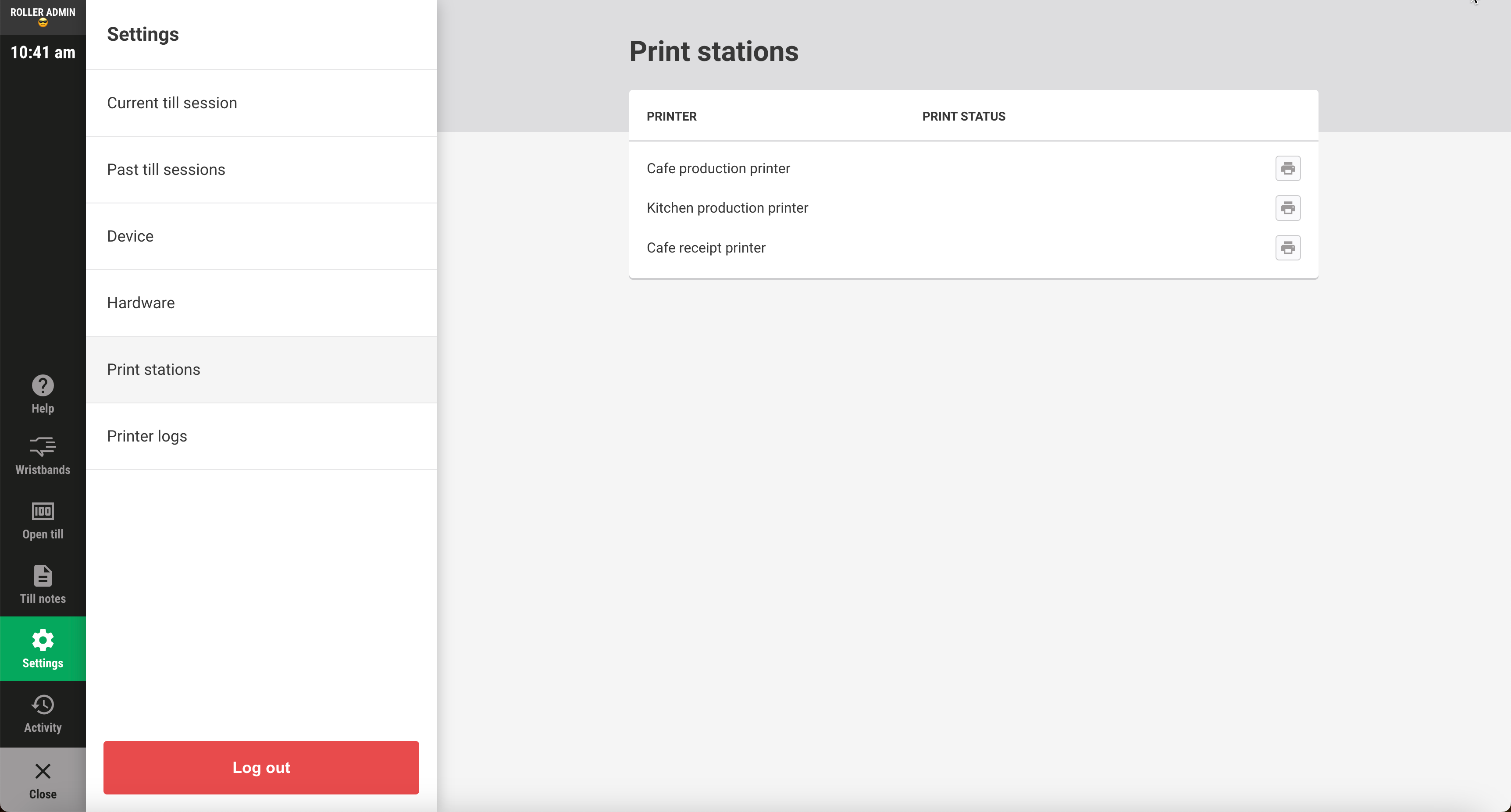
Si vous ne voyez aucune station d'impression, actualisez la page et elles devraient apparaître.
Une fois cette étape terminée, nous vous recommandons d'effectuer quelques impressions test depuis le POS pour vous assurer que l'impression fonctionne comme prévu.