Remettez votre imprimante en marche lorsqu'un test d'impression depuis une station d'impression dans Venue Manager échoue. Ce guide couvre les deux erreurs de test d'impression et les correctifs à essayer, dans l'ordre. Ce guide suppose que l'imprimante a été configurée à l'aide du guide Configurer les imprimantes pour l'impression cloud.
Ce guide couvre l'impression cloud. Si vous imprimez via ROLLER Connect, consultez le guide ROLLER Connect : Dépannage de l'impression de reçus.
Vérifier la connexion de l'imprimante au réseau
Imprimez une page d'autotest pour vous assurer que votre imprimante est allumée et connectée au réseau local.
Éteignez l'imprimante.
Appuyez sur le bouton Feed et maintenez-le enfoncé.
Allumez l'imprimante tout en maintenant Feed enfoncé.
Attendez que l'impression démarre, puis relâchez Feed.
Après l'impression de la première page, appuyez une dernière fois sur Feed pour terminer.
La page d'autotest affiche les paramètres IP de l'imprimante, y compris son adresse IP actuelle. Si l'adresse IP est 0.0.0.0, l'imprimante n'a pas pu établir de connexion réseau. Vérifiez la connexion du câble Ethernet ou essayez un autre port Ethernet sur votre routeur.
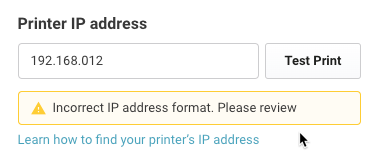
Message d'erreur : Format d'adresse IP incorrect. Veuillez vérifier
Si vous recevez ce message, cela signifie que l'adresse IP statique que vous avez définie pour l'imprimante n'est pas saisie dans le bon format dans sa station d'impression.
Étapes de dépannage
Vérifiez l'adresse IP statique de l'imprimante dans Venue Manager (Paramètres > Appareils).
Confirmez l'adresse IP statique de l'imprimante avec l'utilitaire EpsonNet Config.
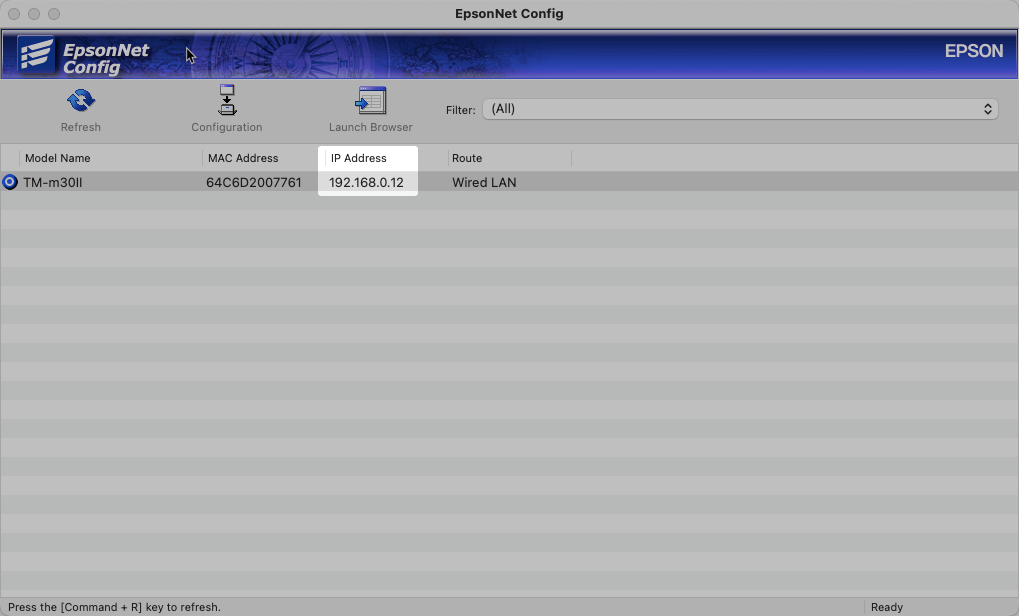
Mettez à jour l'adresse IP de la station d'impression pour qu'elle corresponde exactement à celle de l'imprimante.
Assurez-vous qu'il n'y a pas de caractères supplémentaires, d'espaces ou de fautes de frappe dans l'adresse IP (format : xxx.xxx.xxx.xxx).
Effectuez un test d'impression dans la station d'impression.
Si le problème est résolu, un message vert L'imprimante est prête à l'emploi s'affiche. Sélectionnez Enregistrer.
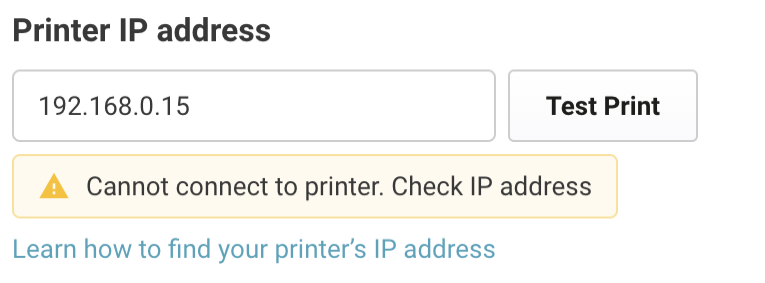
Message d'erreur : Impossible de se connecter à l'imprimante. Vérifier l'adresse IP
Cette erreur indique que la station d'impression ne parvient pas à se connecter à son imprimante via le navigateur web.
Chaque ordinateur de point de vente doit avoir sa propre copie du certificat SSL de l'imprimante. Un test d'impression réussi prouve uniquement la connexion depuis l'ordinateur sur lequel vous l'avez effectué. Si une imprimante fonctionne depuis un ordinateur mais pas depuis un autre, accédez à l'étape 7 sur l'ordinateur qui n'imprime pas.
Étape 1 : Vider le cache du navigateur et redémarrer l'imprimante et l'ordinateur POS
Éteignez l'imprimante, attendez 10 secondes, puis rallumez-la.
Videz le cache du navigateur Chrome et fermez le navigateur.
Redémarrez l'ordinateur POS.
Accédez à la station d'impression dans Venue Manager (Paramètres > Appareils) et relancez l'impression de test.
Si le problème persiste, passez à l'étape 2.
Étape 2 : Vérifier que l'adresse IP statique de l'imprimante correspond à sa station d'impression
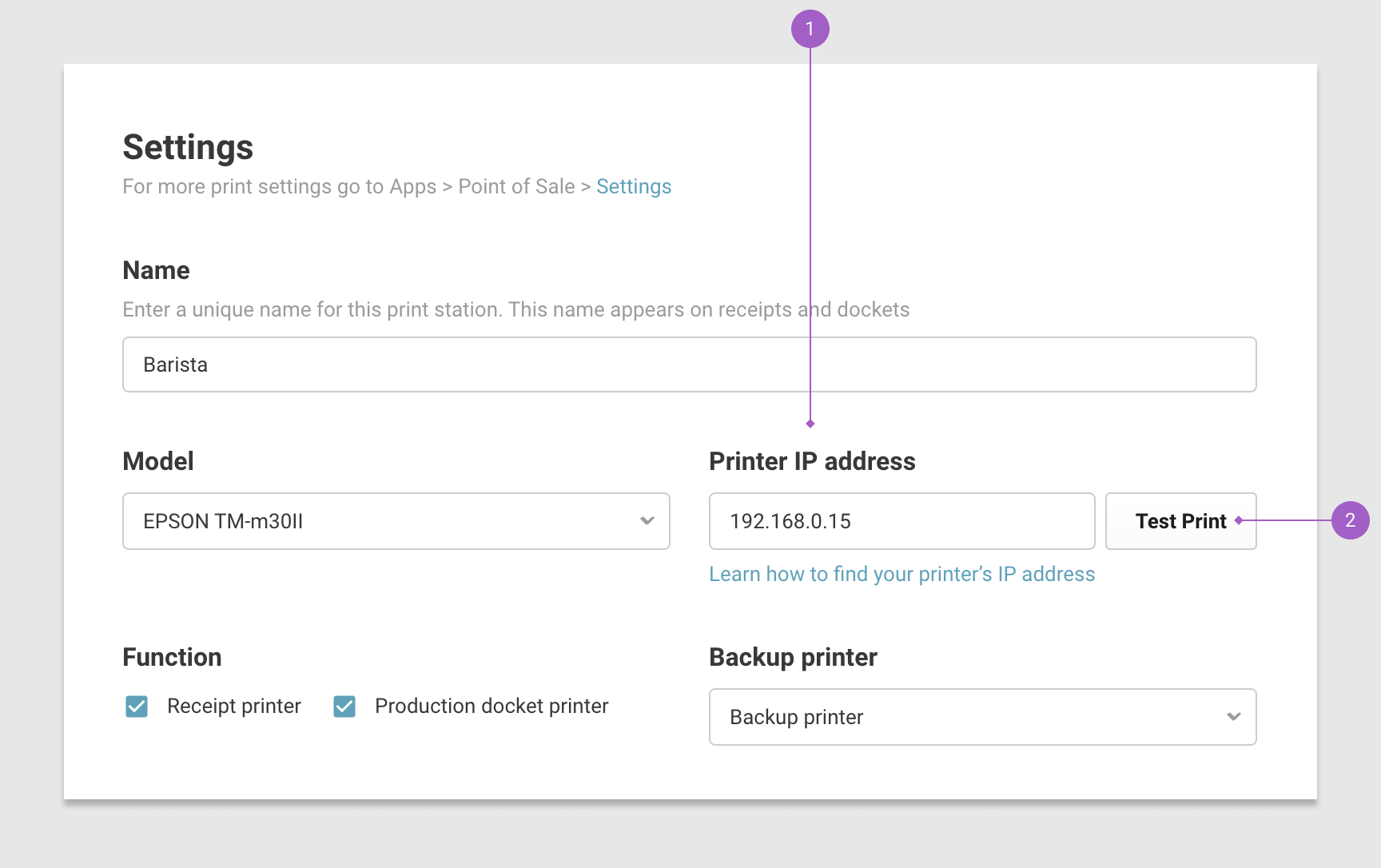
Assurez-vous que l'adresse IP statique de l'imprimante correspond à celle que vous avez saisie dans la station d'impression de Venue Manager.
Utilisez l'utilitaire EpsonNet Config pour confirmer l'adresse IP statique unique de l'imprimante.
Depuis la station d'impression de l'imprimante dans Venue Manager (Paramètres > Appareils), vérifiez l'adresse IP statique.
Si elles ne correspondent pas, mettez à jour la station d'impression avec l'adresse IP correcte.
Vérifiez que l'imprimante et l'ordinateur POS sont sur le même réseau. Leurs adresses IP partagent généralement les trois premiers groupes de chiffres (ex. : 192.168.1.20 et 192.168.1.35). Si ce n'est pas le cas, connectez l'ordinateur POS au réseau de l'imprimante.
Si l'adresse IP de l'imprimante a changé après un redémarrage ou une modification du réseau, redéfinissez-la en adresse IP statique. Pour savoir comment faire, consultez le guide Configurer les imprimantes pour l'impression cloud.
Vérifiez qu'aucun autre appareil de votre réseau n'utilise l'adresse IP de l'imprimante. Votre équipe informatique peut effectuer cette vérification pour vous.
Effectuez une impression de test. Si cela fonctionne, un message vert "L'imprimante est prête à l'emploi" s'affiche. Enregistrez les modifications.
 Si le problème persiste, passez à l'étape 3.
Étape 3 : Autoriser l'accès au réseau local dans Chrome
Depuis le POS dans Google Chrome, sélectionnez l'icône des paramètres à gauche de l'adresse.
Définissez Applications sur l'appareil sur Autoriser. Dans les versions antérieures de Chrome, ce paramètre s'appelle Accès au réseau local.
Rechargez le POS.
Répétez les étapes 1 à 3 dans Venue Manager.
Accédez à la station d'impression dans Venue Manager (Paramètres > Appareils) et sélectionnez à nouveau Test d'impression.
Si aucun des deux paramètres ne s'affiche, videz le cache et les cookies de Chrome, rouvrez le POS et Venue Manager, puis sélectionnez Autoriser lorsque Chrome demande l'accès.
Étape 4 : Vérifier que la connexion est approuvée
Ouvrez le navigateur Chrome sur l'ordinateur POS.
Saisissez l'adresse IP statique de l'imprimante après https:// dans la barre d'adresse, puis sélectionnez Entrée.
Annulez la fenêtre contextuelle de connexion à la configuration web de l'imprimante.
S'il s'agit d'une connexion de confiance, l'icône de sécurité du navigateur Chrome s'affiche dans la barre d'adresse.
Si la connexion n'est pas approuvée (mention « Non sécurisé » dans la barre d'adresse), vérifiez s'il ne s'agit pas d'un problème de cache :
Videz le cache du navigateur sur l'ordinateur PDV problématique.
Fermez le navigateur et redémarrez l'ordinateur.
Ouvrez le navigateur web, saisissez l'adresse IP de l'imprimante après https://, puis annulez la fenêtre contextuelle de connexion.
Si l'icône de sécurité s'affiche maintenant, la connexion est approuvée.
Lancez une impression test depuis la station d'impression.
Si le problème est résolu, un message vert confirme que l'imprimante est prête et une feuille de test s'imprime.
Si le problème persiste, passez à l'étape 5.
Étape 5 : confirmer l'adresse IP statique pour le certificat SSL
Lancez l'utilitaire EpsonNet Config sur l'ordinateur du terminal PDV.
Sélectionnez Actualiser pour afficher la liste des imprimantes connectées.
Sélectionnez l'imprimante problématique, puis sélectionnez Configuration.
Depuis la fenêtre Propriétés du périphérique :
Accédez à Certificat [1] et notez l'adresse IP du certificat SSL (Nom commun [2]).
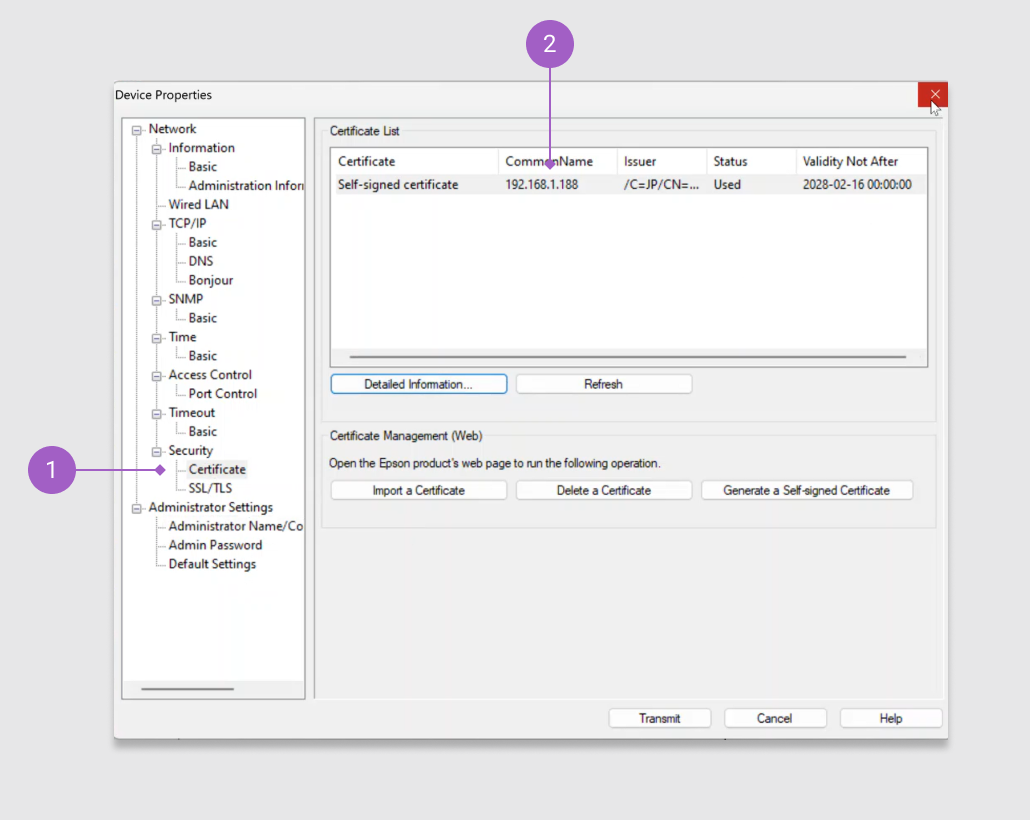
Si l'adresse IP de l'imprimante ne correspond pas au certificat SSL, il peut être plus simple de modifier manuellement l'adresse IP de l'imprimante pour qu'elle corresponde au certificat. Ainsi, vous n'aurez pas à recommencer le processus de génération, d'exportation et d'importation du certificat. Voici comment procéder :
Sélectionnez l'imprimante dans l'utilitaire EpsonNet Config.
Sélectionnez Configuration.
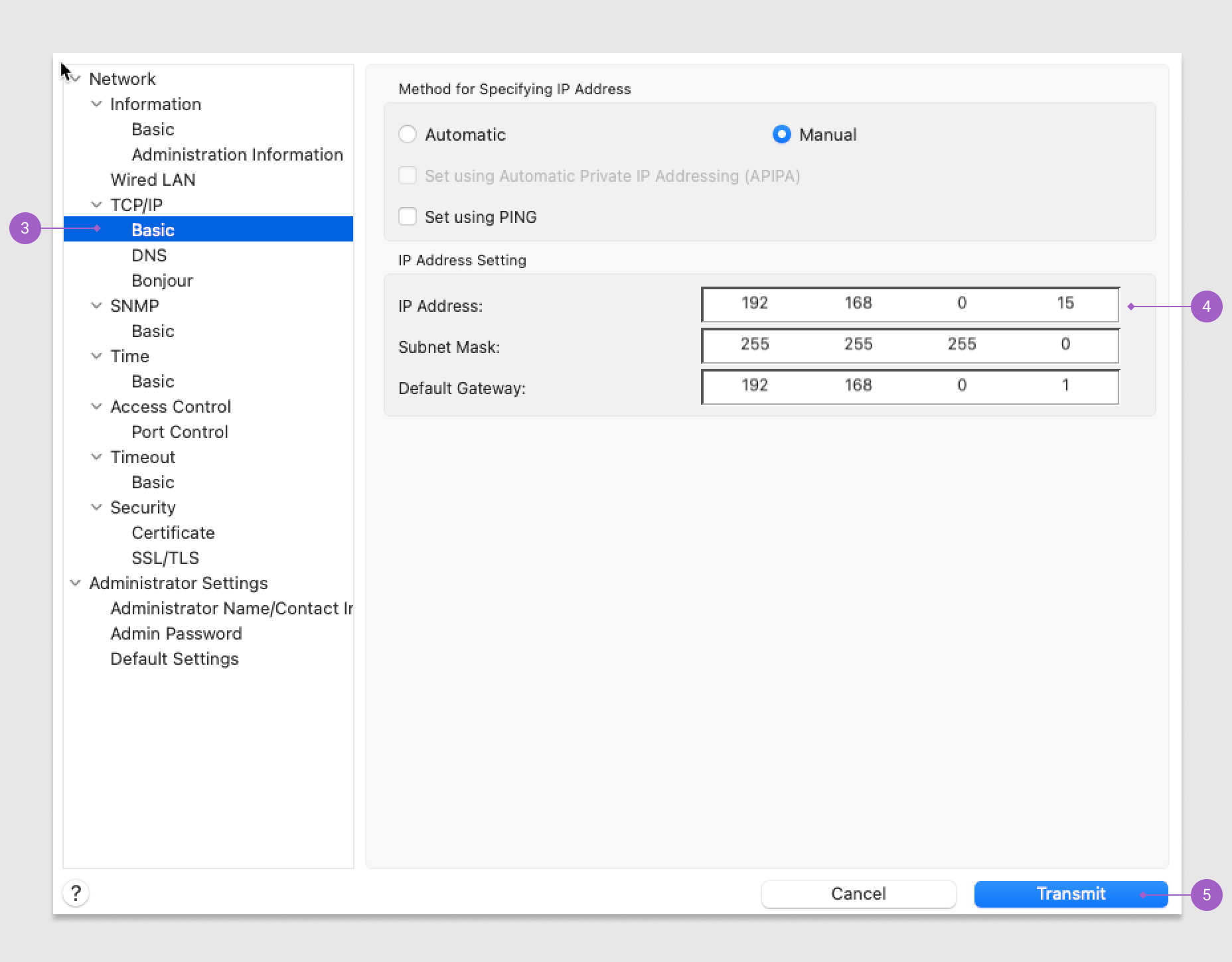
Dans le menu de gauche, accédez à TCP/IP > Basic [3].
La méthode manuelle doit être sélectionnée pour spécifier une adresse IP.
Avant de modifier l'adresse IP de l'imprimante, vérifiez qu'aucun autre appareil de votre réseau n'utilise l'adresse IP du certificat. Votre équipe informatique peut vérifier cela pour vous.
Saisissez manuellement l'adresse IP du certificat SSL dans les champs Adresse IP [4].
Sélectionnez Transmettre pour mettre à jour l'adresse IP de l'imprimante [5].
Une fois terminé, actualisez la liste d'imprimantes pour voir l'adresse IP mise à jour.
Mettre à jour l'adresse IP de l'imprimante dans Venue Manager :
Dans Venue Manager, accédez à Paramètres > Appareils.
Sélectionnez la station d'impression.
Mettez à jour l'adresse IP de l'imprimante pour qu'elle corresponde à l'adresse IP statique et au certificat SSL de l'imprimante.
Effectuez une impression test.
Si le problème est résolu, un message vert confirme que l'imprimante est prête et une page test s'imprime. Sélectionnez Enregistrer.
Si le problème persiste, passez à l'étape 6.
Étape 6 : Vérifier que ePOS est activé sur l'imprimante
Si ePOS est désactivé sur l'imprimante, POS ne peut pas s'y connecter et réimporter le certificat n'y changera rien.
Depuis la page de configuration web de l'imprimante, accédez à ePOS-Print et vérifiez que Activer est sélectionné.
Accédez à ePOS-Device et vérifiez que Activer est sélectionné.
Si vous avez modifié l'un ou l'autre des paramètres, sélectionnez Envoyer. L'imprimante redémarre.
Relancez Test d'impression dans la station d'impression.
Si l'imprimante ne peut pas créer de certificat à l'étape 7, demandez à votre équipe informatique de mettre à jour le firmware de l'imprimante.
Pour connaître les étapes complètes, y compris pour le TM-T88VII, consultez l'étape 2 du guide Configurer les imprimantes pour l'impression cloud.
Si le problème persiste, passez à l'étape 7.
Étape 7 : Réexporter et réimporter le certificat SSL sur chaque ordinateur POS
Si vous rencontrez toujours des problèmes de confiance avec la connexion au navigateur web et que la station d'impression ne parvient pas à se connecter à l'imprimante, cela peut signifier que le certificat SSL de l'appareil POS concerné ne correspond pas au dernier certificat généré par l'imprimante.
Pour résoudre ce problème, essayez de réexporter et de réimporter le certificat SSL. Les étapes décrites ici utilisent le navigateur Chrome.
Répétez ces étapes sur chaque ordinateur POS qui imprime sur cette imprimante. Vous avez besoin d'un compte administrateur Windows sur chaque ordinateur pour importer le certificat.
Ouvrez la page de configuration web de l'imprimante :
Depuis l'appareil POS, saisissez l'adresse IP statique de l'imprimante après https:// dans la barre d'adresse d'un navigateur Chrome.
Vous pouvez également lancer EpsonNet Config, actualiser la liste d'imprimantes, sélectionner l'imprimante, puis choisir Lancer le navigateur.
Sélectionnez Annuler dans la fenêtre contextuelle de connexion à la configuration web.
Réexporter le certificat SSL :
Sélectionnez Non sécurisé dans la barre d'adresse.
Sélectionnez Le certificat n'est pas valide dans le menu déroulant.
La fenêtre Visionneuse de certificats s'ouvre.
Sélectionnez l'onglet Détails .
Sélectionnez Exporter.
Enregistrez le fichier sur votre ordinateur POS dans un emplacement facile à retrouver (ex. : bureau).
Réimporter le certificat SSL :
Depuis la barre des tâches Windows sur l'ordinateur de point de vente, recherchez Gérer les certificats d'ordinateur.
Le dossier Certificats - Ordinateur local s'ouvre pour votre ordinateur.
Depuis le dossier Certificats - Ordinateur local, accédez à Autorités de certification racines de confiance > Certificats.
Faites un clic droit sur le dossier Certificats et sélectionnez Importer.
Suivez les instructions de l'Assistant Importation de certificat. Assurez-vous que Ordinateur local est sélectionné comme magasin de certificats racines.
Une fois l'importation effectuée, videz votre cache, fermez la fenêtre du navigateur et redémarrez l'ordinateur de point de vente. Si vous ne réalisez pas cette étape, des problèmes de cache Chrome peuvent rendre le certificat non valide.
Ouvrez une nouvelle fenêtre de navigateur pour vérifier que la connexion est approuvée :
Saisissez l'adresse IP de l'imprimante dans la barre d'adresse du navigateur après https://.
Si l'icône de sécurité apparaît dans la barre d'adresse, le certificat est valide et approuvé.
Vérifiez que l'adresse IP indiquée dans le certificat est identique à l'adresse IP de l'imprimante et à celle saisie dans sa station d'impression dans Venue Manager.
Effectuez une impression de test depuis la station d'impression de l'imprimante dans Venue Manager.
Si le problème est résolu, un message vert indique que l'imprimante est prête à être utilisée.
Vérifier que l'impression fonctionne
Une fois qu'une solution fonctionne, vérifiez chaque ordinateur qui utilise l'imprimante, pas seulement celui que vous avez testé.
Depuis Venue Manager, accédez à Paramètres > Appareils, sélectionnez la station d'impression et sélectionnez Test d'impression. Vérifiez que vous voyez L'imprimante est prête à l'emploi.
Sur chaque ordinateur POS qui utilise l'imprimante, réimprimez un reçu passé depuis POS et vérifiez qu'il s'imprime.
Vous n'arrivez toujours pas à imprimer ?
Les problèmes matériels et réseau liés à l'imprimante (par exemple, l'imprimante est introuvable sur le réseau ou un conflit d'adresse IP) nécessitent l'intervention de votre équipe informatique, car l'équipe de support ROLLER ne prend pas en charge ce type de problèmes.
Pour tout autre problème, préparez les éléments suivants :
le modèle et le numéro de série de l'imprimante
l'adresse IP de l'imprimante
le message d'erreur exact affiché lors de l'impression test
les ordinateurs de point de vente concernés
les étapes que vous avez déjà essayées
Contactez votre gestionnaire de succès client ou l'équipe de support.
FAQs
Pourquoi l'impression fonctionne-t-elle sur un ordinateur de point de vente mais pas sur un autre ?
Chaque ordinateur de point de vente a besoin de sa propre copie du certificat SSL de l'imprimante. Un ordinateur qui ne le possède pas ne peut pas se connecter à l'imprimante, même si l'impression test réussit sur un autre ordinateur. Importez le certificat sur cet ordinateur, comme indiqué à l'étape 7 plus tôt dans ce guide.
Pourquoi l'impression a-t-elle cessé de fonctionner après avoir changé notre réseau ou notre routeur ?
Un nouveau réseau attribue généralement de nouvelles adresses IP à vos imprimantes et ordinateurs de point de vente, si bien que l'adresse IP configurée dans chaque station d'impression ne correspond plus à son imprimante. Définissez à nouveau l'adresse IP statique de chaque imprimante et mettez à jour sa station d'impression, comme indiqué à l'étape 2 plus tôt dans ce guide. Si la nouvelle adresse IP ne correspond pas au certificat de l'imprimante, suivez l'étape 5. Assurez-vous que l'ancien réseau est complètement hors ligne, afin que les deux réseaux n'entrent pas en conflit. Votre équipe informatique peut vous aider avec le réseau.