Les stations d'impression vous permettent de gérer facilement les bons de commande pour la restauration et les boissons, ainsi que l'impression des reçus sur ROLLER POS, depuis un emplacement central dans Venue Manager.
Créez simplement des stations d'impression dans Venue Manager pour définir où vos bons de commande et/ou reçus (y compris les billets) sont envoyés à chaque fois qu'une vente est effectuée dans votre établissement. Vous pouvez même choisir quels articles en stock sont envoyés vers des imprimantes de bons de commande de production spécifiques.
Par exemple, si une commande contient à la fois du café et des burgers, vous pouvez configurer une imprimante pour le barista afin de recevoir les bons de commande de café, et une imprimante de cuisine pour recevoir les bons de commande de burgers. Cela garantit que chaque station ne reçoit que les articles qu'elle doit préparer à son emplacement.
Prérequis
Avant de pouvoir créer vos stations d'impression, vous devez remplir quelques prérequis.
Votre établissement doit utiliser ROLLER Payments.
Vous devez utiliser l'un des modèles d'imprimantes Epson ePOS pris en charge.
Vous devez avoir terminé la configuration de vos imprimantes pour l'impression cloud. Cela inclut la configuration des adresses IP uniques et statiques de vos imprimantes, dont vous aurez besoin pour créer vos stations d'impression dans Venue Manager.
Découvrez comment configurer des imprimantes pour l'impression cloud
Points importants lors de l'ajout d'une imprimante dans Venue Manager
Rôles des imprimantes
Reçus – peuvent inclure des billets si cette option est activée pour le terminal POS.
Bons de commande – généralement utilisés pour les zones de production (ex. restauration, boissons).
Les deux – une imprimante peut être configurée pour gérer les reçus, les bons de commande ou les deux.
Relations imprimante-POS
Reçus – chaque terminal POS ne peut envoyer des reçus qu'à une seule imprimante (1 pour 1). Si vous essayez de connecter un terminal POS à plusieurs imprimantes de reçus, vous obtiendrez une erreur.
Bons de commande – chaque terminal POS peut envoyer des bons de commande à plusieurs imprimantes (1 pour plusieurs). Vous pouvez également choisir quels articles en stock sont envoyés vers chaque imprimante.
Imprimante centralisée
Vous pouvez configurer une seule imprimante pour imprimer tous les bons de commande, reçus et billets de l'établissement.
Imprimantes de secours
Les imprimantes de secours sont uniquement prises en charge pour les imprimantes de bons de commande.
Vous pouvez ajouter un niveau de secours par station d'impression.
Exemple : configuration d'un café
Une station d'impression café pour les reçus.
Une station d'impression boissons chaudes pour les bons de commande de boissons.
Une station d'impression plats chauds pour les bons de commande alimentaires.
L'imprimante café est également définie comme imprimante de secours pour les imprimantes de bons de commande boissons chaudes et plats chauds.
Configurer vos stations d'impression
Suivez les étapes ci-dessous pour créer chacune de vos stations d'impression dans Venue Manager.
Dans Venue Manager, accédez à Paramètres > Appareils.
Sélectionnez Ajouter une station d'impression.
Complétez les Paramètres de votre imprimante.
Nom
Ajoutez un nom unique pour votre station d'impression. Ce nom apparaîtra sur vos bons de commande de production. Si un bon de commande est imprimé sur une imprimante de secours, la mention BACKUP sera ajoutée au nom de l'imprimante.
Modèle
Sélectionnez votre modèle d'imprimante dans la liste déroulante. ROLLER prend actuellement en charge quatre imprimantes EPSON, qui sont répertoriées dans la liste déroulante. En savoir plus
Adresse IP de l'imprimante
Saisissez l'adresse IP statique de l'imprimante (si vous avez déjà configuré vos imprimantes), puis sélectionnez Impression test pour vérifier la connexion avec l'imprimante.
Si vous n'avez pas encore configuré vos imprimantes, vous pouvez laisser ce champ vide, poursuivre la configuration, puis saisir et tester cette connexion ultérieurement.
Fonction
Sélectionnez Imprimante de reçus ou Imprimante de bons de commande de production (ou les deux).
Si vous avez sélectionné Imprimante de bons de production, il est également recommandé de configurer une Imprimante de secours pour les bons de commande. Il s'agit d'une sauvegarde importante en cas de problème avec l'imprimante principale. L'impression bascule automatiquement vers l'imprimante de secours, de sorte que les commandes continuent d'être imprimées et que les invités reçoivent ce qu'ils ont commandé. Par exemple, l'imprimante de reçus d'un café peut servir d'imprimante de secours pour une imprimante de zone de production. Vous ne pouvez avoir qu'un seul niveau de sauvegarde d'impression.

Sélectionnez les appareils POS que vous souhaitez connecter à cette station d'impression. Vous pouvez sélectionner plusieurs appareils POS. Sélectionnez Appliquer. Ensuite, définissez quels produits en stock s'imprimeront sur les bons de commande de production envoyés depuis ces appareils POS. Par exemple, si un invité achète une boisson fraîche au POS, le membre du personnel au POS peut lui remettre sa boisson directement sans qu'un bon de commande soit nécessaire pour imprimer la commande. Dans ce cas, vous pouvez choisir d'imprimer tout le stock sauf les boissons fraîches depuis les appareils POS sélectionnés vers la station d'impression.
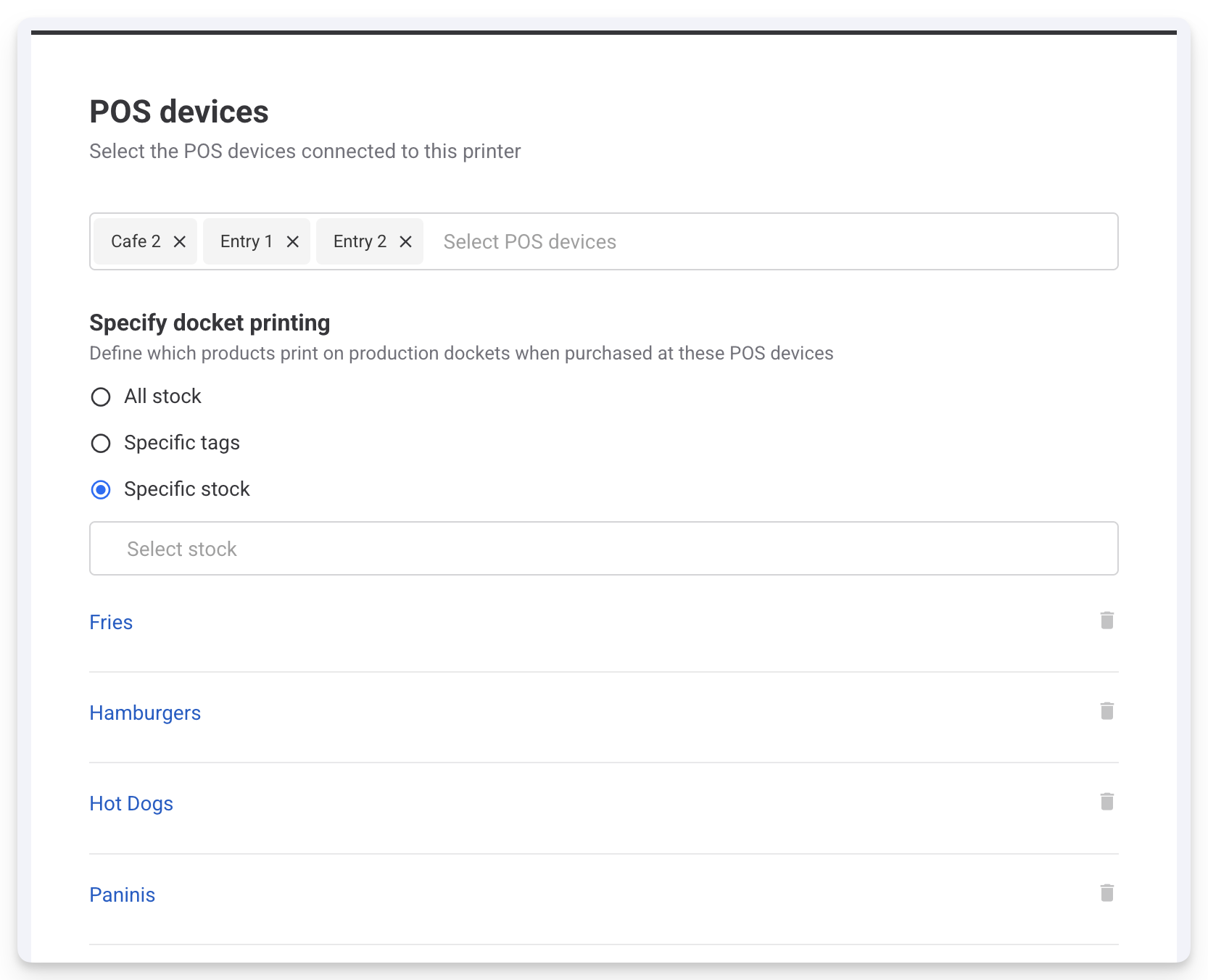
Si plus de 3 appareils POS sont connectés à la même imprimante, celle-ci peut parfois rencontrer des problèmes en raison du grand volume de bons de commande reçus. Cela pourrait entraîner une surcharge de l'imprimante et provoquer un bourrage papier. Pour éviter cela, ne connectez que 1 à 3 appareils POS à la même station d'impression.
[Facultatif] Si vous utilisez les caisses mobiles restauration & boissons de ROLLER, vous pouvez également sélectionner les caisses restauration & boissons à connecter à la station d'impression. Vous pouvez sélectionner plusieurs caisses restauration & boissons. Sélectionnez Appliquer.
Comme pour vos appareils POS, vous pouvez également définir quels produits en stock seront imprimés sur les bons de commande envoyés depuis ces caisses.
Enfin, sélectionnez Enregistrer.
Si vous définissez la Station d'impression dans le produit article en stock individuel, il apparaîtra automatiquement dans sa station d'impression sous Paramètres > Appareils. À l'inverse, si vous définissez les articles en stock dans leur station d'impression sous Paramètres > Appareils, la station d'impression apparaîtra automatiquement dans le champ Station d'impression du produit en stock individuel. En savoir plus
Tester la connexion à l'imprimante
Une fois l'adresse IP statique saisie dans sa station d'impression, vous pouvez effectuer une impression test pour confirmer que l'imprimante est connectée. Vous pouvez effectuer cette vérification à tout moment pour contrôler la connexion avec l'imprimante.
En regard de l'adresse IP de l'imprimante que vous avez saisie, sélectionnez Impression test. Vous recevrez alors l'un des messages ci-dessous.
L'imprimante est prête à être utilisée | Connecté |
Impossible de se connecter à l'imprimante. Vérifiez l'adresse IP. | Non connecté. Ce message d'erreur indique que la configuration est incorrecte. |
Format d'adresse IP incorrect. Veuillez vérifier. | Non connecté. Ce message d'erreur indique que votre adresse IP ne respecte pas le format attendu |
Pour résoudre les messages d'erreur, consultez le guide Résoudre les problèmes d'impression de test depuis une station d'impression

Une fois vos stations d'impression configurées, connectées à l'imprimante et prêtes à l'emploi, d'autres éléments sont à configurer. Cela inclut la configuration de vos modèles de reçus et de vos modèles de billets.
Assurez-vous de vérifier les paramètres POS globaux et les paramètres POS individuels pour l'impression cloud. Vous pouvez ensuite activer l'impression cloud sur POS et lancer l'impression cloud dans votre établissement.