Compensez la hausse des dépenses professionnelles sans augmenter les prix des produits en ajoutant des frais aux achats des invités. ROLLER vous permet de configurer des frais, ainsi que d'ajuster le taux de taxe, pour tous les achats des invités effectués via les commandes en ligne et au POS.
Ce guide vous indique où trouver les paramètres de taxe et de frais, comment mettre à jour les taux de taxe et comment configurer les frais.
Par où commencer
Dans Venue Manager, accédez à Paramètres > Compte > Taxes & frais.
La permission Peut accéder aux détails du compte est requise pour accéder à la page des taxes et frais. Elle est activée par défaut pour le rôle système administrateur, ainsi que pour tout rôle personnalisé basé sur celui-ci.
Ajouter et ajuster les taux de taxe
La permission Peut modifier les paramètres de taxe permet au personnel d'ajouter ou de modifier les taux de taxe (pas les frais) et de remplacer le taux de taxe sur des produits individuels, sans déverrouiller la configuration complète du produit. Elle est activée par défaut pour les rôles système administrateur et responsable, ainsi que pour tout rôle personnalisé basé sur ceux-ci.
Pour ajuster les taux de taxe :
Dans Venue Manager, accédez à Paramètres > Compte > Taxes & frais.
Sélectionnez Ajouter une taxe
Saisissez le Montant (%) de la taxe.
Vous pouvez ajouter autant de taux de taxe que nécessaire, mais un taux doit être sélectionné comme taux par défaut. La plupart des produits utilisent le taux de taxe par défaut de l'établissement, sauf si un taux spécifique leur est attribué.
Les cartes-cadeaux, les cartes prépayées sans espèces et les portefeuilles sont automatiquement soumis à un taux de taxe de 0 %, à condition qu'un taux de taxe à 0 % soit disponible dans le tableau des taxes. Dans le cas contraire, le taux de taxe par défaut s'applique.
Pour modifier le taux de taxe par défaut de produits spécifiques, définissez les différents taux de taxe ici, puis appliquez-les à des produits individuels dans la configuration du produit.
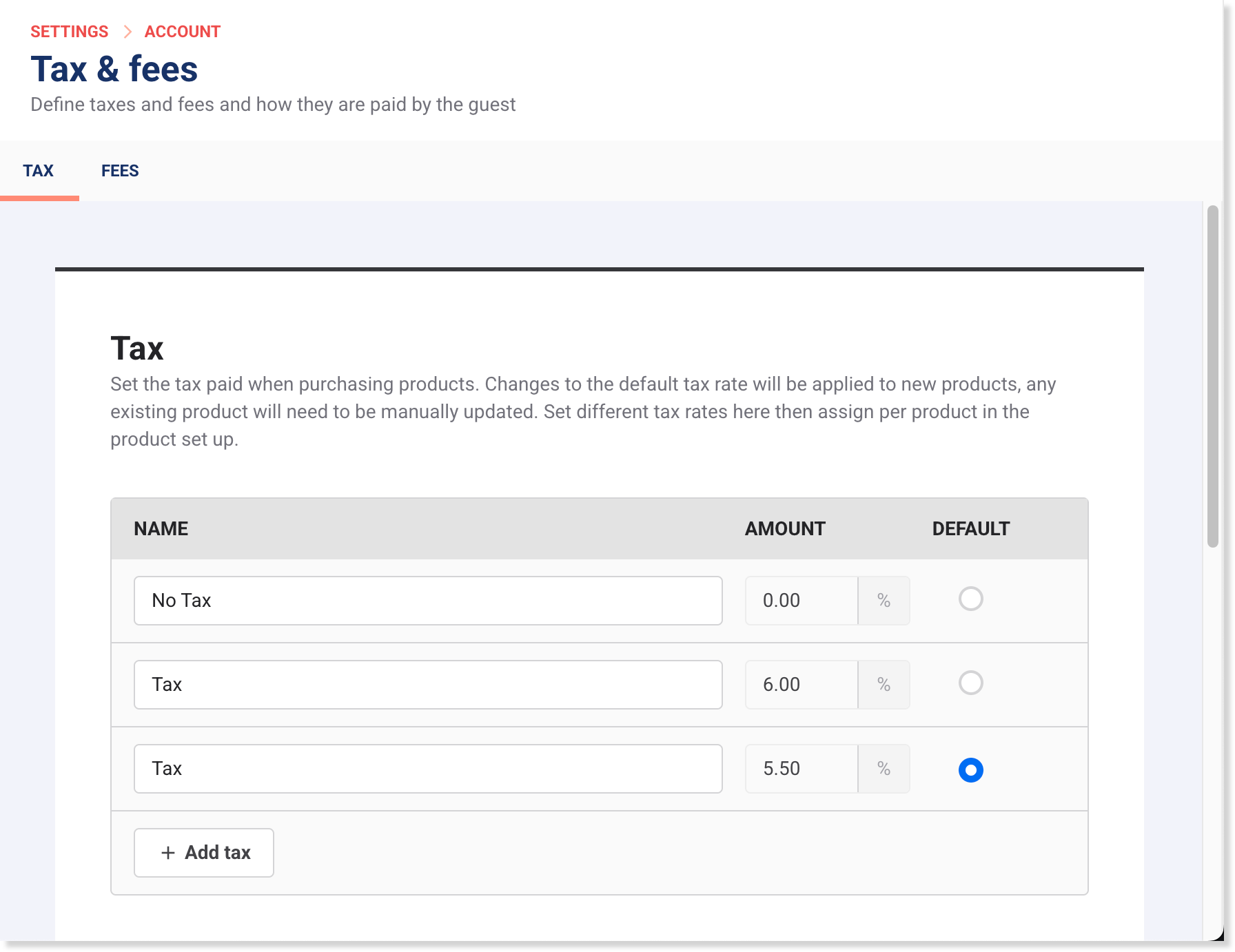
Sélectionnez Enregistrer.
Les mises à jour des taux de taxe s'appliquent uniquement aux nouveaux produits. Les taux de taxe des produits existants doivent être mis à jour manuellement.
Libellés de taxe sur les reçus et les factures
Par défaut, les postes de taxe sont affichés sur les reçus et les factures. Pour les masquer, sélectionnez l'option Masquer les libellés de taxe sur les reçus et les factures.
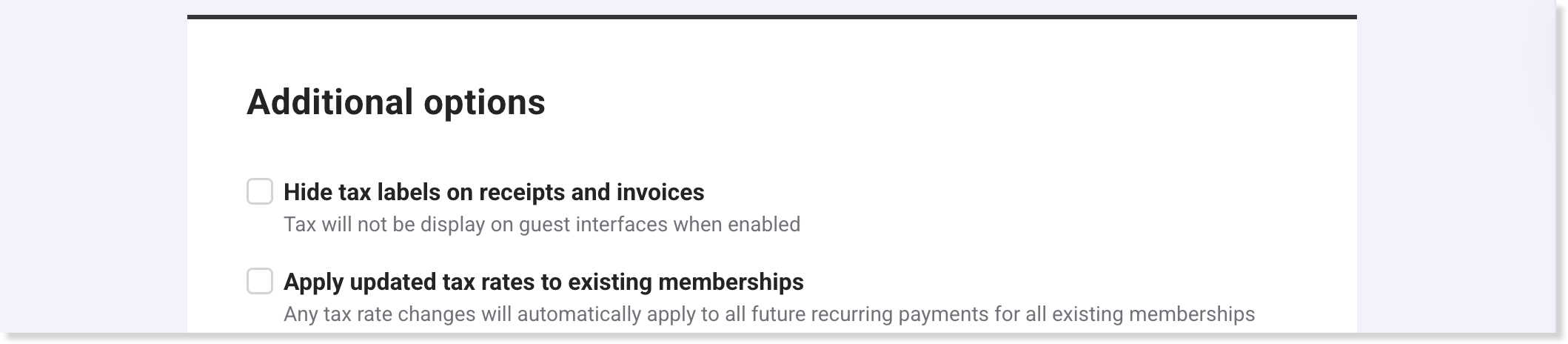
Si votre juridiction exige un détail de la ventilation des taxes sur les reçus et les factures, cette option peut être activée sur demande. Contactez votre responsable de la réussite client ou l'équipe d'assistance pour l'activer.
Calcul de la taxe
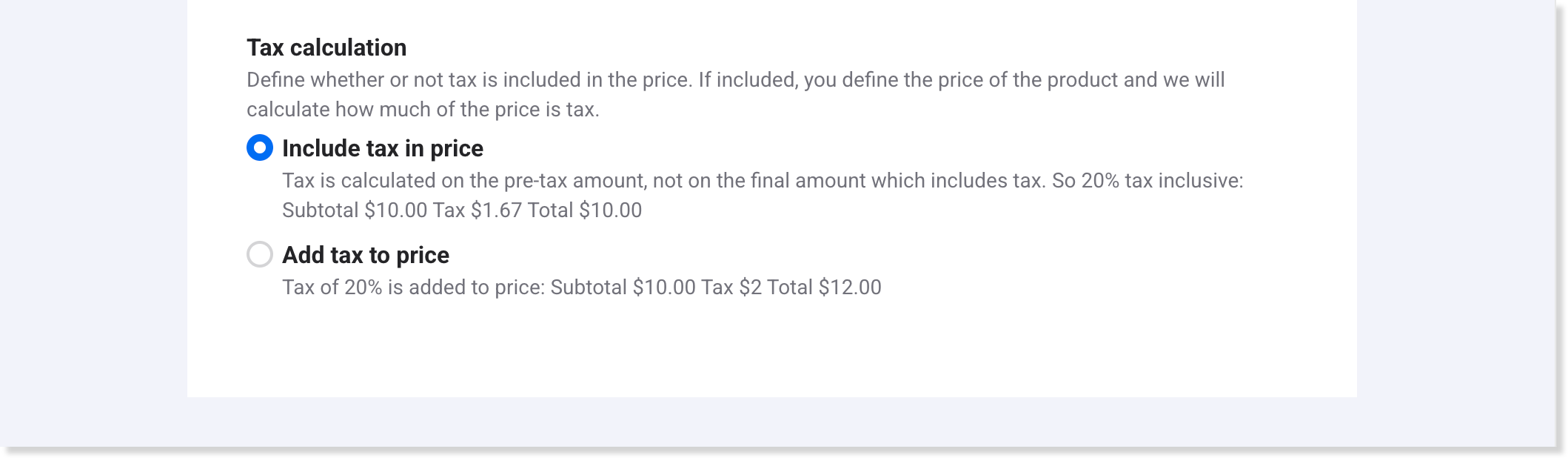
Les prix des produits peuvent être toutes taxes comprises ou hors taxes. (Les frais sont toujours toutes taxes comprises.)
Dans les régions qui imposent une méthode spécifique, ROLLER l'applique automatiquement. Vous avez toutefois la possibilité de remplacer ce paramètre au niveau du produit.
Dans les régions où les deux méthodes sont autorisées, choisissez un paramètre par défaut au niveau du compte :
Inclure la taxe dans le prix | Vous définissez le prix de vos produits, puis ROLLER calcule la part de taxe incluse dans ce prix. |
Ajouter la taxe au prix | Vous définissez le prix de vos produits, puis ROLLER calcule la taxe en sus de ce prix. Le montant de la taxe est ensuite ajouté au coût total. |
En sélectionnant l'une de ces options, vous choisissez un paramètre par défaut appliqué à tous les produits. Vous avez également la possibilité de remplacer ce paramètre au niveau du produit.
Ajuster les frais
La permission Peut modifier les paramètres des frais permet au personnel d'ajouter ou de modifier les paramètres des frais. Elle est activée pour les rôles système administrateur et gestionnaire, ainsi que pour tout rôle personnalisé basé sur ces rôles.
ROLLER offre des options flexibles pour la configuration des frais, avec la possibilité d'appliquer :
Frais de réservation : frais appliqués une seule fois sur le sous-total de la réservation au moment de celle-ci.
Frais de transaction : frais appliqués au moment du paiement, en fonction du mode de paiement et du canal, en plus de tout frais de réservation.
En configurant des frais, vous reconnaissez avoir lu et accepté la Politique de frais de service de ROLLER. Avant d'ajouter vos frais dans Venue Manager, assurez-vous d'être en conformité avec les lois régionales applicables aux taxes et frais liés aux achats de produits. Pour ajuster les frais :
Dans Venue Manager, accédez à Paramètres > Compte > Taxes & frais.
Sélectionnez l'onglet Frais en haut de la page.
Sélectionnez Activer les frais.
Saisissez vos frais de réservation et/ou de transaction. Voir ci-dessous pour plus de détails.
Sélectionnez Enregistrer.
Choisir quand les frais sont comptabilisés
Si votre établissement utilise la comptabilité d'exercice, vous pouvez choisir quand les frais de réservation et les frais de transaction sont comptabilisés dans vos rapports financiers. Cela vous permet d'aligner les revenus des frais sur le moment du paiement ou sur la date à laquelle la prestation est réalisée.
La comptabilisation des frais s'applique uniquement aux nouvelles réservations. La modifier ne met pas à jour les frais déjà comptabilisés sur les réservations existantes. Les frais liés aux cartes-cadeaux sont exclus.
Pour définir la comptabilisation des frais :
Depuis Venue Manager, accédez à Settings > Account > Tax & fees.
Sélectionnez l'onglet Fees.
Faites défiler jusqu'à Fee recognition et choisissez une option :
Recognize at payment : comptabilise la totalité des frais au moment où l'invité effectue le paiement, même si la réservation est échangée ultérieurement. Utilisez cette option si vous comptabilisez les frais au moment de la vente.
Recognize at redemption : comptabilise les frais au fur et à mesure que les réservations sont échangées. Pour les réservations multi-expériences, les frais sont répartis équitablement et comptabilisés à mesure que chaque expérience est échangée. Utilisez cette option si vous comptabilisez les frais au moment où la prestation est réalisée.
Sélectionnez Save.
L'autorisation du personnel Can edit fee recognition est requise pour modifier ce paramètre.
Lorsque vous choisissez Recognize at redemption, les revenus des frais issus des nouvelles réservations sont conservés en tant que revenus de frais différés jusqu'à ce que chaque réservation soit échangée ou expire. Suivez-les dans la colonne Deferred fee revenue du rapport Revenue Recognition et dans la ligne deferred fee revenue du rapport Trial Balance.
Mettre à jour les frais de réservation
Définissez des frais à appliquer au moment où un invité effectue une réservation :
Paiement | Saisissez des frais à prix fixe par réservation (ex. : 2 $ ajoutés à chaque réservation) ou des frais en pourcentage par réservation (ex. : 5 % ajoutés à chaque réservation, calculés après réductions et taxes) pour les réservations effectuées en ligne. |
PDV | Saisissez des frais à prix fixe par réservation (ex. : 2 $ ajoutés à chaque réservation) ou des frais en pourcentage par réservation (ex. : 5 % ajoutés à chaque transaction, calculés après réductions et taxes) pour les achats effectués au POS. |
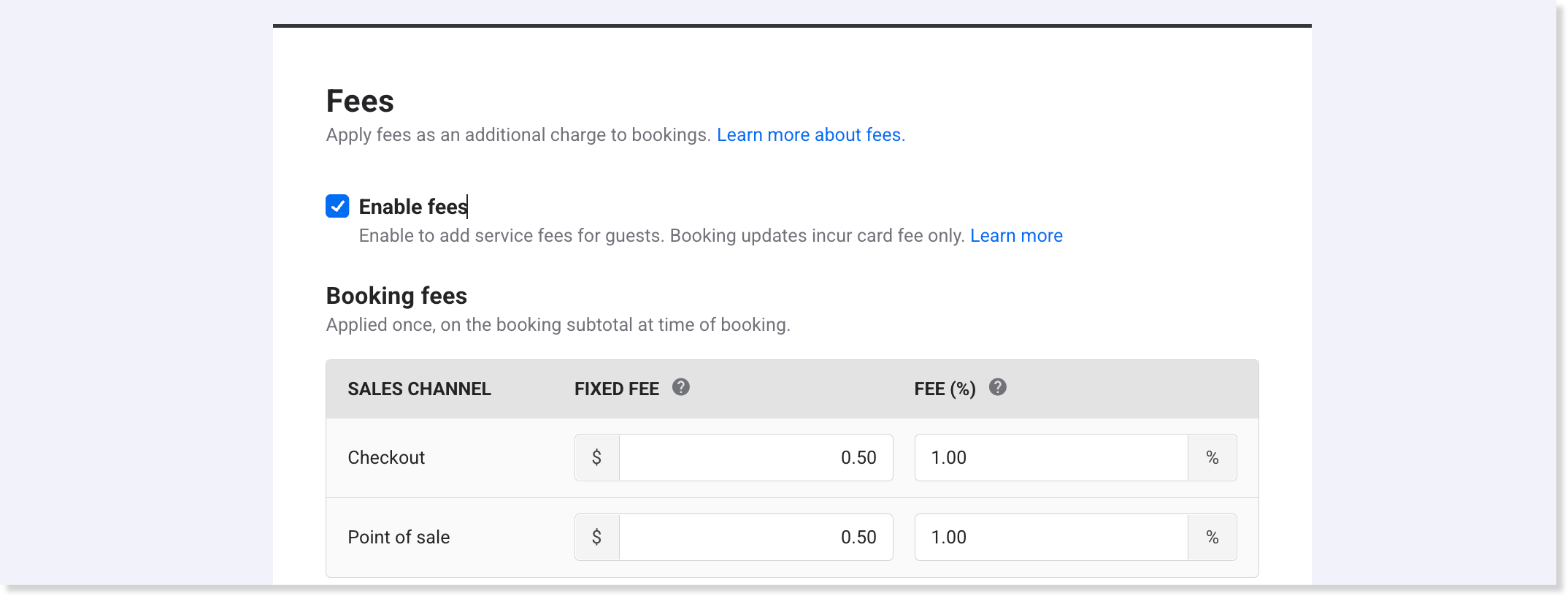
Pour les réservations réglées par acompte, les frais en pourcentage sont calculés sur le total complet de la réservation (après réductions et taxes, avant frais), même si seul le montant de l'acompte est encaissé au moment de la réservation.
Mettre à jour les frais de transaction
Définissez des frais à appliquer au moment où un invité effectue un paiement.
Le champ des frais pour les autres paiements concerne les transactions par virement bancaire, espèces, chèque et eftpos.
Paiement | Saisissez un pourcentage de frais de transaction par carte à appliquer aux transactions dans le tunnel de commande en ligne (ex. : 2 % du total de la transaction). |
PDV | Saisissez des frais de transaction par carte et/ou des frais pour autres modes de paiement à appliquer aux transactions au POS (ex. : 2 % du total de la transaction). |
Venue Manager | Saisissez des frais de transaction par carte et/ou des frais pour autres modes de paiement à appliquer aux transactions depuis Venue Manager (ex. : 2 % du total de la transaction). |
Autre | Saisissez des frais de transaction par carte à appliquer aux transactions issues des factures, des liens de paiement et des paiements d'adhésion récurrents (ex. : 2 % du total de la transaction). |
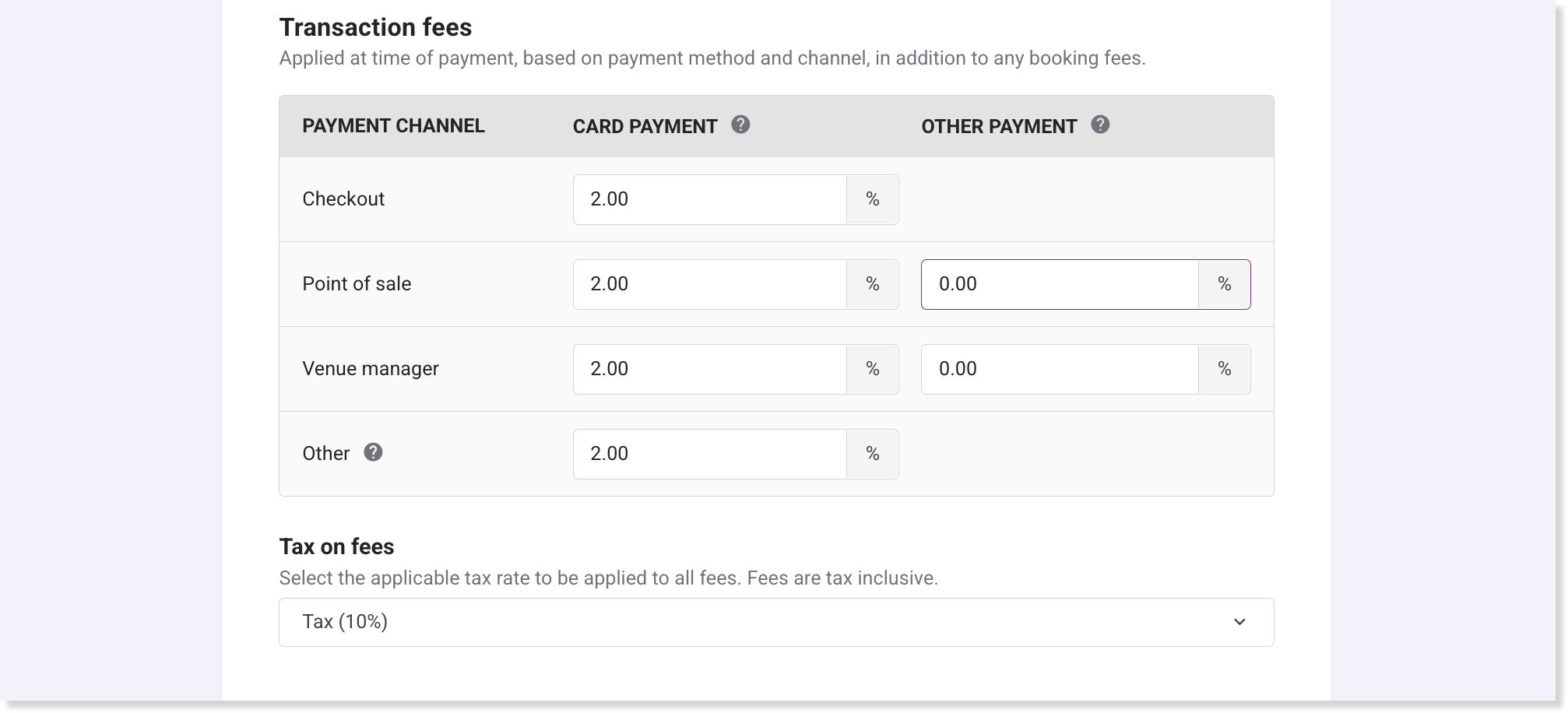
Bien que les frais de réservation ne soient appliqués qu'une seule fois par réservation, les frais de carte sont appliqués à chaque débit de la carte.
Par exemple, lorsqu'un invité souscrit à une adhésion mensuelle récurrente, l'achat initial de l'adhésion peut entraîner des frais de réservation et des frais de transaction, mais les paiements récurrents mensuels suivants n'entraîneront que des frais de transaction. Vous pouvez définir des frais différents pour les tunnels de commande en ligne et le POS.
Suppléments de paiement par carte
Avant d'ajouter des suppléments, vérifiez toujours si des lois locales ou des règles des réseaux de cartes vous interdisent d'appliquer des frais de paiement par carte (supplément) aux paiements par carte.
Certaines régions restreignent ou interdisent l'ajout de frais de paiement par carte (supplément) en vertu des règles des réseaux de cartes applicables aux commerçants. Par exemple, à partir du 1er octobre 2026, cela s'applique aux établissements australiens : vous ne pouvez plus ajouter de frais de paiement par carte aux paiements par carte.
Si des règles, réglementations ou lois s'appliquent à votre établissement, suivez les étapes ci-dessus pour définir vos frais de paiement par carte à 0 % pour chaque canal de vente (c.-à-d. Commander, POS, Venue Manager et autre).
Ajouter une taxe sur les frais
La taxe ne peut pas être calculée sur les frais si votre établissement utilise des tunnels de commande hérités.
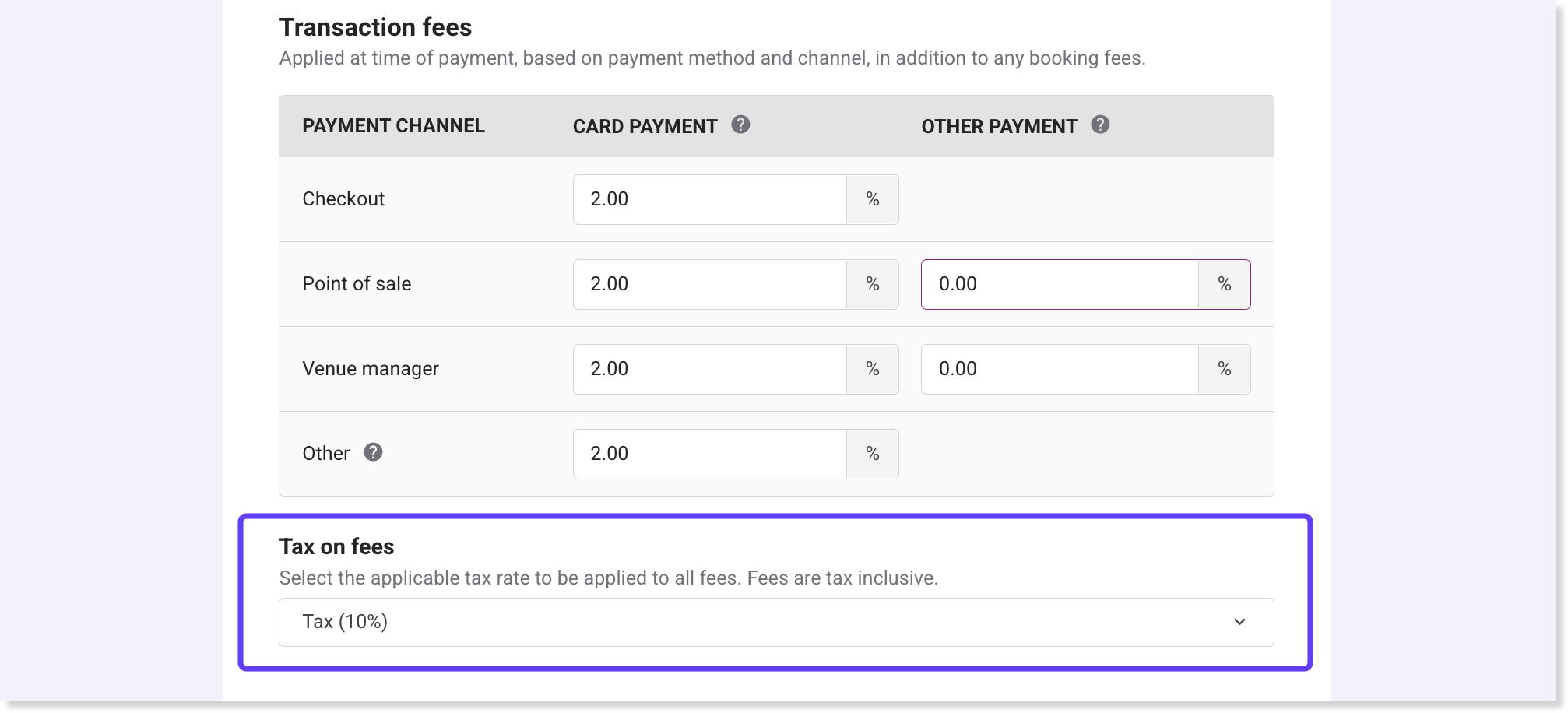
Les frais configurés dans Venue Manager et ajoutés aux totaux d'achat sont également soumis à la taxe.
Les frais sont toujours toutes taxes comprises (c'est-à-dire que ROLLER calcule la part de taxe incluse dans le total des frais).
Vous devez choisir un taux de taxe approprié pour vos frais. Pour ce faire, sélectionnez le menu déroulant dans la section Taxe sur les frais et sélectionnez le taux de taxe approprié. Ce taux de taxe doit déjà être configuré dans la section Taxe ci-dessus.
Collecter des frais de service sur des produits spécifiques
Pour facturer le service supplémentaire que votre équipe fournit lors de réservations telles que des groupes et des grands groupes, utilisez des frais de service. Ils s'appliquent uniquement aux réservations incluant les produits que vous choisissez, et vous les configurez dans l'onglet Frais de service sur cette page.
Les frais de service sont disponibles sur demande pour les établissements aux États-Unis, au Canada et en Australie. Pour les activer, contactez votre gestionnaire de succès client ou l'équipe de support.
Pour en savoir plus, consultez le guide Collecter automatiquement des frais de service sur les produits de votre choix.
FAQs
Qu'est-ce que des frais de réservation à prix fixe ?
Les frais de réservation à prix fixe appliquent un coût spécifique aux achats des invités, indépendamment du coût des articles achetés. Par exemple, si un invité achète des chaussettes de trampoline à 5 $ et que vous avez appliqué des frais fixes de 2 $, le sous-total de l'article et des frais s'élèvera à 7 $. Alternativement, si un invité achète un billet d'entrée à 50 $, le sous-total de l'article et des frais s'élèvera à 52 $.
Qu'est-ce que des frais en pourcentage ?
Les frais en pourcentage appliquent des frais calculés dynamiquement sur la base d'un pourcentage du sous-total de l'article de réservation. Par exemple, si un invité achète des chaussettes de trampoline à 5 $ et que vous avez appliqué des frais de 2 %, le sous-total de l'article et des frais s'élèvera à 5,10 $. Alternativement, si un invité achète un billet d'entrée à 50 $, le sous-total de l'article et des frais s'élèvera à 51 $.
Comment fonctionnent les frais et comment sont-ils calculés ?
Premièrement, si l'achat est effectué via des caisses en ligne ou un POS, vos frais en % sont appliqués. Par exemple, si vous avez configuré des frais de 5 % et que le total de la commande (après réductions et taxes) est de 50 $, une fois les frais de 5 % appliqués, le sous-total est désormais de 52,50 $.
Ensuite, si l'achat est effectué via des caisses en ligne ou un POS, vos frais de réservation fixes sont appliqués. Par exemple, si vous avez configuré des frais fixes de 2 $ et que le sous-total actuel du panier est de 52,50 $, une fois les frais fixes appliqués, le sous-total du panier est désormais de 54,50 $.
Ensuite, vos frais de transaction par carte sont appliqués en plus des frais de réservation. Par exemple, si vos frais de carte sont de 2 % et qu'ils sont appliqués au total de l'étape précédente, le sous-total final sera de 55,59 $.
Comment les frais s'affichent-ils sur les reçus ?
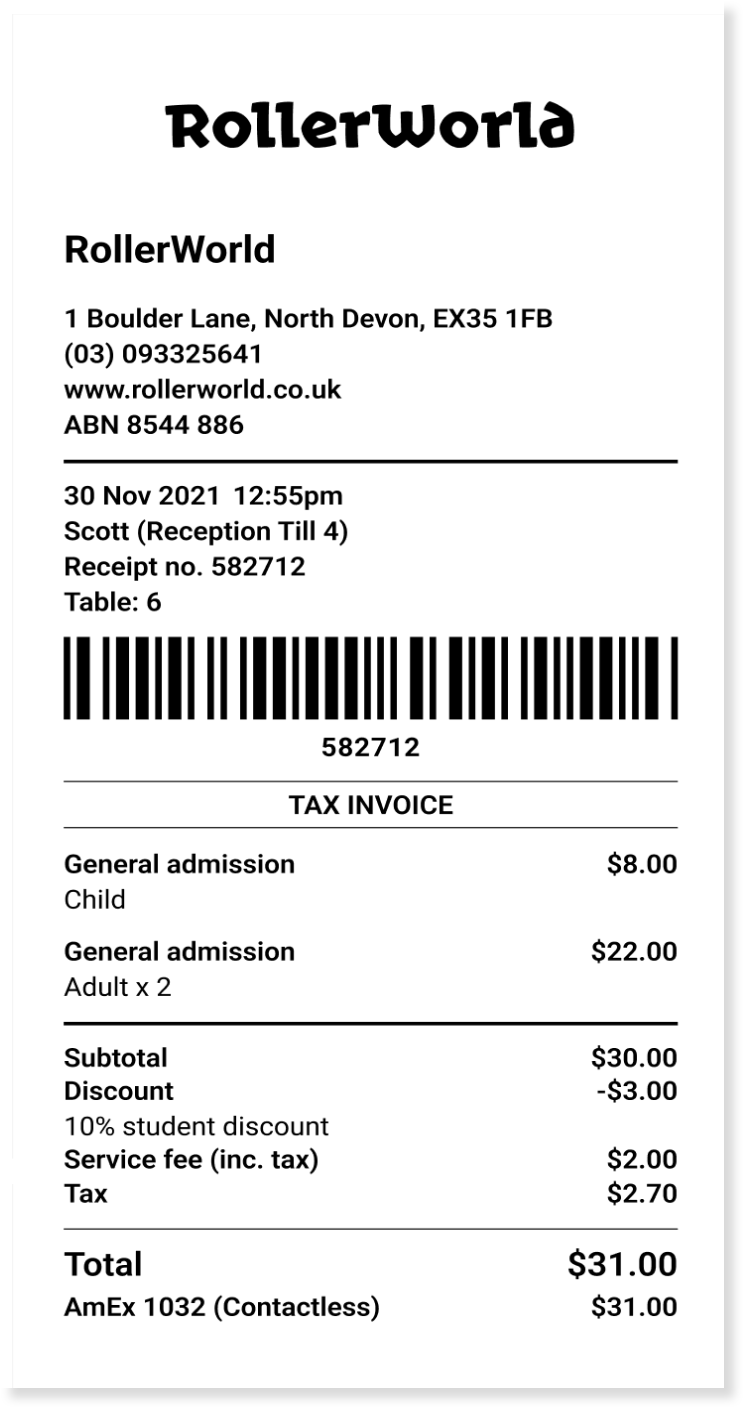
Les reçus incluront le montant total des frais. Si le reçu est réimprimé, il affichera le montant des frais payés par l'invité (indépendamment de toute modification apportée à la configuration des frais depuis l'achat).
Comment puis-je informer les invités des frais ?
Si vous souhaitez présenter clairement vos frais aux invités, vous pouvez créer un petit document explicatif sur les frais à afficher dans votre établissement.
Au POS, votre personnel pourra également voir les frais ajoutés aux achats des invités et les leur communiquer avant le paiement.