Les réductions à montant fixe sont un moyen simple de proposer une offre attractive tout en gardant une tarification claire. Que ce soit « 10 $ de remise sur les commandes » ou un forfait « 5 $ de remise sur votre prochaine visite », ces promotions sont idéales pour apporter une valeur claire.
Dans ce guide, nous vous expliquons comment configurer et personnaliser des codes de réduction à montant fixe dans Venue Manager.
Créer une nouvelle réduction
Depuis Venue Manager, accédez à Produits > Codes de réduction > Créer un code de réduction.
Donnez un nom à votre réduction pour l'identifier dans ROLLER.
Si vous créez une réduction pour le personnel, sélectionnez Il s'agit d'une réduction réservée au personnel.
Configurer les détails
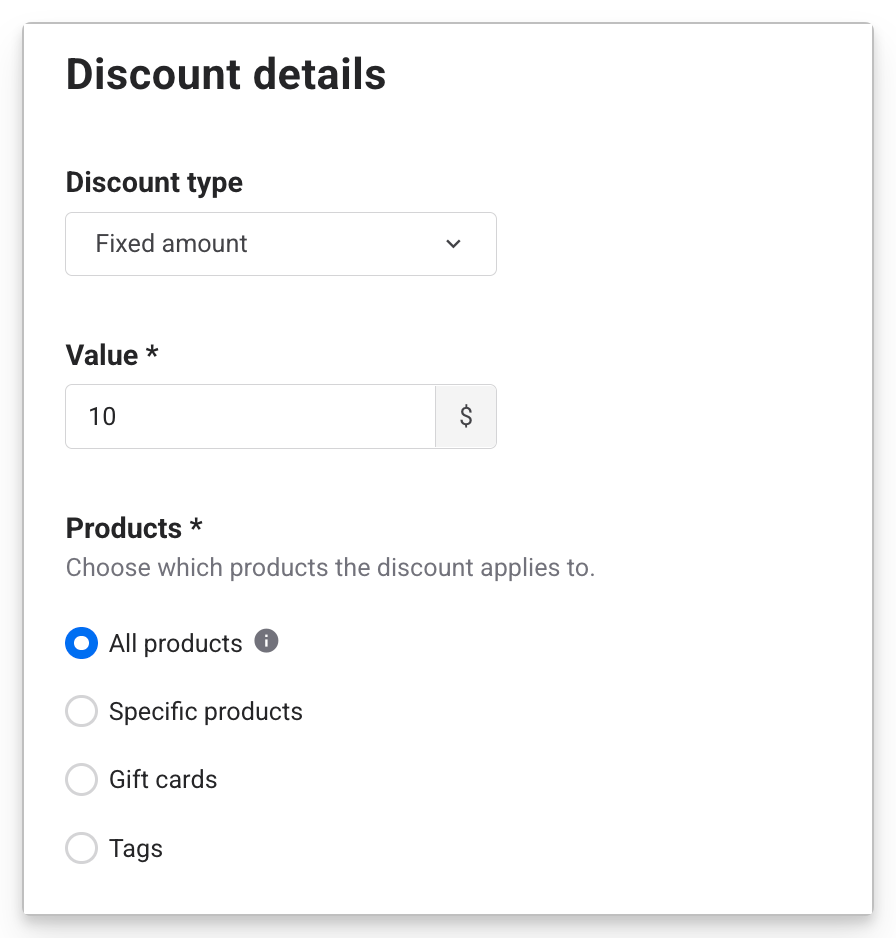
Sous Type de réduction, sélectionnez Montant fixe.
Définissez la valeur de la réduction (montant en dollars).
Choisissez les produits auxquels la réduction s'applique. Vous pouvez sélectionner des produits spécifiques, tous les produits (à l'exclusion des cartes-cadeaux), une carte-cadeau ou des tags.
La configuration de réductions sur les produits d'adhésion nécessite une configuration supplémentaire. Pour en savoir plus sur la création d'un code de réduction pour les adhésions, consultez le guide Proposer des réductions sur les adhésions récurrentes.
Choisir comment générer le(s) code(s) de réduction
Sélectionnez une méthode pour créer des codes de réduction.
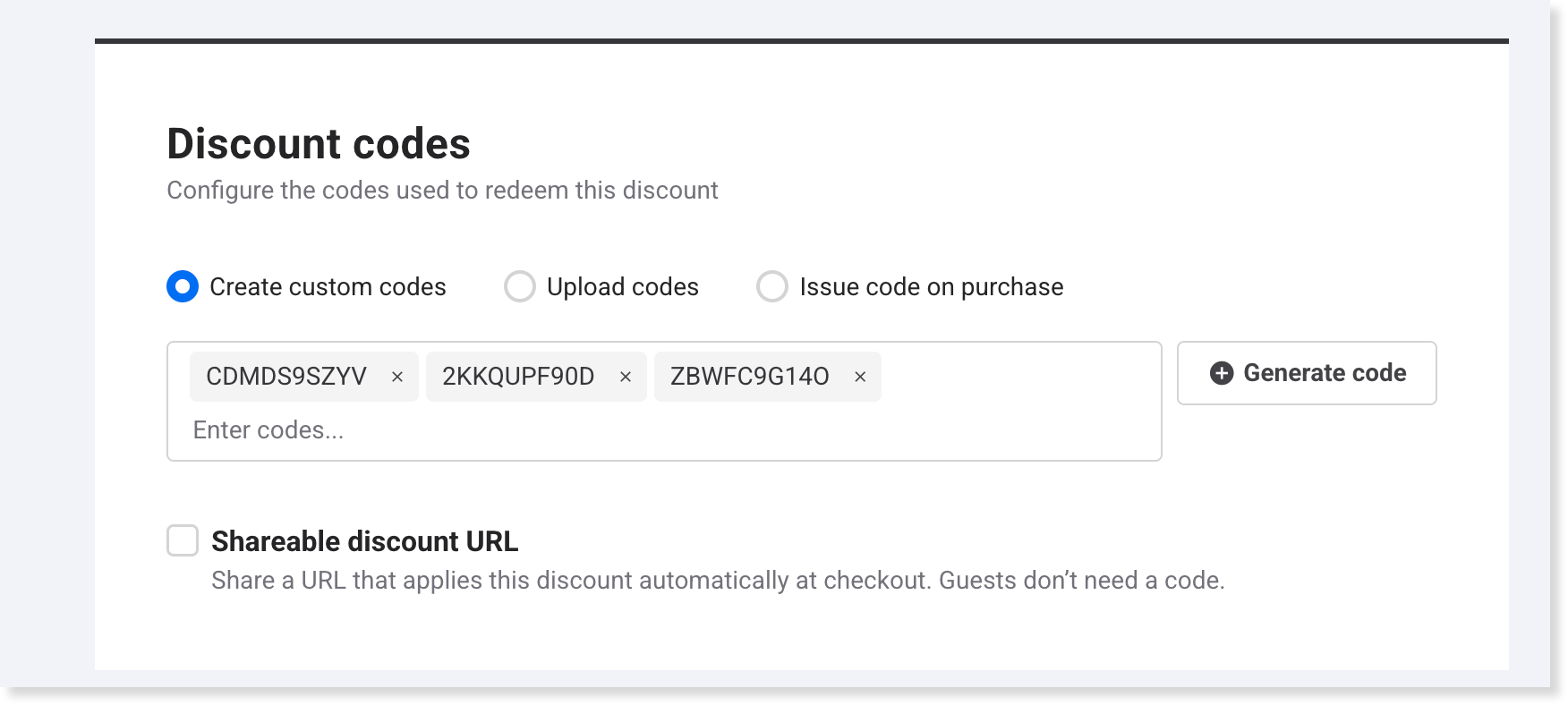
Créer des codes personnalisés
Saisissez les codes manuellement ou générez-les automatiquement.
Saisie manuelle : Tapez un code dans le champ et appuyez sur Entrée. Vous pouvez ajouter jusqu'à 1 000 codes de cette façon. Pour supprimer un code, sélectionnez le X à côté de celui-ci.
Génération automatique : Sélectionnez Générer un code pour que ROLLER crée des codes uniques automatiquement. Générez-en autant que nécessaire.
Téléverser des codes en masse
Créez en lot jusqu'à 200 000 codes (jusqu'à 10 Mo) à la fois à l'aide d'un fichier CSV.
Téléchargez le fichier suivant :
Ouvrez le fichier et remplacez les codes exemples par les vôtres (une colonne pour tous les codes de réduction).
Importez le fichier complété.
Les codes importés via CSV ne sont pas affichés individuellement — vous verrez le nombre total de codes et un bouton Télécharger les codes actuels. Pour les modifier, sélectionnez Télécharger les codes actuels, modifiez le fichier, puis importez-le à nouveau.
L'importation d'un nouveau fichier CSV remplace tous les codes existants de la réduction lors de l'enregistrement — il ne s'ajoute pas aux codes existants. Partez toujours de Télécharger les codes actuels et modifiez ce fichier, afin de ne pas supprimer des codes actifs dans une promotion.
Émettre un code à l'achat
Laissez ROLLER créer automatiquement un code de réduction unique et l'envoyer aux invités lorsqu'ils achètent des produits spécifiques.
Lorsque vous sélectionnez cette option, les invités reçoivent deux e-mails après l'achat :
Un e-mail de réduction contenant leur code de réduction unique
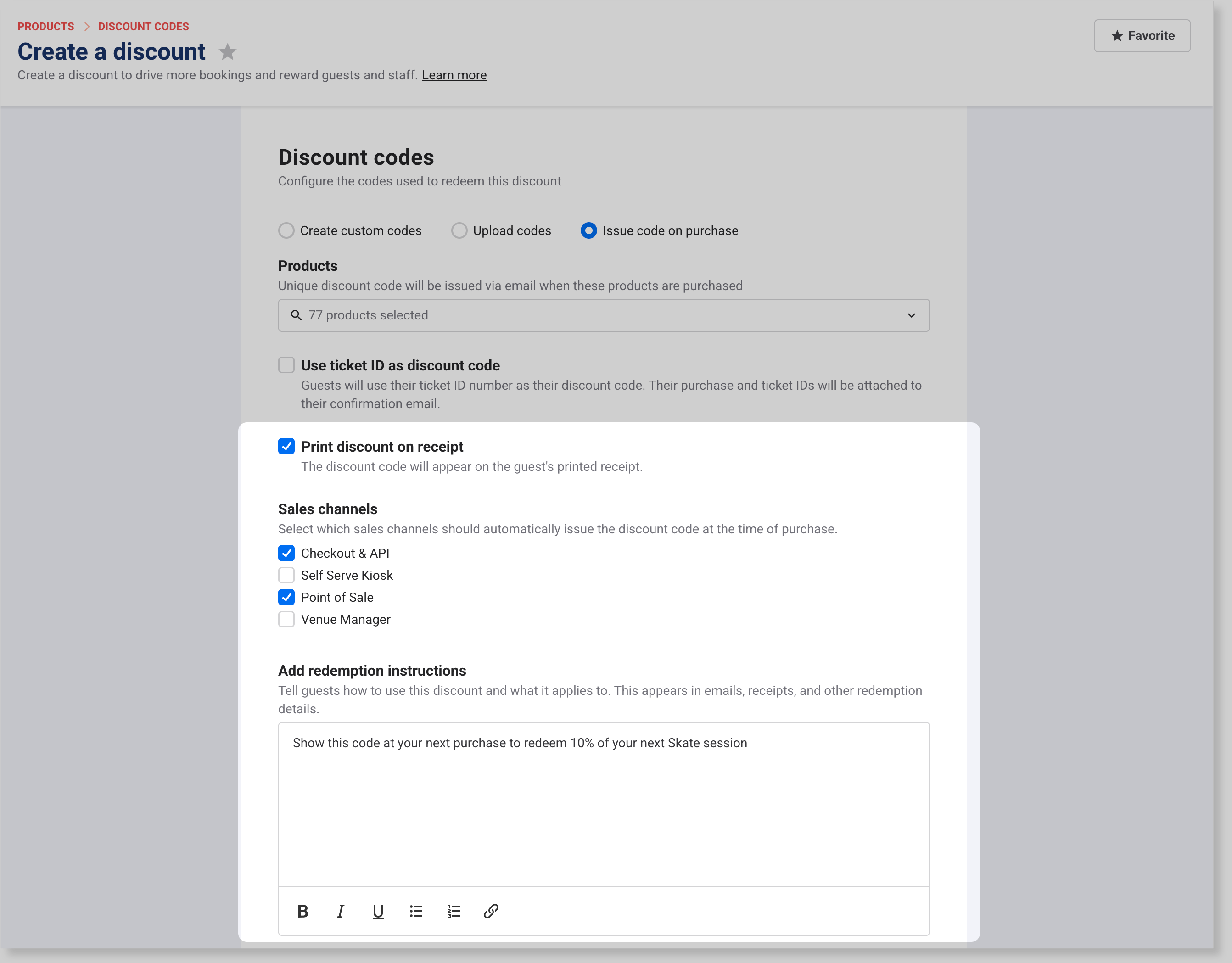
Dans Produits, choisissez les produits qui déclenchent le code.
Les produits d'adhésion et les cartes-cadeaux n'apparaîtront pas comme option dans la liste Produits. De plus, l'option URL de réduction partageable ci-dessous n'est pas disponible pour les réductions configurées pour émettre des codes à l'achat.
Sélectionnez Utiliser l'ID du billet comme code de réduction si vous souhaitez que les invités utilisent leur ID de billet comme code. Ils ne peuvent l'utiliser que le jour même où ils ont acheté le billet. Si vous souhaitez que les invités l'utilisent un autre jour, laissez cette option désélectionnée — ROLLER génèrera un code unique à la place.
Activez Imprimer la réduction sur le reçu pour imprimer également le code émis sur le reçu POS de l'invité — avec un code QR, une date d'expiration et les instructions d'échange que vous ajoutez ci-dessous.
Dans Canaux de vente, choisissez les canaux de vente qui doivent générer et émettre automatiquement le code de réduction au moment de l'achat. Ceci est distinct des endroits où le code peut être utilisé, que vous configurez plus tard dans Canaux de vente dans la section disponibilité.
Dans Ajouter des instructions d'échange, décrivez quand et comment les invités peuvent utiliser leur réduction. Ce texte apparaît dans l'e-mail de réduction, sur le reçu imprimé et dans les autres détails d'échange.
L'impression de reçus fonctionne avec l'impression cloud et ROLLER Connect (service Windows et ROLLER Connect). Si l'option Les reçus peuvent être envoyés par e-mail depuis le POS est activée dans vos paramètres POS globaux, le code de réduction émis est également inclus dans le PDF du reçu envoyé par e-mail.
Partager un lien de réduction avec les invités
Les URL de réduction partageables sont actuellement prises en charge avec les caisses progressives pleine page. Elles ne peuvent pas être utilisées avec les caisses superposées ou les caisses classiques. Si votre établissement utilise une caisse superposée, consultez Appliquer automatiquement les codes de réduction dans la caisse superposée, ce qui nécessite l'assistance d'un développeur.
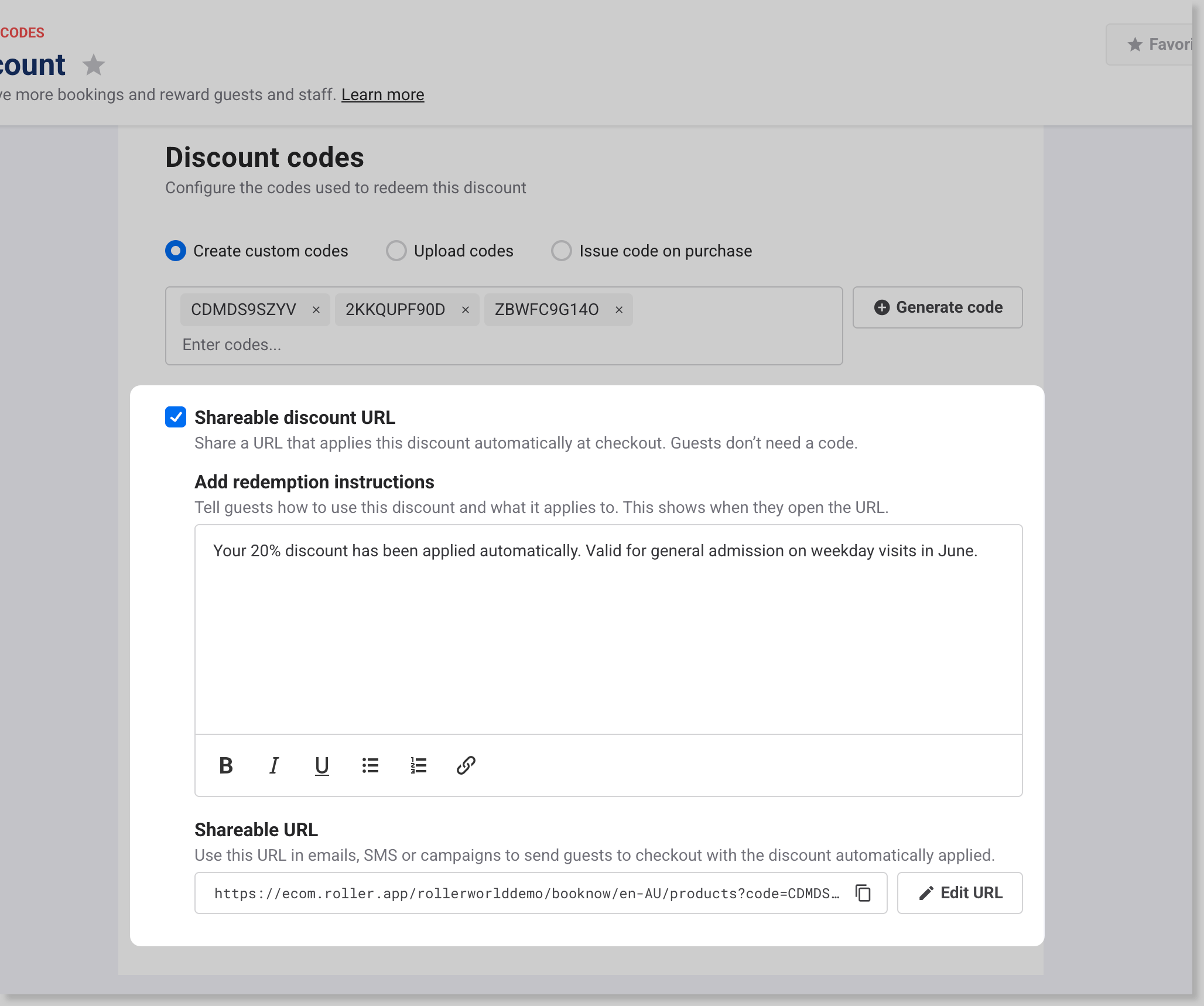
Sélectionnez URL de réduction partageable pour générer un lien qui applique cette réduction automatiquement lors du paiement. Les invités n'ont pas besoin de saisir un code.
Sous Ajouter des instructions d'échange, saisissez le message que les invités verront lorsqu'ils ouvriront le lien de réduction. Décrivez à quoi s'applique la réduction et les éventuelles conditions à connaître. Vous pouvez mettre en forme votre message en utilisant du gras, de l'italique, des listes ou des liens.
L'URL est générée automatiquement à partir de la caisse par défaut de votre établissement et du premier code de réduction que vous avez créé. Pour modifier l'un ou l'autre, sélectionnez Modifier l'URL :
Choisissez la Caisse de destination — l'URL de la caisse où la réduction sera appliquée.
Choisissez le Code de réduction à utiliser — sélectionnez parmi vos codes configurés.
Copiez l'URL de réduction partageable.
Sélectionnez Enregistrer pour confirmer.
Vous pouvez également utiliser le bouton de copie situé à côté de l'URL sur la page principale pour la copier à tout moment. Partagez l'URL par e-mail, SMS ou dans des campagnes pour envoyer les invités directement à la caisse avec la réduction déjà appliquée.
Vous pouvez créer plusieurs URL partageables pour différentes options de commande, et elles resteront toutes actives. Le sélecteur de commande génère le lien, il n'enregistre pas de paramètre — il revient donc à votre URL de commande principale après l'enregistrement. Cela n'affecte pas les liens que vous avez déjà créés.
Définir la disponibilité
Sous Disponibilité, définissez quand la réduction peut être utilisée. Pour Utilisation de la réduction et Dates de visite, choisissez En continu ou Plage de dates.
Utilisation de la réduction
Choisissez quand la réduction peut être utilisée — par exemple, à utiliser avant le 31 janvier pour bénéficier de 5 $ de réduction.
Sélectionnez En continu pour rendre la réduction disponible à partir d'une date de début sans date de fin. Par exemple, un code valable à partir du 1er février sans date d'expiration.
Sélectionnez Plage de dates pour limiter l'utilisation à des dates, jours de la semaine et heures spécifiques (séances uniquement). Par exemple, un code utilisable uniquement pendant une période de vente de deux semaines.
Dates de visite
Contrôle les dates et heures auxquelles les invités doivent visiter pour bénéficier de la réduction — par exemple, visiter le lundi avant 10 h pour obtenir 5 $ de réduction.
Sélectionnez Continu pour autoriser les visites à partir d'une date de début sans date de fin. Par exemple, un code applicable à toute visite à partir du 1er mars.
Sélectionnez Plage de dates pour limiter les visites à des dates, jours de la semaine et heures spécifiques (séances uniquement). Par exemple, un code applicable uniquement aux séances du matin en semaine en mars.
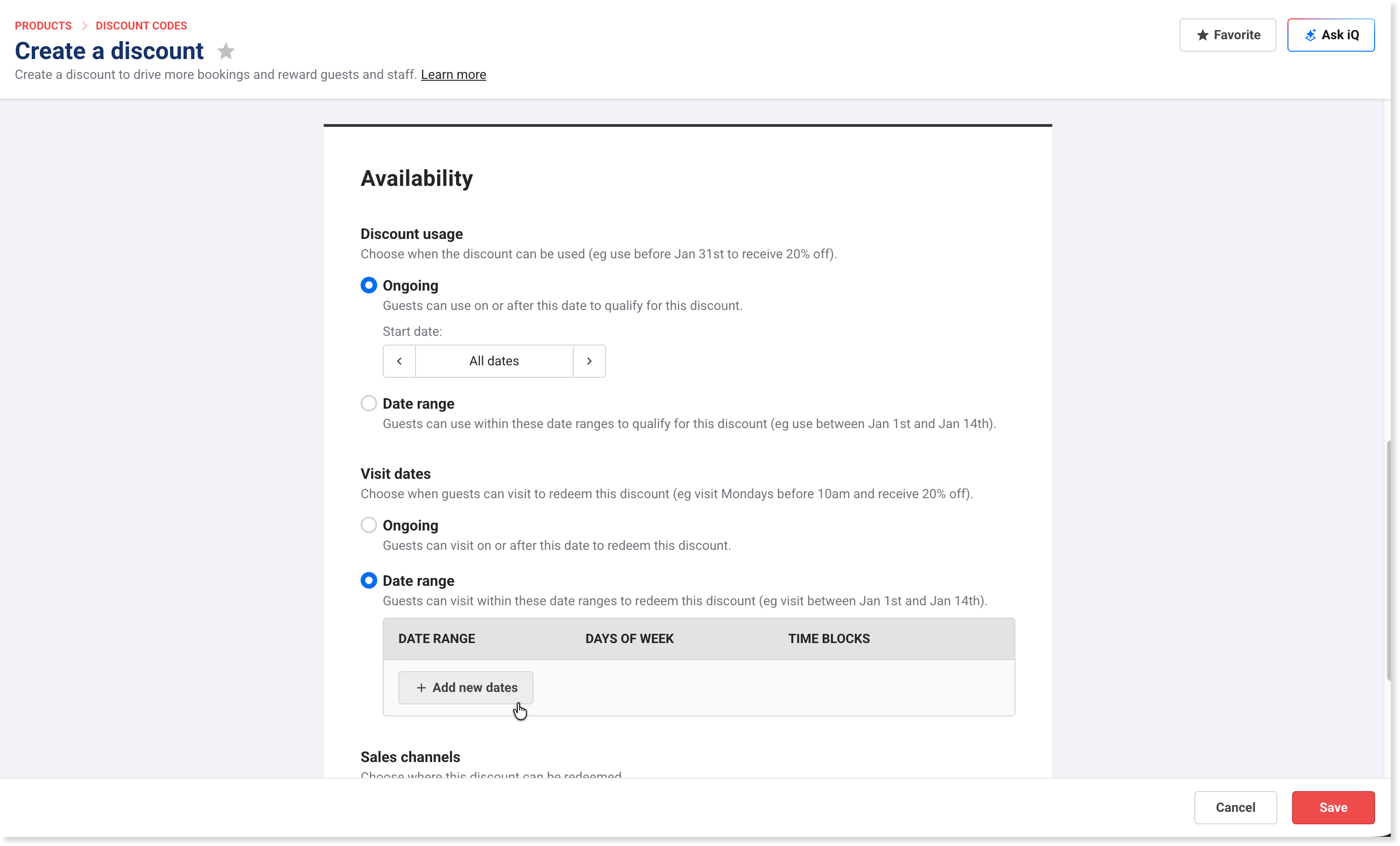
Ajouter des plages de dates
Lorsque Plage de dates est sélectionné, vous pouvez créer autant de plages de dates que nécessaire — chacune avec ses propres jours et créneaux horaires optionnels. Pour ajouter une plage, sélectionnez Ajouter de nouvelles dates, puis :
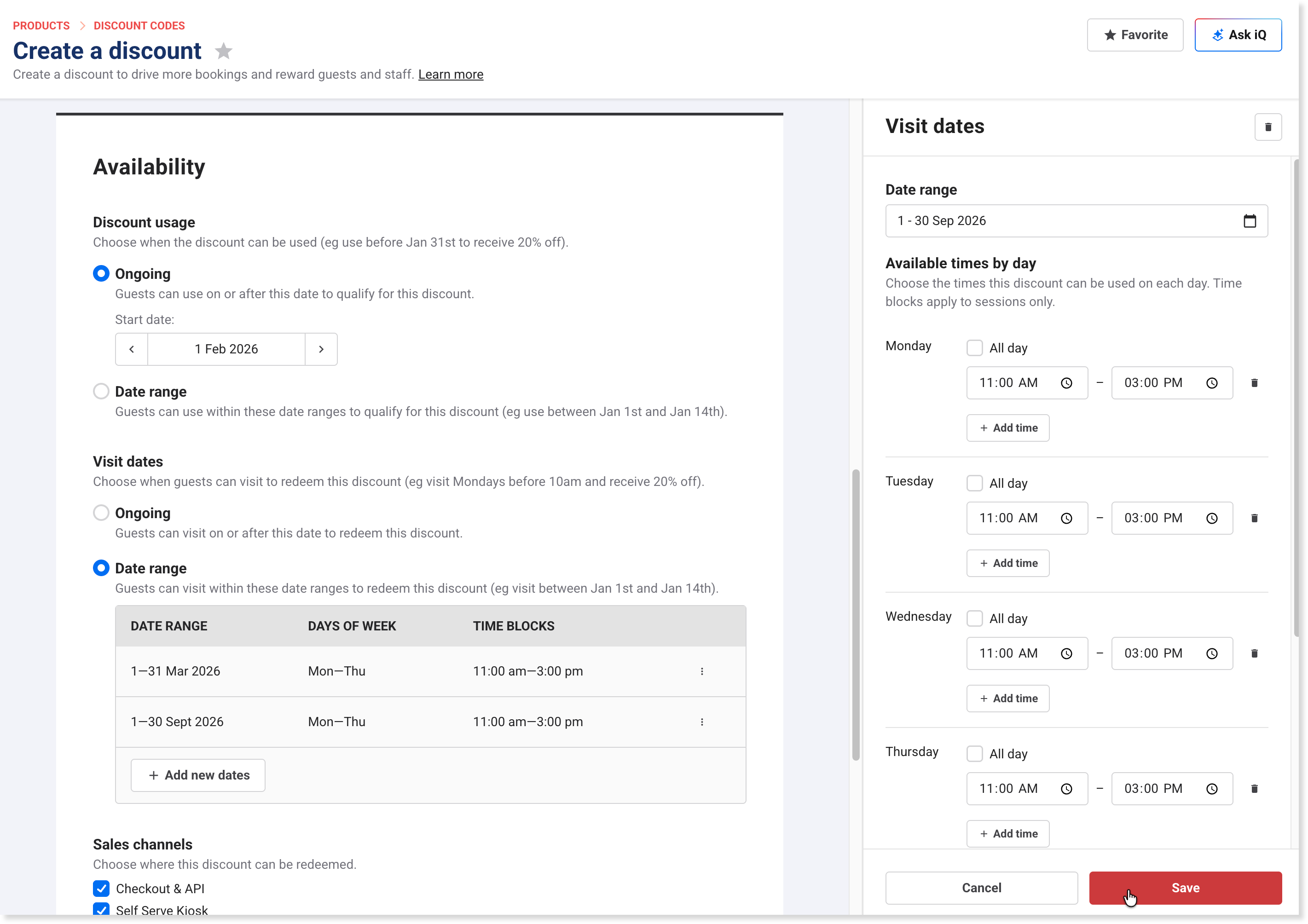
Définissez la Plage de dates — les dates de début et de fin de cette période.
Sélectionnez les Jours de la semaine auxquels la réduction s'applique dans cette plage.
(Facultatif) Pour limiter par heure de la journée, décochez Toute la journée pour chaque jour concerné et sélectionnez + Ajouter un créneau pour ajouter un ou plusieurs créneaux horaires. Les créneaux horaires s'appliquent aux séances uniquement.
Sélectionnez Enregistrer pour confirmer la plage.
Sélectionnez + Ajouter de nouvelles dates à nouveau pour ajouter une autre plage. Répétez jusqu'à couvrir toutes les plages de dates et les créneaux dont vous avez besoin.
Exemple
Pour lancer une promotion de 5 $ de réduction sur le pass jump sur deux périodes distinctes :
| Paramètre |
|---|---|
Utilisation de la réduction | Continu à partir du 1er fév |
Dates de visite — plage 1 | 1 mar.–31 mar., lun.–jeu., 11 h–15 h |
Dates de visite — plage 2 | 1 sept.–30 sept., lun.–jeu., 11 h–15 h |
Avec cette configuration, les invités économisent 5 $ par réservation lorsqu'ils visitent du lundi au jeudi entre 11 h et 15 h en mars ou en septembre.
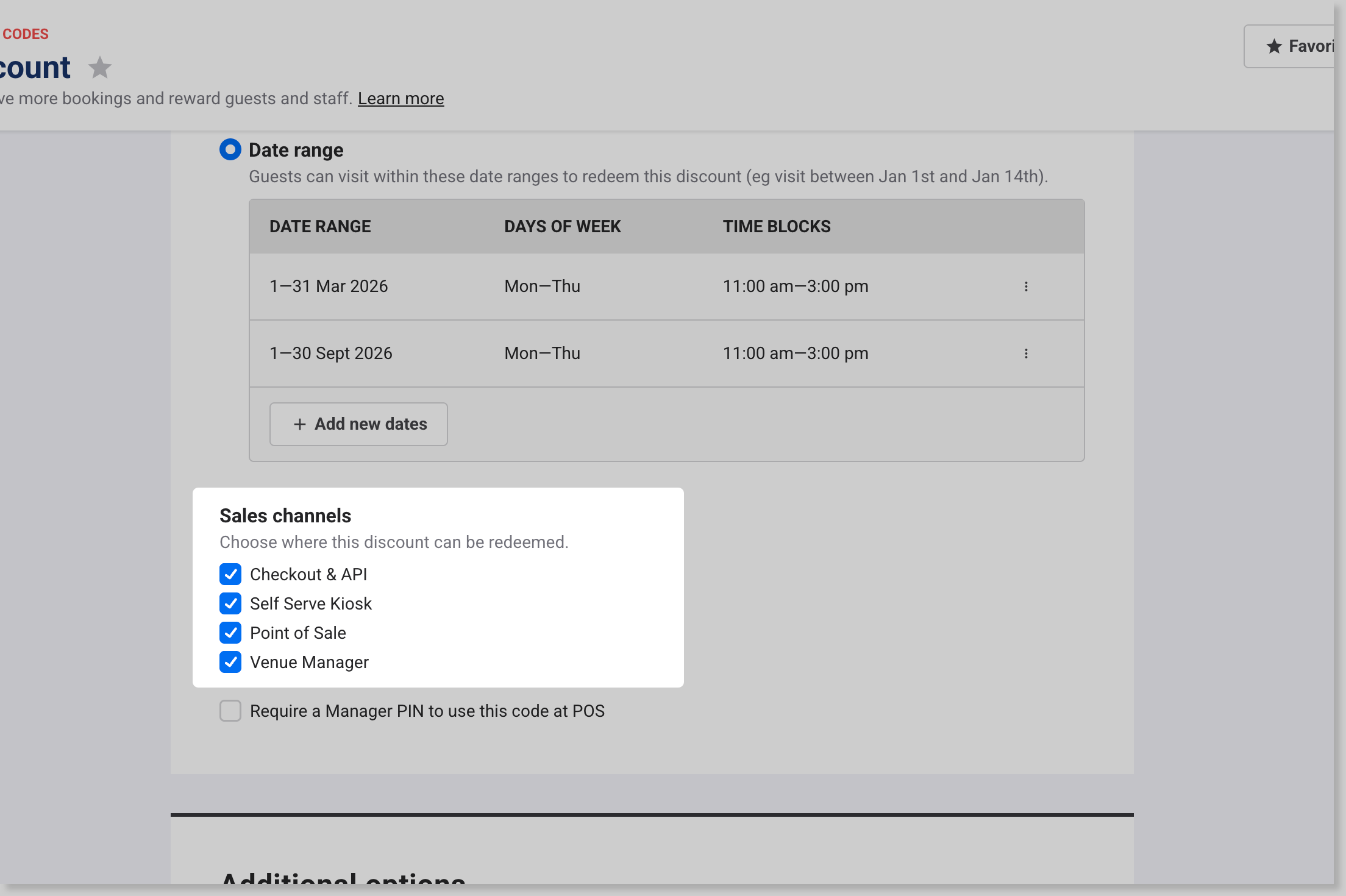
Canaux de vente
Utilisez Canaux de vente pour choisir où la réduction peut être utilisée.
Commander & API
Borne libre-service
PDV
Venue Manager
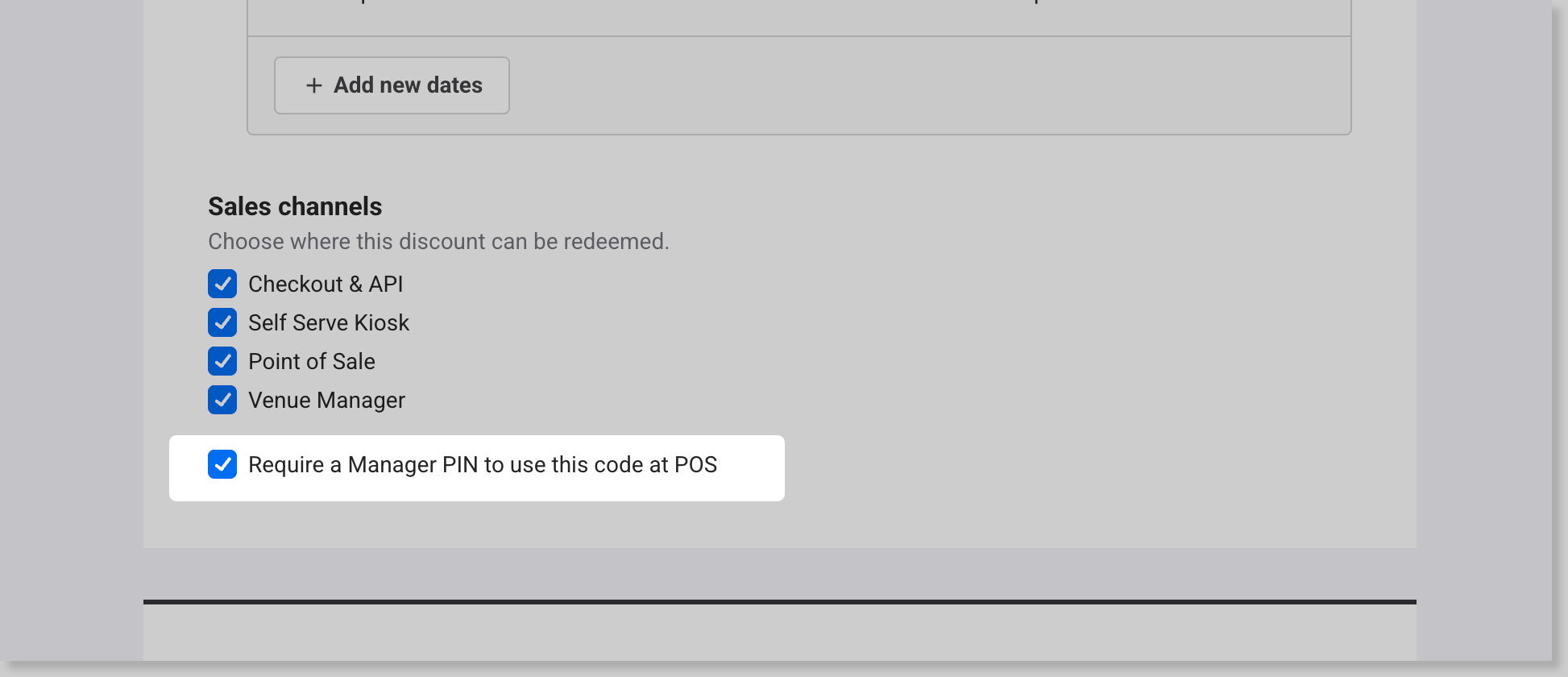
Exiger un code PIN manager
Sélectionnez Exiger un code PIN manager pour utiliser ce code en point de vente pour demander l'approbation d'un manager avant que la réduction puisse être appliquée au point de vente.
Options supplémentaires
Appliquez des limites pour contrôler la fréquence d'utilisation des codes de réduction, afin de les aligner sur vos objectifs marketing et d'éviter les abus. Vous pouvez créer un sentiment d'urgence en limitant le nombre d'échanges, par exemple en rendant le code disponible uniquement pour les 10 premiers invités qui l'utilisent.
Limiter les utilisations de la réduction
Sélectionnez Limiter les utilisations de la réduction pour définir un plafond sur le nombre de fois que le code peut être utilisé. Des limites d'utilisation doivent être configurées si vous souhaitez que la réduction s'applique à plus d'un produit éligible dans une même commande. Sans limite d'utilisation, la réduction s'applique par défaut à un seul produit dans le panier.
Pour limiter le nombre de fois que la réduction peut être utilisée, sélectionnez Limiter les utilisations de la réduction, puis définissez le nombre d'utilisations et choisissez un type de limite :
Par code
Définit le nombre de fois que le code peut être utilisé sur l'ensemble de votre base d'invités. Par exemple, un code Black Friday avec une limite de 500 signifie que le code peut être échangé 500 fois au total.
La réduction s'applique une fois par réservation. Pour les réductions à montant fixe sur des produits sélectionnés, la réduction s'applique à un article éligible par panier et compte comme une utilisation.
Sélectionnez Inclure une règle de réservation pour définir le nombre maximal d'articles de réservation auxquels la réduction peut s'appliquer dans une même réservation. Saisissez le nombre d'utilisations — chaque article éligible dans la réservation compte comme une utilisation vers cette limite.
Sélectionnez Autoriser plusieurs utilisations dans la même réservation pour permettre aux invités d'utiliser le même code plus d'une fois dans une même réservation.
Par code et par jour
Fonctionne comme par code, mais limite le nombre de fois que le code peut être utilisé chaque jour, dans le respect des restrictions de date de réservation que vous avez définies.
Par invité
Limite chaque invité à utiliser le code une seule fois, empêchant ainsi le même invité de l'utiliser plusieurs fois.
Sélectionnez Inclure une règle de réservation pour définir le nombre maximal de fois qu'un invité peut utiliser le code pour des produits sélectionnés dans une même réservation.
Pour chaque produit sélectionné (quelle que soit la quantité achetée)
Chaque transaction de réservation compte comme une utilisation du code lors de son application, quel que soit le nombre d'articles achetés.
Par exemple, si un code est valable pour 10 utilisations sur les billets Entrée générale et Enfant, l'achat de 5 billets Entrée générale en une seule fois compte comme une seule des 10 utilisations.
Sélectionnez Les codes ne peuvent être utilisés qu'une seule fois pour limiter le code à une utilisation unique par invité, sans restriction de période.
Sur l'ensemble des produits sélectionnés (la quantité achetée compte dans les utilisations)
Chaque article de réservation éligible dans une réservation est compté comme une utilisation.
Par exemple, un code avec une limite de 5 utilisations pour un produit de type pass séance comptabilisera chaque billet d'une transaction dans cette limite.
L'achat de 3 billets de séance en une seule transaction équivaut à 3 des 5 utilisations autorisées.
Sélectionnez Les codes ne peuvent être utilisés qu'une seule fois pour limiter le code à une utilisation unique par invité, sans restriction de période.
Limiter à des segments de clients spécifiques
Limitez les personnes pouvant bénéficier de cette réduction en sélectionnant un ou plusieurs segments d'invités. La réduction s'applique uniquement aux invités correspondant aux segments sélectionnés et dont l'identité a été enregistrée au moment de l'achat. Voir Créer et gérer des segments d'invités.
Définir une réduction maximale par réservation
Sélectionnez Définir une réduction maximale par réservation pour plafonner la réduction totale appliquée par réservation. Pour les réductions à montant fixe appliquées sur plusieurs produits, cela limite le montant total pouvant être déduit d'une seule réservation.
Vérifier et enregistrer la réduction
Vérifiez que le type de réduction, la disponibilité et les options supplémentaires sont correctement configurés avant d'enregistrer. Une fois que tout est en ordre, Enregistrez la réduction pour l'activer pour vos invités.
En savoir plus
Découvrez comment appliquer un code de réduction à une réservation dans Venue Manager, ou utiliser le code de réduction au POS.
Les invités peuvent également bénéficier de la réduction pour les articles éligibles lors de leur achat via les commandes en ligne.