La segmentation des invités vous permet de regrouper les données de vos invités dans ROLLER en fonction de caractéristiques et de comportements similaires. Utilisez des segments pour affiner vos campagnes marketing et pour restreindre les codes de réduction afin qu'ils ne soient utilisables que par certains invités (par exemple, les VIP, les membres ou les invités locaux).
Ce guide vous explique comment configurer des règles pour filtrer les invités dans des groupes spécifiques.
Une fois vos segments d'invités créés, vous pouvez utiliser une plateforme de marketing par e-mail pour envoyer à vos invités des campagnes e-mail personnalisées et des messages automatisés. Pour ce faire, vous pouvez connecter ROLLER à Campaign Monitor ou importer la liste de segments dans la plateforme de marketing par e-mail de votre choix.
Si vous gérez plusieurs établissements depuis le siège et souhaitez définir des segments une seule fois pour l'ensemble de votre groupe plutôt que de les répéter dans chaque établissement géré, consultez Configurer les segments d'invités au niveau du siège pour le flux de travail du siège.
Fonctionnalité Pro
Créez des campagnes marketing ciblées et des automatisations grâce à la segmentation des invités. Pour débloquer les segments d'invités avec un forfait Pro ou supérieur, contactez votre responsable de la réussite client ou l'équipe d'assistance pour effectuer une mise à niveau.
Pour plus d'informations sur la façon de permettre aux invités de s'abonner aux communications marketing dans ROLLER, consultez le guide Opt-in des abonnés.
Avant de commencer
Que souhaitez-vous accomplir en créant le segment d'invités ? Voici quelques exemples :
Rappels de réservation à venir
Offres spéciales pour les membres fidèles
Réductions exclusives d'anniversaire pour les invités
Réengagement des membres expirés ou annulés
Incentives de renouvellement d'adhésion
Marketing ciblé pour les invités dans les zones locales ou régionales
Promotion de nouveaux produits, adhésions ou expériences basée sur les achats précédents
Engagement des invités ayant attribué une évaluation globale élevée, des VIP et des grands dépensiers
Créer un segment avec une règle de date dynamique
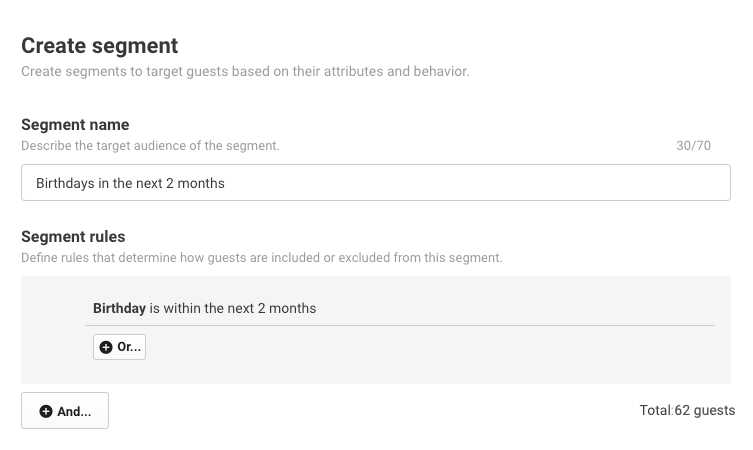
Exemple de segment : Invités dont l'anniversaire approche dans les deux prochains mois.
Ce segment peut être créé à l'aide d'une seule règle simple. Au fil des jours, le segment inclut automatiquement les nouveaux invités dont les anniversaires tombent dans la période de deux mois, et il supprime les invités dont les anniversaires sont déjà passés.
Dans Venue Manager, accédez à Invités > Segmentation > Créer un segment.
Nommez votre segment pour identifier votre audience cible (ex. : anniversaires dans les deux prochains mois).
Sélectionnez Ajouter pour choisir les règles d'inclusion ou d'exclusion.
Sélectionnez l'attribut Anniversaire pour filtrer les invités en fonction de leur date d'anniversaire annuelle, quelle que soit leur année de naissance.
Dans les options de filtre supplémentaires, sélectionnez Est dans les prochains.
Saisissez la valeur 2 et sélectionnez Mois comme plage de temps (dans les deux prochains mois).
Sélectionnez Ajouter une règle.
Sélectionnez Enregistrer.
Combiner deux règles ou plus
Vous pouvez combiner différentes règles pour segmenter vos invités plus précisément. Lorsque vous combinez des règles de segmentation, prêtez attention à la logique « et » et « ou ». Vous pouvez créer des segments d'invités qui respectent l'une de vos règles individuelles (avec « ou ») ou qui doivent toutes les respecter (avec « et »).
Terme | Signification | Exemple | Description |
|---|---|---|---|
Ou | La logique « Ou » crée un segment dans lequel les invités n'ont besoin de respecter qu'une seule de vos règles pour être inclus | Les membres ayant un statut actif OU les membres en attente d'activation | Si un invité respecte l'une des règles (membres ayant un statut actif OU en attente d'activation), il fera partie du segment.
|
Et | La logique « Et » crée un segment dans lequel les invités doivent respecter toutes vos règles pour être inclus | Tous les membres ayant un statut actif ET ayant visité votre établissement au cours du dernier mois | Si un invité respecte les deux règles (membres actifs + visite dans les 30 derniers jours), il fera partie du segment.
|
Créer un segment avec la logique OU
Exemple de segment : Invités locaux OU réservations récentes (30 derniers jours) pour encourager ces deux groupes à revenir pendant la saison estivale avec une offre spéciale d'été.
Depuis Venue Manager, accédez à Invités > Segmentation > Créer un segment.
Nommez le segment, par exemple « Invités de la zone locale OU visiteurs récents ».
Choisissez Ajouter pour définir les règles permettant d'inclure ou d'exclure des personnes.
Sélectionnez l'attribut Code postal (zip code).
Sélectionnez l'option Commence par pour simplifier le nombre de règles nécessaires pour les codes postaux d'une zone locale ou régionale.
Par exemple, vous pouvez saisir « 94 » pour inclure tous les codes postaux commençant par « 94 », puis sélectionner Entrée sur votre clavier.
Si vous souhaitez élargir la zone, saisissez les caractères communs par lesquels commence une autre zone de code postal que vous souhaitez cibler (par exemple « 95 »). Sélectionnez Entrée sur votre clavier.
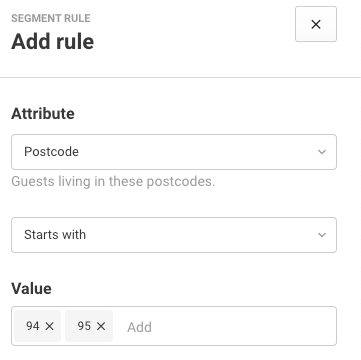
Sélectionnez Ajouter une règle en bas du panneau. Le segment inclura tous les invités dans ROLLER dont les codes postaux commencent par « 94 » ou par « 95 ».
Pour créer la deuxième règle, choisissez Ou, car nous souhaitons inclure les invités qui satisfont l'une ou l'autre des règles.
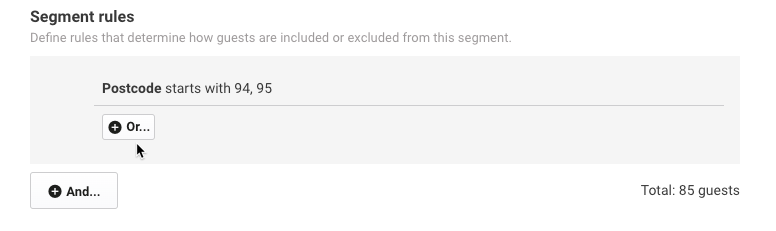
Sélectionnez l'attribut Date de dernière visite.
Sélectionnez l'option Est dans les derniers.
Saisissez la valeur 30, puis sélectionnez Jours dans la plage de temps (30 derniers jours).
Sélectionnez Ajouter une règle.
Enregistrez votre segment.
Vous disposez maintenant d'une liste d'invités qui inclut les invités correspondant à l'une de vos règles : tout invité de la zone locale ou tout invité ayant visité au cours des 30 derniers jours. Cette liste sera continuellement mise à jour pour inclure les invités qui satisfont l'une ou l'autre des règles, ou pour exclure les invités qui ne les satisfont plus.
Créer un segment avec la logique ET
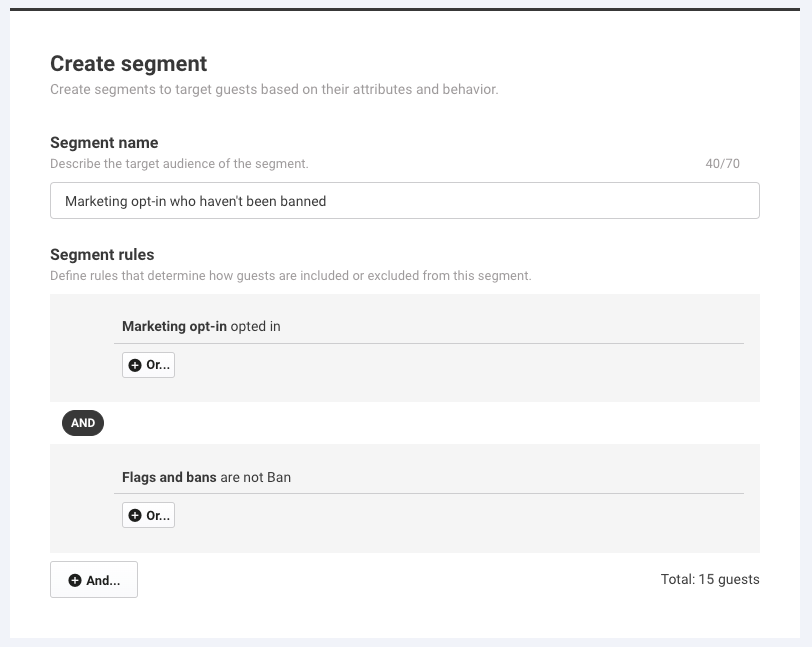
Exemple de segment : Invités opt-in marketing qui n'ont pas été exclus.
Depuis Venue Manager, accédez à Invités > Segmentation > Créer un segment.
Nommez le segment, par exemple « Tous les invités opt-in qui n'ont pas été exclus ».
Sélectionnez Ajouter pour définir des règles permettant d'inclure ou d'exclure des invités.
Sélectionnez l'attribut Marketing opt-in.
Sélectionnez l'option Opted in.
Sélectionnez Ajouter une règle.
Pour créer la deuxième règle, choisissez Et car nous souhaitons uniquement inclure les invités qui répondent aux deux règles.
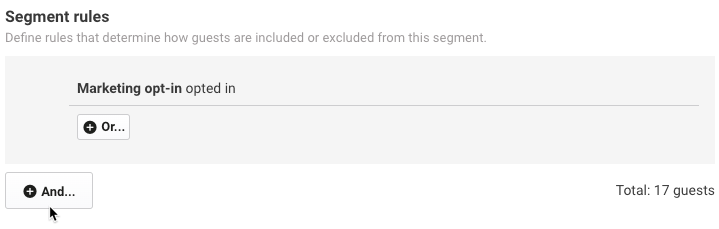
Sélectionnez l'attribut Signalements et exclusions.
Sélectionnez l'option Ne sont pas.
Sélectionnez la valeur Exclure.
Sélectionnez Ajouter une règle.
Enregistrez votre segment.
Combiner la logique « Et » et « Ou »
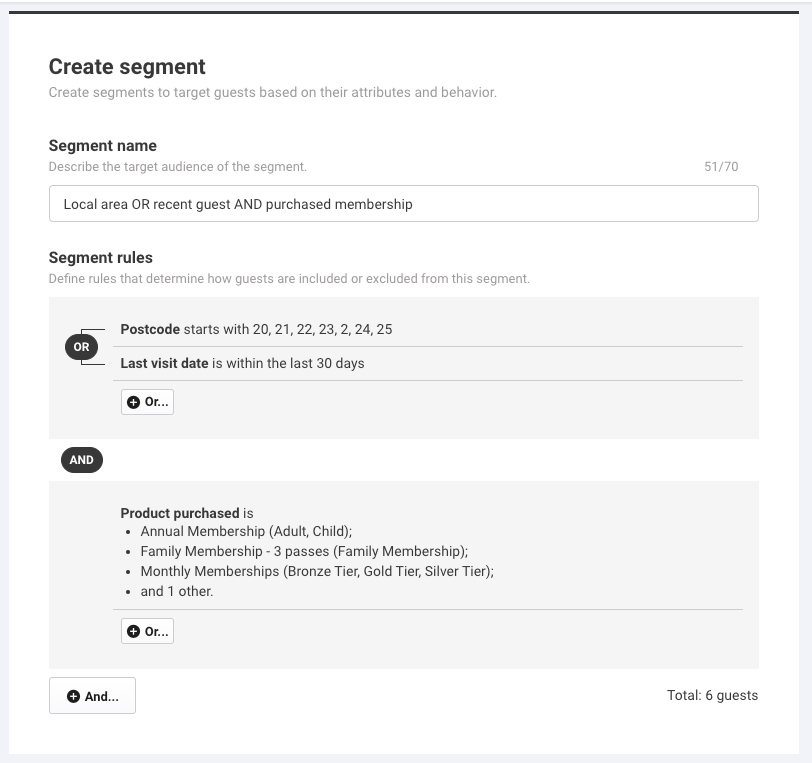
Vous pouvez faire preuve de créativité et combiner la logique « et » et « ou » pour créer des segments encore plus précis.
Supprimer une règle
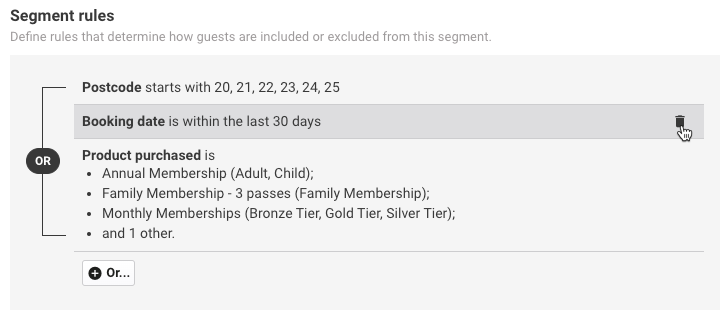
Survolez une règle de segment, puis sélectionnez l'icône de suppression (corbeille) pour supprimer une règle.
Exporter votre segment au format CSV
Vous pouvez exporter votre segment d'invités au format CSV, puis importer la liste dans une plateforme marketing pour vos campagnes et promotions. Dans l'export, vous verrez les données des invités qui ont été capturées dans ROLLER.
Dans Venue Manager, accédez à Invités > Segmentation > Segments.
Pour le segment que vous souhaitez exporter, sélectionnez Exporter au format CSV.
Une fois l'export effectué, sélectionnez l'icône de notification (cloche) en bas du menu de gauche.
Sélectionnez l'icône télécharger le rapport.
Si une décharge a été signée pour un mineur lors de l'achat d'un produit, le prénom et le nom du parent ou tuteur saisis durant le processus de signature sont inclus.
L'adresse, le quartier, la ville et le département de vos invités sont inclus dans l'export CSV, mais ces champs ne sont pas disponibles comme options de règles de segment.
Options de segmentation
Consultez la liste des règles et des filtres que vous pouvez utiliser lors de la création de segments.
Règle | Filtres | Exemples |
|---|---|---|
|
|
|
Code postal |
| Promotions pour les invités vivant dans la région locale ou régionale. |
Produit acheté | Est | Promotions pour les invités ayant acheté un ou plusieurs produits spécifiques |
| Incluez uniquement dans votre segment les invités ayant accepté de recevoir des communications marketing de ROLLER. | |
|
|
|
|
| |
|
| |
| Promotions pour des types de membres spécifiques | |
Statut de réservation |
| Filtrer par invités ayant une réservation ou une annulation |
|
|
Intégrer Campaign Monitor
Si vous souhaitez utiliser l'intégration ROLLER avec Campaign Monitor, consultez le guide Intégrer ROLLER avec Campaign Monitor pour savoir comment lier votre segment à la liste correspondante que vous avez créée dans Campaign Monitor et commencer à synchroniser les données.
Gérer vos segments
Dans Venue Manager, accédez à Invités > Segmentation > Segments.
Cette page affiche une vue en grille de tous les segments que vous avez créés, notamment le nom du segment, le type d'intégration et le nombre total d'invités inclus dans le segment.
Pour le segment souhaité, sélectionnez le menu d'options (3 points).
Choisissez l'une des options suivantes.
Modifier
Dupliquer
Synchroniser toutes les intégrations (synchroniser avec les listes associées dans Campaign Monitor)
Supprimer
Exporter en CSV
Utiliser un segment pour limiter une réduction
Vous pouvez limiter un code de réduction afin que seuls les invités appartenant à un segment sélectionné puissent l'utiliser. Cela est utile pour les offres réservées aux VIP, les offres de reconquête, les tarifs réservés aux membres ou toute promotion que vous souhaitez cibler.
Pour que la réduction s'applique, l'invité doit être identifié au moment de l'achat. Dans Venue Manager, cela signifie que le personnel complète les informations du titulaire de la réservation ; lors du paiement en ligne, l'invité renseigne lui-même ses coordonnées.
Pour restreindre une réduction par segment, consultez Codes de réduction dans ROLLER et le guide correspondant au type concerné (par exemple, Créer un code de réduction en pourcentage).