L'intégration ROLLER Campaign Monitor permet aux établissements d'envoyer des segments d'invités créés dans ROLLER vers Campaign Monitor.
Ce guide explique comment créer des listes dans Campaign Monitor, les associer à des segments dans votre compte ROLLER, et synchroniser des segments d'invités de ROLLER vers Campaign Monitor.
Fonctionnalité Pro
Augmentez l'engagement grâce à des campagnes d'e-mail marketing et des workflows automatisés en exploitant les données uniques de vos invités. Pour activer l'intégration Campaign Monitor avec un forfait Pro ou supérieur, contactez votre responsable de la réussite client ou l'équipe d'assistance pour effectuer une mise à niveau.
Premiers pas
Depuis Venue Manager, accédez à Paramètres > Intégrations.
Sous Campaign Monitor, saisissez la clé API et l'ID client.
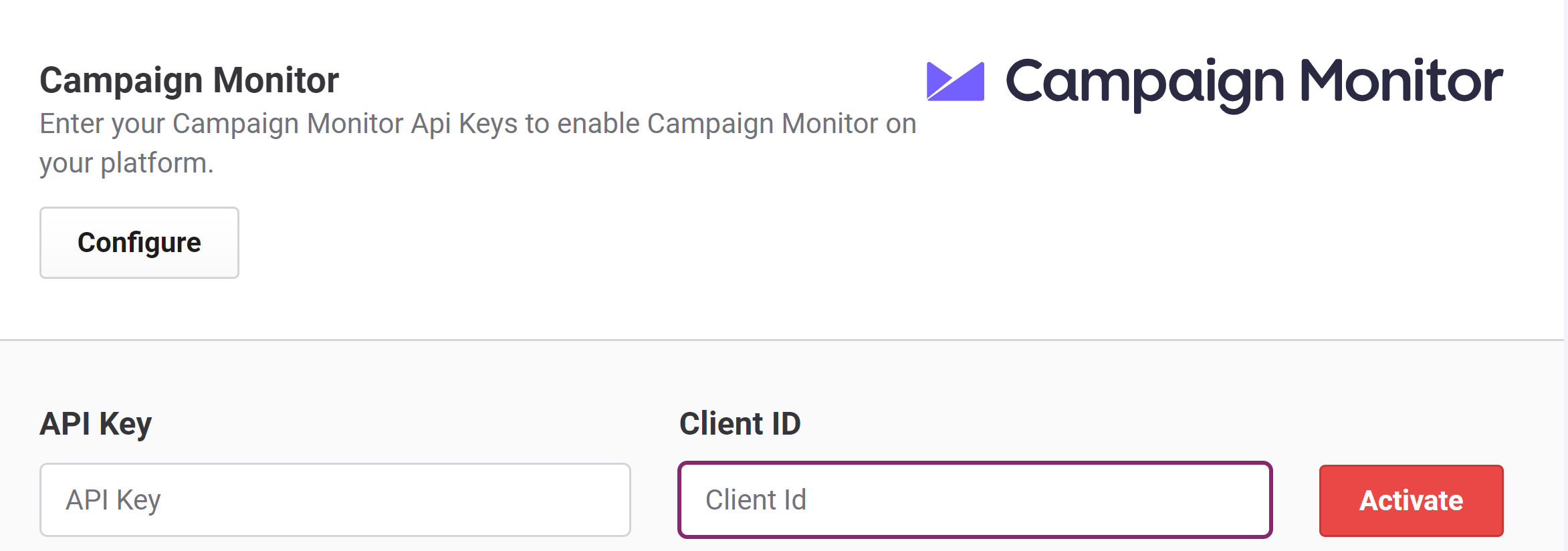
Suivez ces instructions Campaign Monitor pour trouver votre clé API et votre ID client.
Créer une liste dans Campaign Monitor
L'intégration ROLLER Campaign Monitor envoie le nom et l'adresse e-mail de l'invité vers les listes que vous créez dans Campaign Monitor. Vous pouvez également envoyer des données supplémentaires sur vos invités de ROLLER vers vos listes à l'aide de champs personnalisés.
Connectez-vous à votre compte Campaign Monitor.
Sélectionnez l'onglet List & Subscribers.
Sélectionnez le bouton Create a list.
Donnez un nom à la liste, puis sélectionnez Save & Close.
Ajouter des champs personnalisés
Sélectionnez Custom fields.
Choisissez parmi la liste des champs de données personnalisés ci-dessous et indiquez le type de données comme spécifié. Vous ne devez ajouter les champs personnalisés que si vous prévoyez d'utiliser ces données pour des campagnes d'e-mailing.
Champs personnalisés et types de données
Voici une liste des champs de données que vous pouvez envoyer de ROLLER vers Campaign Monitor, avec leur type de données correspondant :
Nom du champ ROLLER | Type de données |
|---|---|
Date de réservation | Date |
Date de la dernière visite | Date |
Date de naissance | Date |
Code postal | Texte |
Statut de réservation | Texte |
Valeur de la réservation | Nombre |
ID de réservation | Nombre |
Dépenses totales | Nombre |
Dépense moyenne | Nombre |
Chaque champ personnalisé s'affichera désormais sous Vos champs existants.
À partir d'ici, vous disposez des options suivantes pour les formulaires de préférences des abonnés Campaign Monitor :
Cochez Visible pour rendre le champ visible sur les formulaires de préférences des abonnés que vous utilisez peut-être pour Campaign Monitor.
Cochez Obligatoire si vous souhaitez rendre ce champ obligatoire sur les formulaires de préférences des abonnés.
Sélectionnez et faites glisser l'onglet pour déplacer la position des champs.
Survolez les champs pour afficher l'icône de suppression.
Associer votre liste Campaign Monitor à un segment ROLLER
Assurez-vous d'avoir déjà créé un segment.
Dans Venue Manager, accédez à Invités > Segmentation > Segments.
Trouvez le segment que vous souhaitez associer à Campaign Monitor.
Sélectionnez le menu Options (3 points) pour le segment, puis sélectionnez Modifier.
Faites défiler jusqu'à l'intégration Campaign Monitor.
Cochez Paramètres Campaign Monitor.
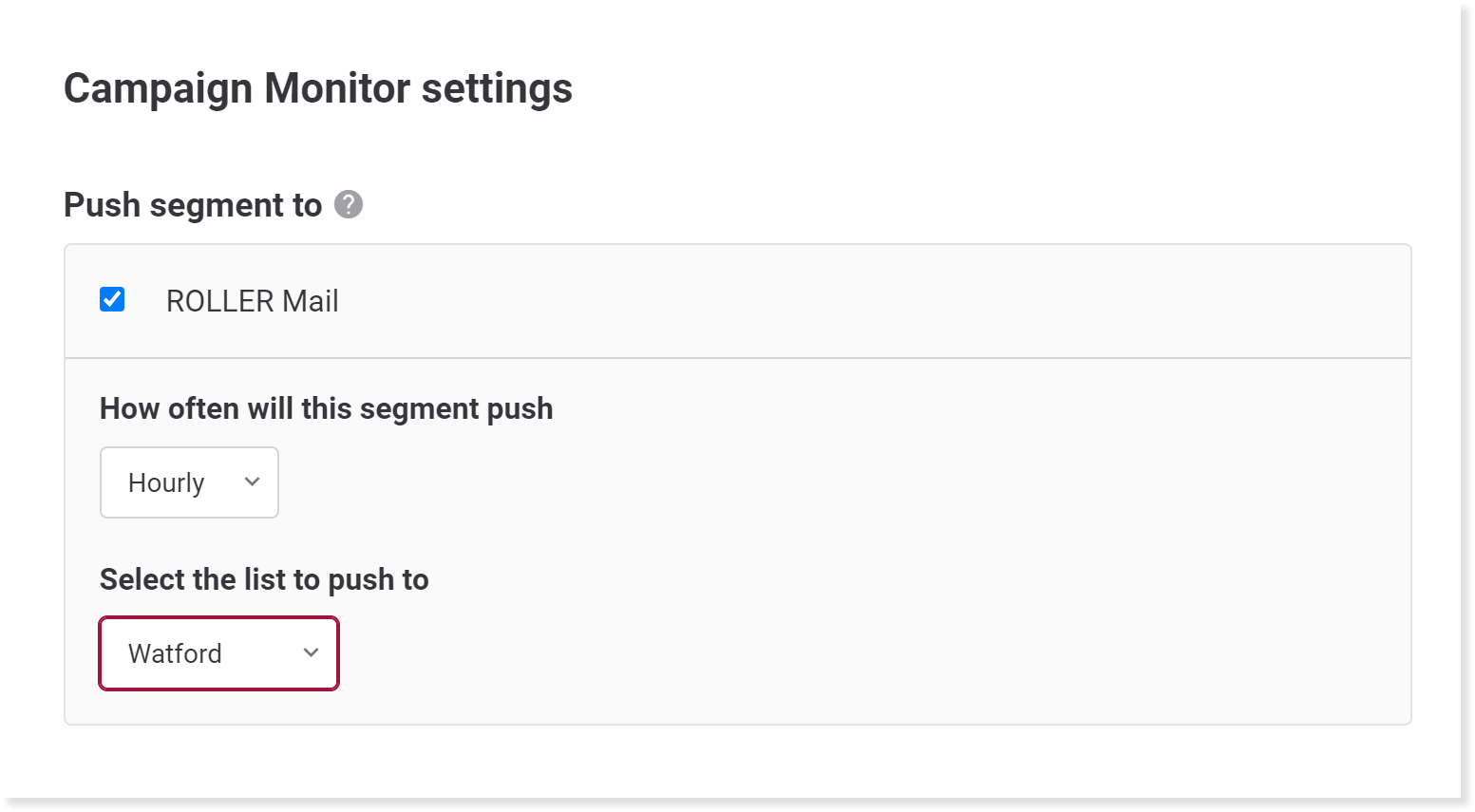
Choisissez la fréquence à laquelle vous souhaitez que ROLLER envoie les données de ce segment vers Campaign Monitor.
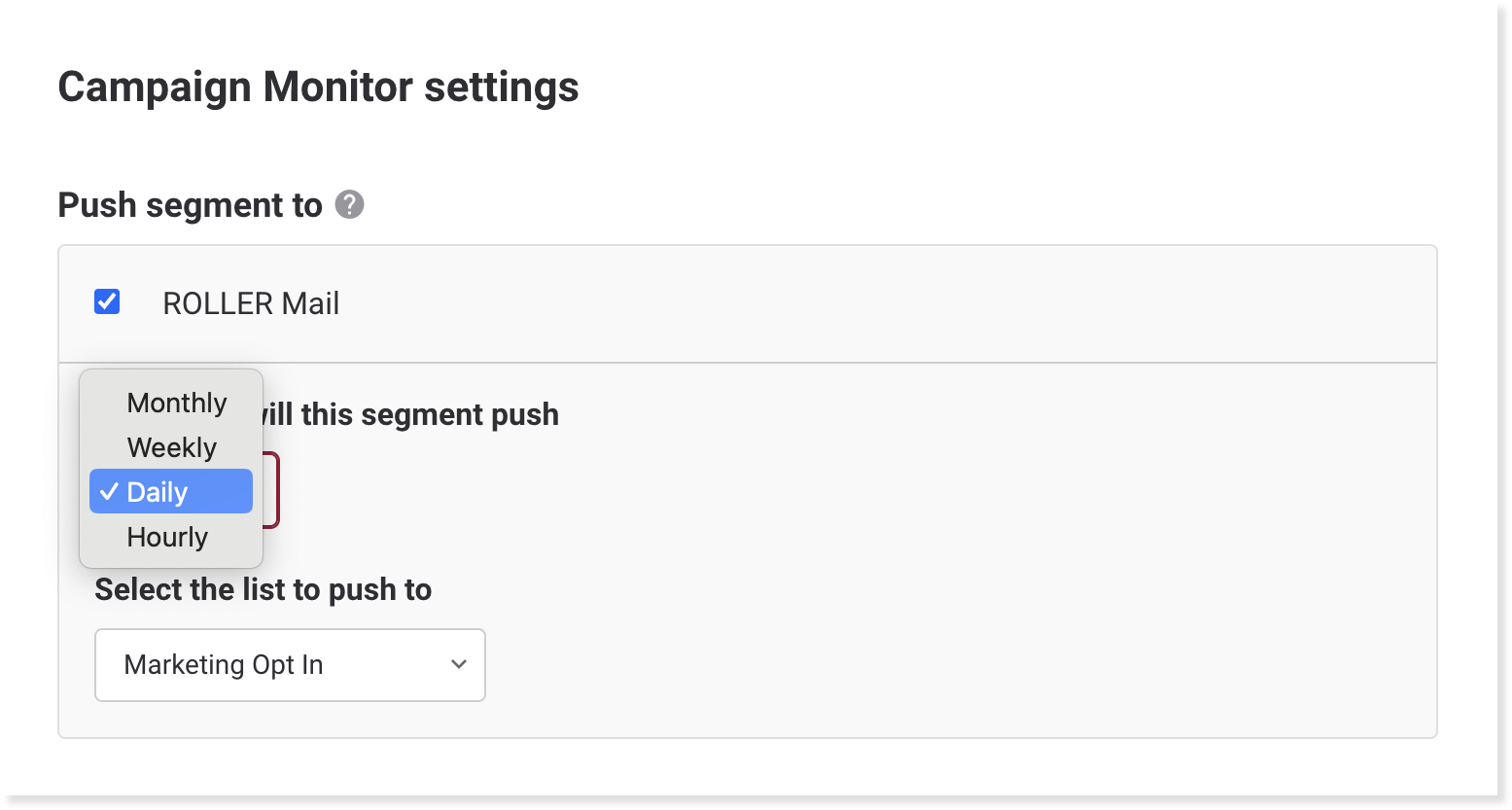
Sélectionnez la liste Campaign Monitor vers laquelle vous souhaitez envoyer le segment.
Associez les champs Campaign Monitor (ROLLER Mail) aux champs ROLLER correspondants.
Seuls les champs ajoutés en tant que champs personnalisés lors de l'étape Créer une liste dans Campaign Monitor s'afficheront. Vous pouvez également n'ajouter que certains champs ROLLER (voir ci-dessus).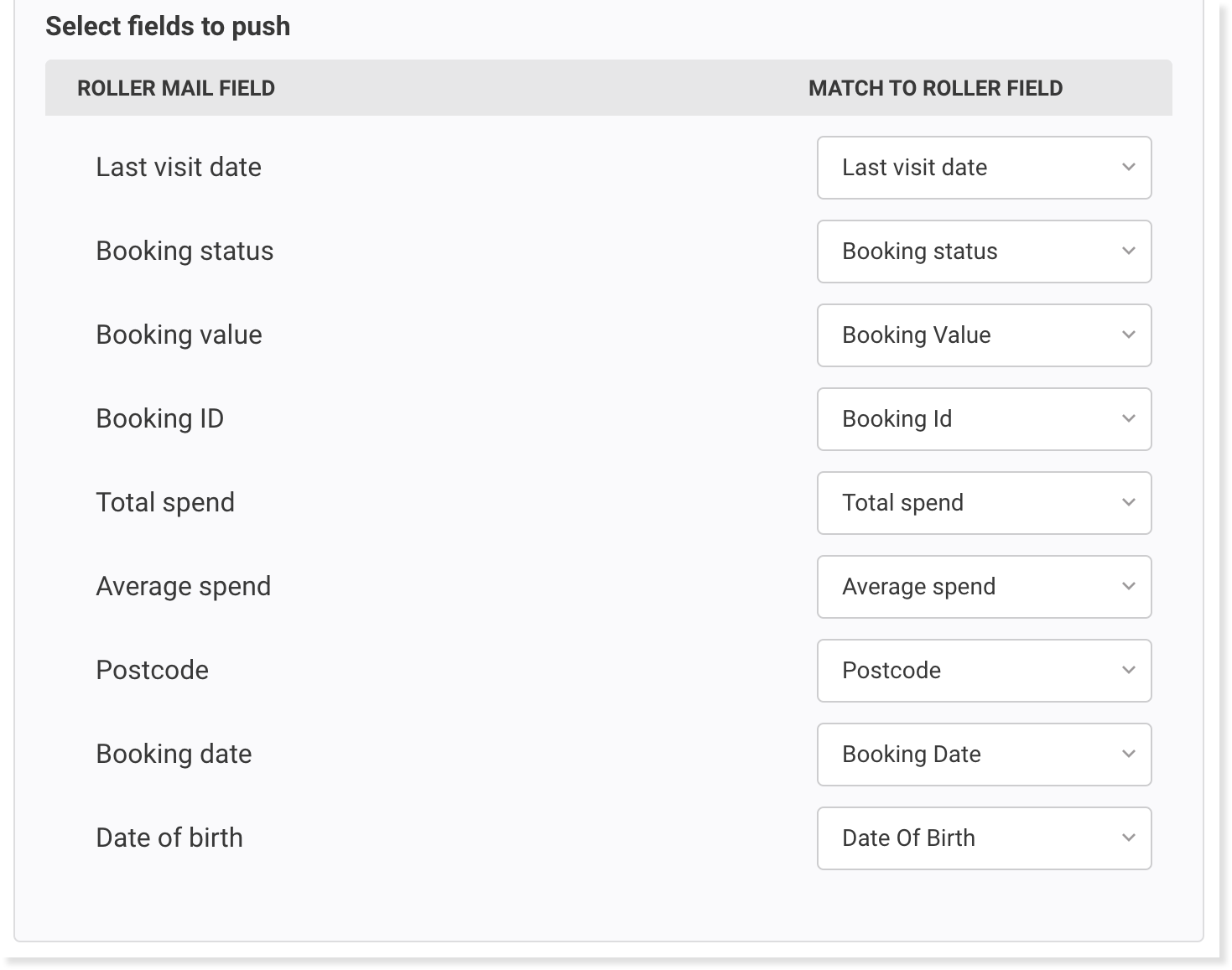
Une fois terminé, sélectionnez Enregistrer.
Comment synchroniser manuellement vos segments avec Campaign Monitor
Accédez à Invités > Segmentation > Segments.
Trouvez le segment que vous souhaitez synchroniser.
Sélectionnez le menu des options (3 points).
Sélectionnez Synchroniser toutes les intégrations.