Les établissements comme les parcs de trampoline et autres attractions à séances vendent souvent des forfaits couvrant un nombre défini de réservations — par exemple, 5 séances qu'un invité peut réserver en ligne quand il le souhaite. Ce guide vous explique comment configurer cela à l'aide d'un pass standard associé à un code de réduction.
Les invités achètent le pass standard, puis reçoivent un code de réduction par e-mail qu'ils utilisent pour réserver leurs séances en ligne. Le pass standard couvre le coût ; le code de réduction se charge de l'utilisation.
Si votre établissement propose des pass multi-visites, nous vous recommandons d'utiliser le type de produit multi-pass plutôt que des pass standard, car il vous permet de suivre et d'utiliser les visites individuelles sur un seul achat. Cela s'applique lorsque vous utilisez la caisse progressive — consultez le guide Créer des produits multi-pass.
Pourquoi utiliser des codes de réduction émis à l'achat ?
Les pass standard ne peuvent pas être utilisés pour réserver plusieurs séances en ligne. Le code de réduction comble ce manque. Il :
Est automatiquement envoyé à l'invité par e-mail après l'achat du pass standard multi-pass. L'invité ne peut pas utiliser le billet du pass standard pour obtenir quoi que ce soit, mais il couvre le coût du multi-pass.
Permet à l'invité de réserver un certain nombre de séances en ligne grâce au code de réduction (vous définissez le nombre d'utilisations).
Fonctionne comme une carte de fidélité numérique — chaque réservation utilise une « visite ».
Comment ça fonctionne
Voici à quoi ressemble l'expérience de l'invité :
L'invité achète un billet pass standard (multi-pass).
ROLLER envoie à l'invité un code de réduction unique par e-mail, utilisable pour le nombre de séances que vous définissez.
Il utilise le code pour réserver le nombre de séances en ligne (ou le communique par téléphone/à l'établissement).
Chaque réservation effectuée avec le code de réduction compte comme une utilisation.
Vous suivez l'utilisation via Réductions dans Venue Manager.
Avec cette configuration, les codes de réduction ne sont pas limités dans le temps. Les invités achètent un pass standard et reçoivent un code de réduction unique qu'ils peuvent utiliser pour réserver le nombre de séances à l'avance.
Étape 1 : Créez un produit d'espace réservé de type pass standard
Ce produit encaisse le paiement et déclenche le code. Les invités ne peuvent pas l'utiliser pour quoi que ce soit.
Depuis Venue Manager, accédez à Produits.
Sélectionnez Créer un produit et choisissez Pass standard
Définissez le nom et le prix du billet (ex. Pass 10 visites – Enfant)
Si vous proposez plusieurs options de pass (ex. 5 visites et 10 visites) avec des tarifs différents, créez un produit distinct pour chacune.
Définissez les attentes clairement
Comme le pass standard ne sera pas utilisé directement, ajoutez un texte de remplacement pour expliquer son fonctionnement.
Exemple de texte de remplacement
"Ce pass ne peut pas être utilisé pour accéder à quoi que ce soit. Vous recevrez un e-mail séparé contenant un code de réduction qui vous permettra de réserver vos visites."
Incluez ceci dans :
Les instructions du produit
Le message de remplacement
Cela évite toute confusion au moment de l'achat.
Étape 2 : Créer le code de réduction
C'est le code que les invités utiliseront pour réserver des séances.
Dans Venue Manager, accédez à Produits > Codes de réduction.
Sélectionnez Créer un code de réduction.
Configurer la réduction
Paramètre | Que faire |
|---|---|
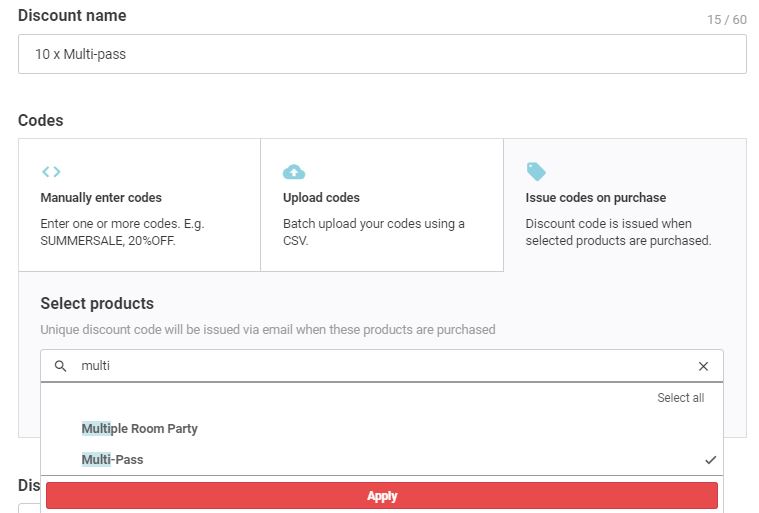
Nom | Nommez-le clairement (ex. Multi-pass 10x) |
Type de code | Sélectionnez Émettre des codes lors de l'achat |
Produit déclencheur du code et de l'e-mail | Sélectionnez le type de billet dans le multi-pass (ex. pass standard) |
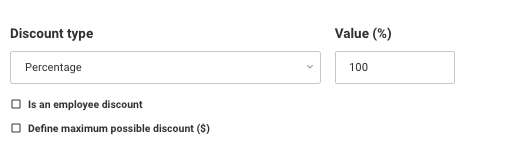
Type de réduction | Défini sur 100 % de réduction (pourcentage) |
Produits applicables | Sélectionnez les produits pour lesquels le code peut être utilisé.
|
Limites d’utilisation | Définissez le nombre d'utilisations autorisées (ex. 10) et sélectionnez Sur les produits sélectionnés. |
Restrictions de réservation (facultatif) | Vous pouvez limiter les jours ou les plages de dates auxquels les invités peuvent effectuer une réservation, mais cela nécessite une maintenance régulière. À utiliser avec précaution. |


Sélectionnez Enregistrer pour créer le code de réduction.
Répétez ce processus pour chaque produit multi-pass ou type de billet différent.
Comment l'invité reçoit le code de réduction après l'achat
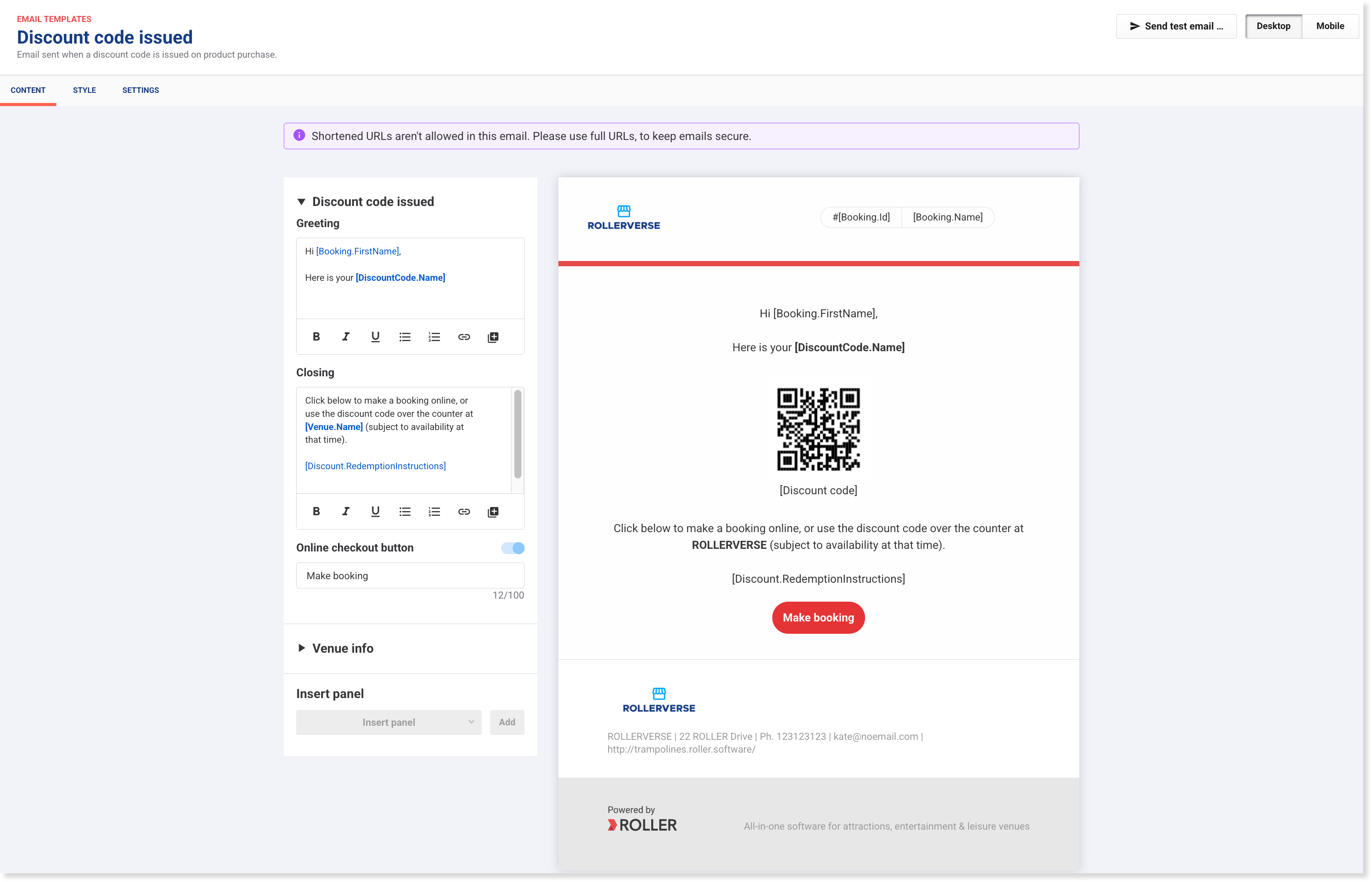
Lorsqu'un invité achète le billet en ligne, il reçoit un e-mail de confirmation de réservation ainsi qu'un e-mail distinct contenant son code de réduction unique à utiliser pour le pass standard (multi-pass) qu'il a acheté.
Vous pouvez également personnaliser ce modèle d'e-mail depuis Venue Manager. Accédez à Paramètres > Design > Modèles d'e-mail.