Les établissements tels que les parcs à thème, les attractions et les centres de divertissement vendent souvent des pass couvrant un nombre défini de visites — par exemple, 10 visites sur 6 mois. Ce guide vous explique comment configurer cela à l'aide d'un pass standard, échangé par les invités au point de vente à l'entrée.
La période d'expiration peut être basée sur la date de la réservation ou la date d'échange, selon la configuration du produit.
Si votre établissement propose des pass multi-visites, nous vous recommandons d'utiliser le type de produit multi-pass plutôt que des pass standard, car il vous permet de suivre et d'échanger les visites individuelles contre un seul achat. Cela s'applique lorsque vous utilisez la caisse progressive — consultez le guide Créer des produits multi-pass.
Quand l'utiliser
Utilisez cette configuration lorsque vous souhaitez :
Permettre à un invité d'utiliser son entrée plusieurs fois
Suivre le nombre d'utilisations restantes sur un pass
Proposer une flexibilité tarifaire pour les billets Adulte, Enfant ou Tarif réduit
Proposer une expiration basée sur le temps (ex. pass estivaux, offres saisonnières ou validité à partir de la date d'achat)
Comment ça fonctionne
Vous créez un produit Pass standard avec un nombre d'utilisations défini (ex. 5, 10 ou 15).
Les invités échangent leur pass au POS à l'entrée.
Chaque enregistrement réduit le nombre d'utilisations disponibles.
Vous pouvez suivre l'utilisation dans le rapport de fréquentation.
Les pass standard sont validés par rapport à la date de réservation lors de l'échange en POS. Les invités doivent se présenter à la date à laquelle leur réservation est planifiée. S'ils arrivent le mauvais jour, vous serez invité à reprogrammer l'article de réservation pour appliquer la tarification correcte, ou à l'utiliser quand même (sans appliquer de différences de prix).
Créer un pass standard
Depuis Venue Manager, accédez à Produits > Créer un produit
Sélectionnez Pass standard.
Si vous souhaitez proposer des pass avec différentes options d'utilisation (ex. 5, 10, 15 visites), créez un produit distinct pour chacun.
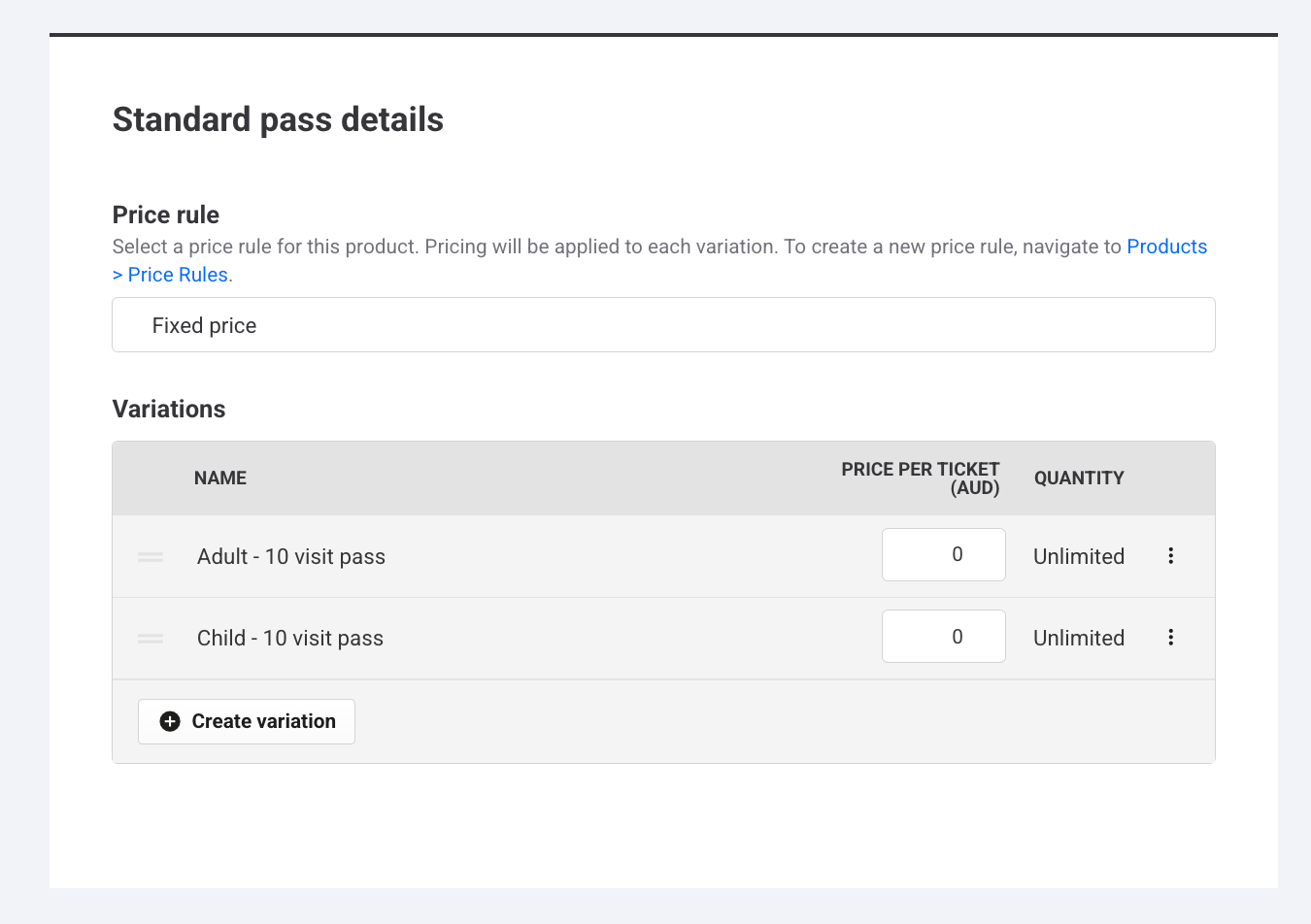
Créer le(s) type(s) de billet du pass standard
Ajoutez vos types de billet pour le pass. Par exemple :
Adulte – Pass 10 visites
Enfant – Pass 10 visites
Assurez-vous que chaque type de billet comprend :
Un nom clair indiquant le type de billet et le nombre d'utilisations (ex. Adulte - pass 10 visites)
Prix
Définir la limite de visites et l'expiration
Il existe trois configurations différentes, selon le comportement souhaité pour votre pass.
Option 1 : Nombre fixe de visites, sans limite de date
Les invités peuvent utiliser leur pass à tout moment, jusqu'à épuisement de toutes les utilisations.
Dans les paramètres du produit pass standard, faites défiler jusqu'à Disponibilité des ventes.
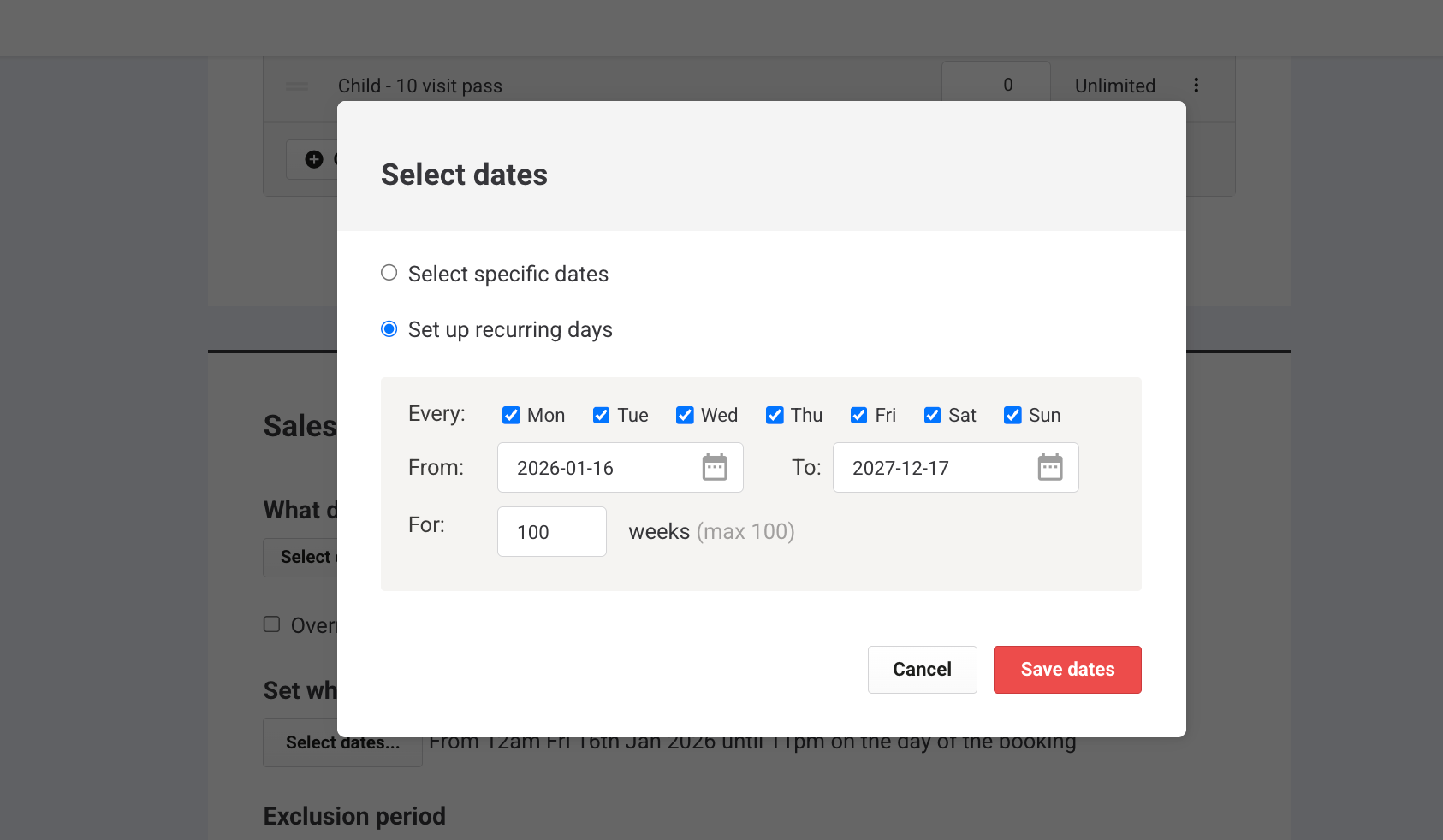
Sélectionnez les jours où le pass peut être utilisé (ex. quand votre établissement est ouvert).
Définissez la période de validité sur 100 semaines. (Il s'agit du maximum autorisé, mais vous pouvez le modifier une fois ce délai écoulé.)
Personnalisez le message pour les invités
Ajoutez un texte personnalisé pour informer les invités que le pass est valable pour X utilisations (ex. « Ce pass est valable pour 10 visites. »)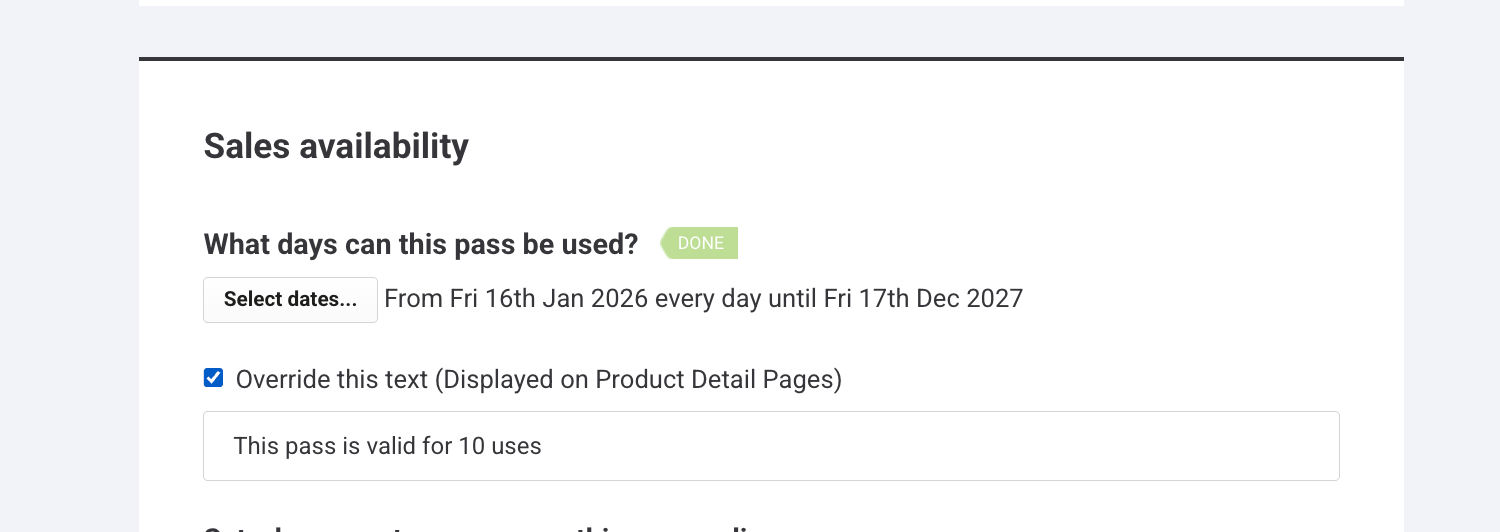
Activez le paramètre pour limiter le nombre d'utilisations, puis définissez le nombre (ex. 10).
Option 2 : Valable pour des dates calendaires spécifiques
Utilisez cette configuration si le pass n'est valable que pendant une période définie (ex. juillet à août, ou une promotion limitée en mai).
Sélectionnez les jours (ex. du lundi au vendredi) et les dates auxquelles le pass peut être utilisé (ex. une plage de dates spécifique).
Personnalisez le message de l'invité
Ajoutez un message personnalisé qui explique la plage de dates et la limite d'utilisation (par ex. « Ce Pass est valable pour 10 visites entre le 1er juillet et le 31 août. »)Activez le paramètre pour limiter le nombre d'utilisations, puis définissez le nombre (par ex. 10)
Précisez les jours où le Pass peut être utilisé - configurez les jours d'utilisation (lorsque votre établissement est ouvert) ou limitez-les à des jours spécifiques.
Option 3 : Valable pour une période fixe à compter de la date de réservation (ex. 6 mois ou 1 an)
Utilisez cette option si le Pass expire après une durée fixe à compter de la date de réservation.
Définissez les jours où le Pass peut être utilisé (par ex. les jours d'ouverture de l'établissement).
Remplacez le message de l'invité (par ex. « Ce Pass est valable pour 10 visites dans les 12 mois suivant la réservation. »)
Définissez la validité à 100 semaines (vous devrez mettre à jour le produit à l'issue de cette période).
Activez le paramètre pour limiter le nombre d'utilisations, puis définissez le nombre (par ex. 10).
Activez le paramètre pour faire expirer le Pass X jours après la date de réservation. Par exemple, définissez 365 jours pour un Pass d'1 an à compter de la date de la réservation.
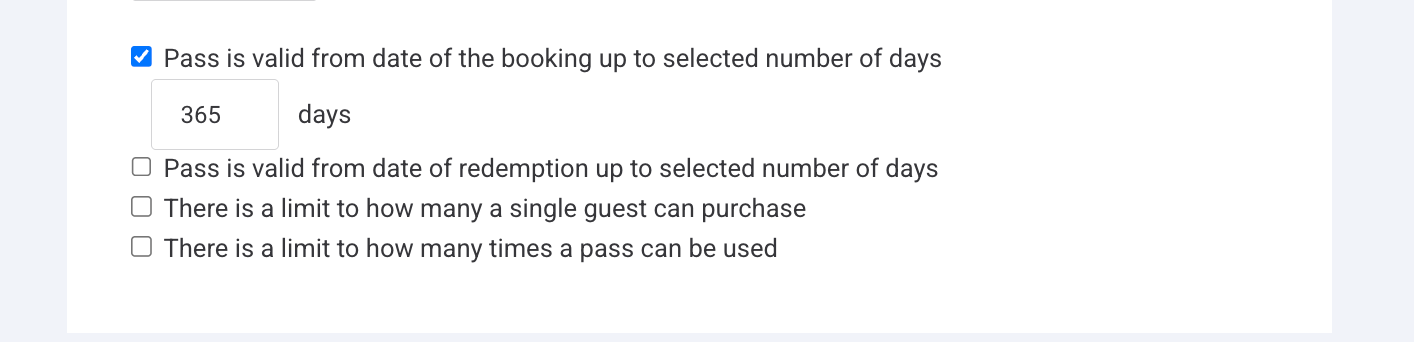
Vous pouvez également définir la validité de votre Pass en fonction de la date d'échange (plutôt que de la date de réservation).
Comment suivre l'utilisation
Pour voir combien de fois un invité a utilisé son Multi-pass, consultez le Rapport de présence dans ROLLER.