Les portefeuilles sans espèces permettent aux invités de charger des fonds sur des cartes, des porte-clés ou des bracelets scannables et d'utiliser ce solde en caisse POS. Ce guide vous explique comment configurer un produit portefeuille pour l'utiliser dans votre établissement.
Comment les invités utilisent les portefeuilles
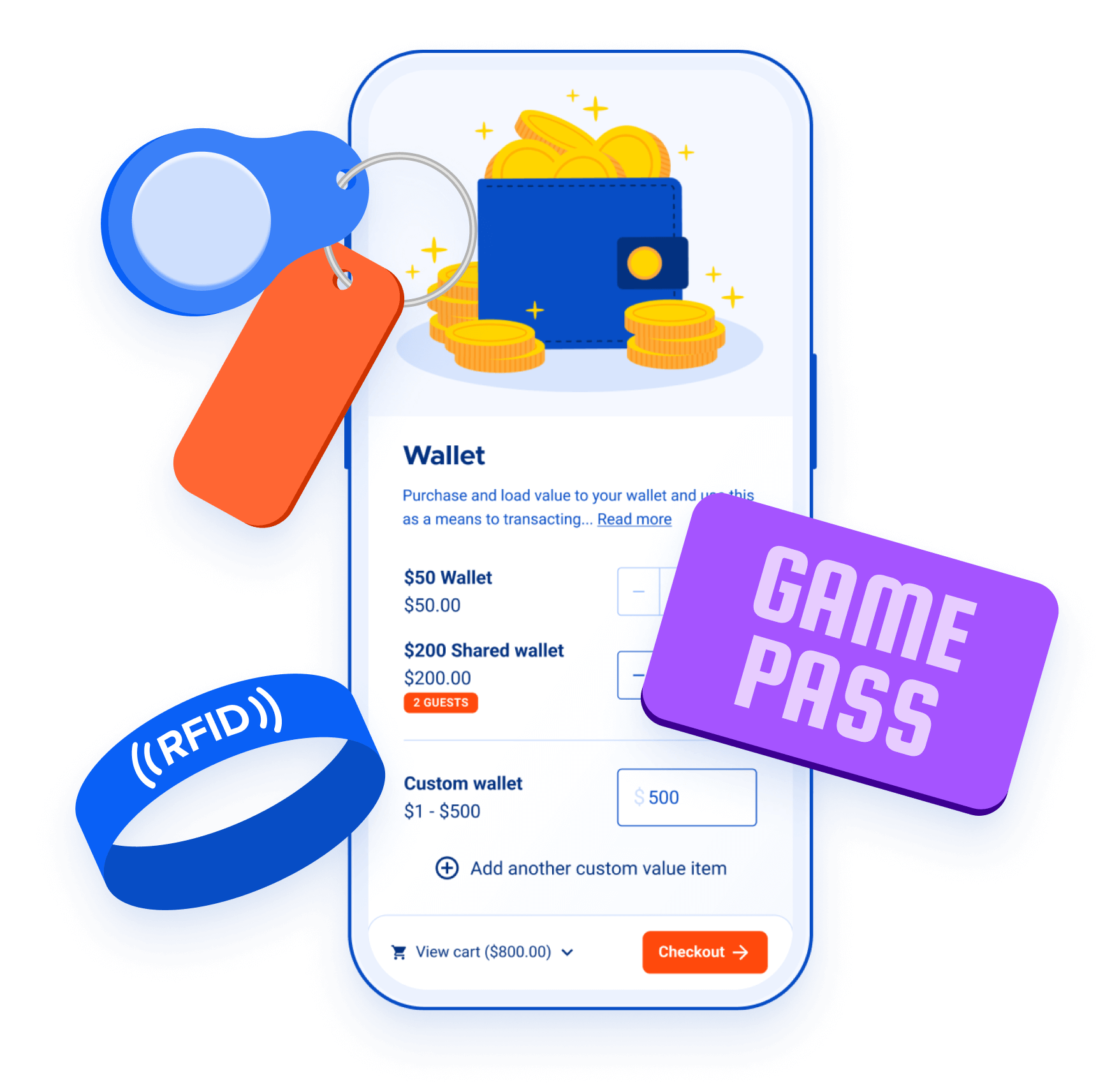
Un portefeuille associe une valeur monétaire à un élément scannable, comme une carte à passer ou un porte-clé RFID. Les invités peuvent ensuite utiliser ce solde pour payer en caisse POS. Les invités peuvent acheter un portefeuille, y charger des fonds et utiliser le solde pour acheter des articles dans votre établissement. Ils peuvent également recharger leur solde de portefeuille au besoin. Vous pouvez aussi permettre à des familles ou des groupes de partager un même solde de portefeuille en associant plusieurs cartes scannables au même portefeuille dans ROLLER. |
|
Avant de commencer
Vous ne pouvez pas acheter un portefeuille avec une réduction ou un mode de paiement offert.
Si un invité achète un portefeuille en ligne, assignez-lui un identifiant en caisse POS avant que l'invité puisse l'utiliser.
Les invités peuvent uniquement utiliser les portefeuilles comme mode de paiement en caisse POS. Ils ne peuvent pas les utiliser à une borne libre-service, dans les commandes en ligne, et le personnel ne peut pas les appliquer aux réservations dans Venue Manager.
Créer le produit portefeuille
Depuis Venue Manager, accédez à Produits > Créer des produits.
Sélectionnez Portefeuille.
Ajoutez les détails du produit, notamment :
Nom
Description et description détaillée
Image miniature
Ajoutez des étiquettes pour regrouper et gérer les produits. Vous pouvez utiliser des étiquettes pour ajouter automatiquement de nouveaux produits à des sections dans les commandes en ligne et les menus en caisse POS. Créez une nouvelle étiquette ou sélectionnez-en une existante dans le menu déroulant.
Ajoutez des variantes de portefeuille. Elles contrôlent la façon dont les fonds sont stockés et utilisés, notamment si le solde est individuel ou partagé entre plusieurs appareils. Pour plus de détails, consultez Configurer les variantes de portefeuille ci-dessous.
Définissez la durée de validité du portefeuille :
N'expire jamais : Les fonds non utilisés n'expirent pas et restent en tant que revenu différé.
Expire après un nombre de jours spécifique : La période d'expiration redémarre à chaque rechargement du portefeuille.
Configurez les options supplémentaires selon vos besoins.
Paramètre
Description
Instructions
Ajoutez des informations importantes pour les invités. Ces informations s'affichent après l'achat dans les commandes en ligne, les e-mails de confirmation de commande et les e-mails de rappel de réservation.
Catégorie de reporting
Associez les produits aux catégories de rapport que vous avez créées dans ROLLER, basées sur les codes du grand livre (GL). Vous devez d'abord créer des catégories de rapport pour utiliser cette option.
Remplacement de taxe
Le taux de taxe par défaut est défini à 0 % pour éviter une double imposition, car la taxe est appliquée lors de l'utilisation du portefeuille pour des articles taxables. Vous pouvez remplacer cette valeur si nécessaire en choisissant un taux de taxe différent que vous avez configuré dans Paramètres > Compte > Taxes & Frais.
Conditions générales
Ajoutez des conditions générales spécifiques à ce produit. Ces conditions s'afficheront après les conditions générales de votre établissement pour que les invités les acceptent dans les commandes en ligne.
Sélectionnez Enregistrer.
Configurer les variantes de portefeuille
Les variantes de portefeuille vous permettent de créer des portefeuilles individuels ou partagés et de définir comment les invités peuvent les acheter. Les portefeuilles partagés permettent aux invités de lier plusieurs appareils scannables à un même solde de portefeuille. Pour ajouter une variante de portefeuille :
Sous Détails du portefeuille, sélectionnez Créer une variante.
Saisissez le Nom (ex. Portefeuille 25 $ ou Portefeuille partagé 100 $).
Saisissez le Prix du portefeuille.
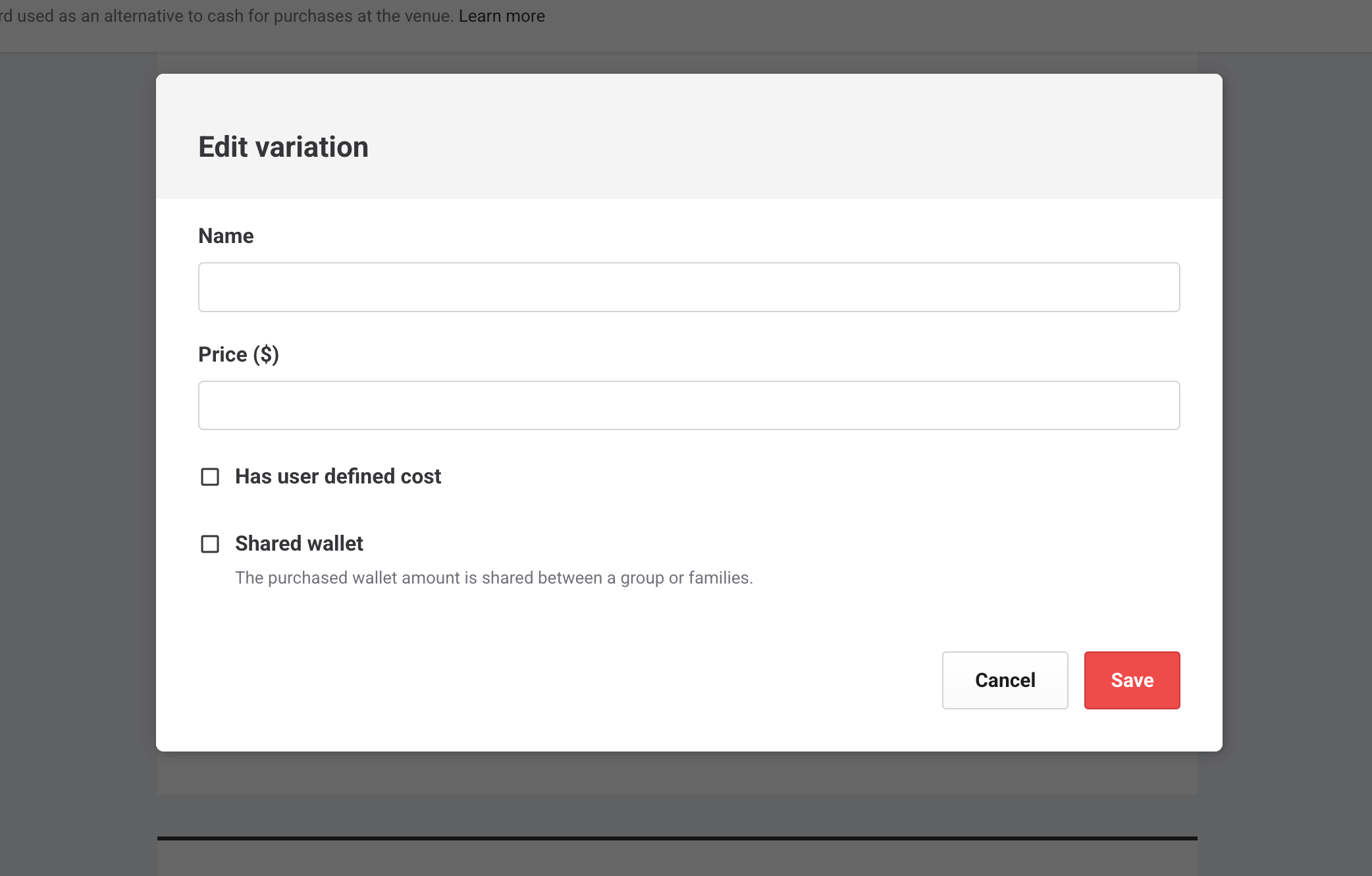
Pour permettre au personnel de saisir un montant personnalisé lors de la vente du portefeuille, sélectionnez Coût défini par l'utilisateur. Saisissez ensuite les valeurs minimale et maximale.
Pour créer un portefeuille partagé, sélectionnez Portefeuille partagé. Entrez ensuite le nombre maximum d'invités pouvant le partager.