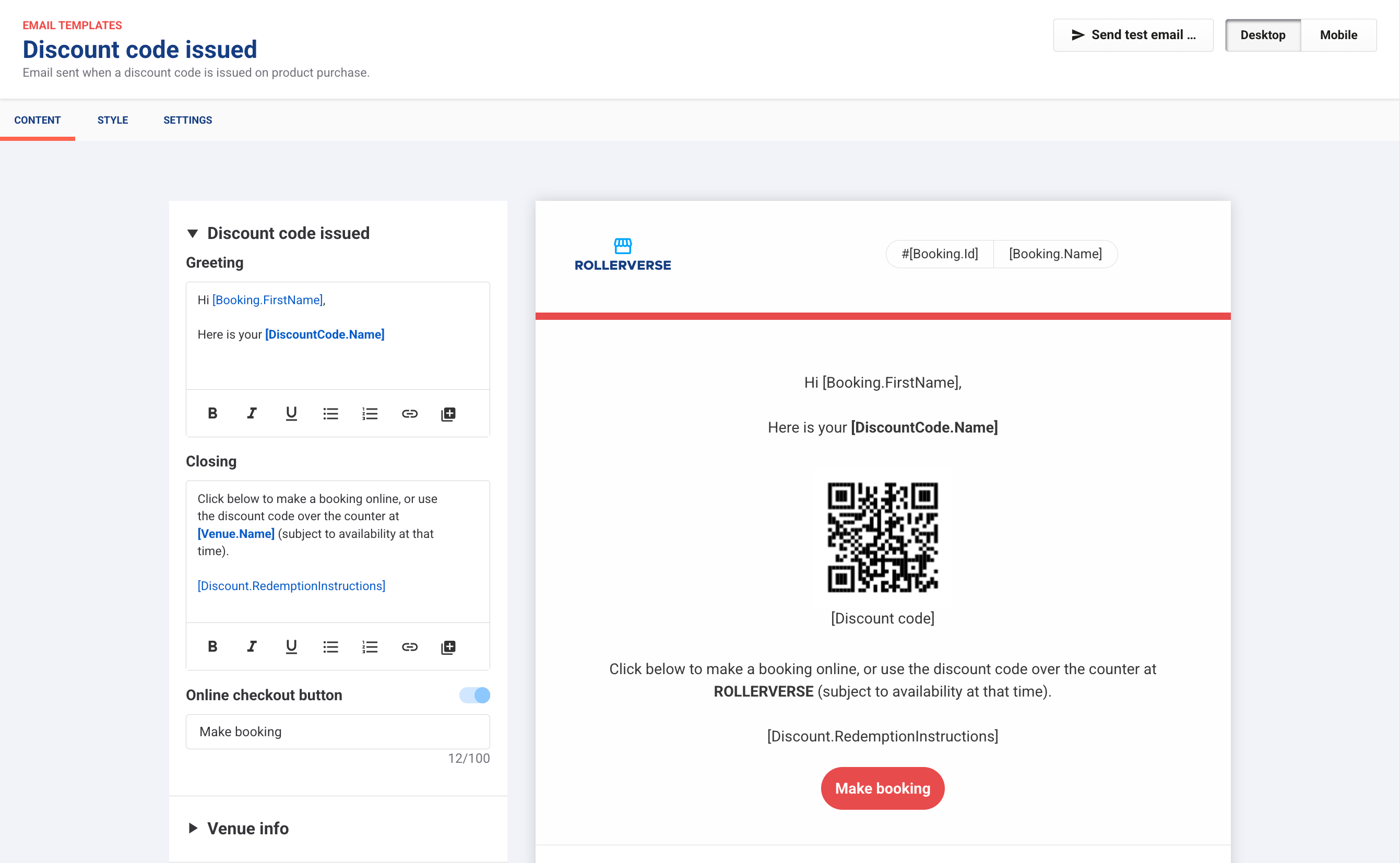
Lorsqu'un invité achète un produit qui génère un code de réduction, ROLLER envoie automatiquement l'e-mail Code de réduction émis. Vous pouvez personnaliser ce modèle d'e-mail pour y inclure votre identité visuelle et des instructions d'échange claires, afin que les invités sachent quoi faire ensuite.
Ce modèle d'e-mail peut être utilisé pour les produits de type multi-visite ou multi-pass ou chaque fois qu'un achat génère un code de réduction pour un échange ultérieur.
Fonctionnement de ce modèle
L'e-mail Code de réduction émis est envoyé automatiquement lorsqu'un invité achète un produit qui génère un code de réduction et que le code est correctement créé.
L'e-mail fournit aux invités :
Leur code de réduction émis.
Les instructions d'échange (extraites directement des paramètres du code de réduction).
Un bouton Réserver en ligne qui ouvre votre caisse progressive par défaut, avec la réduction appliquée automatiquement.
Le modèle inclut des variables intégrées pour le nom du code de réduction et les instructions d'échange, de sorte que le contenu reste exact sans que vous ayez à le modifier manuellement.
Vérifier la configuration de votre code de réduction
Sans instructions d'échange, ROLLER n'appliquera pas automatiquement le code de réduction lorsque l'invité clique pour effectuer une réservation.
Avant de personnaliser le modèle, assurez-vous que le code de réduction que vous utilisez est configuré pour émettre à l'achat et qu'il contient des instructions d'échange que vos invités peuvent suivre pour utiliser la réduction.
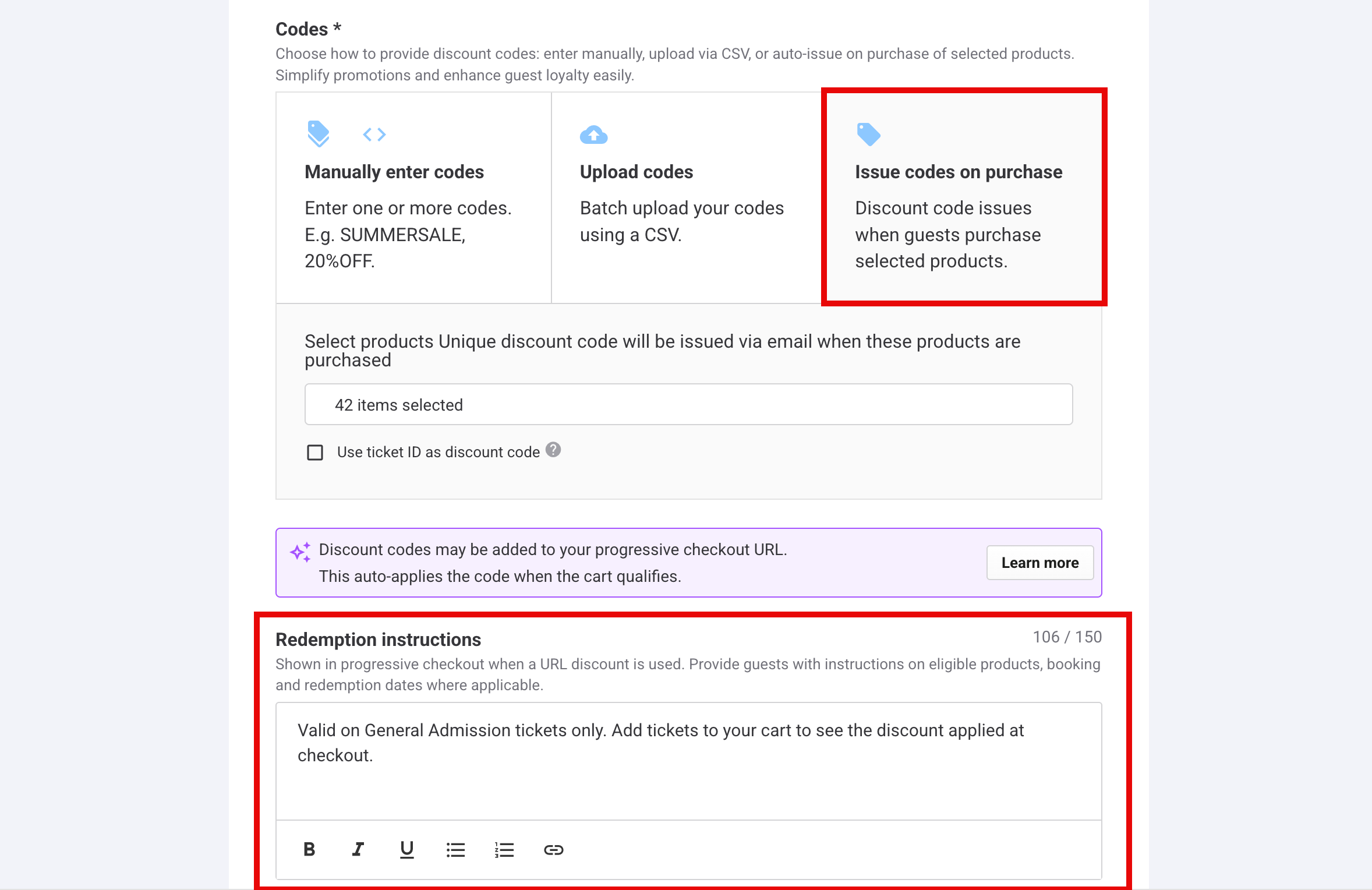
Pour configurer une réduction à appliquer automatiquement :
Créez ou modifiez un code de réduction.
Vérifiez qu'il est défini sur Émettre le code à l'achat.
Sélectionnez les produits qui doivent émettre la réduction.
Ajoutez des instructions d'échange claires.
Sélectionnez Enregistrer.
Personnaliser le modèle pour votre établissement
Vous pouvez personnaliser le modèle d'e-mail Code de réduction émis pour faciliter au maximum l'utilisation du code de réduction par vos invités.
Pour modifier le modèle d'e-mail :
Depuis Venue Manager, accédez à Paramètres > Design > Modèles d'e-mail.
Sélectionnez Code de réduction émis.
Mettez à jour le contenu, la mise en page et l'image de marque selon vos besoins.
Utilisez la section Fermeture pour donner à vos invités des instructions sur la façon de bénéficier de leur réduction.
Sélectionnez Enregistrer pour publier vos modifications.