Partagez un lien de commande qui applique automatiquement votre réduction — aucune saisie de code requise de la part de l'invité. Lorsqu'un invité ouvre le lien, les produits éligibles sont ajoutés à son panier et la réduction s'applique automatiquement.
Shareable discount URLs are currently supported with full-page progressive checkouts. They can't be used with overlay or legacy checkouts. If your venue uses an overlay checkout, see Automatically apply discount codes in overlay checkout, which requires developer support. Shareable discount URLs are not available for discounts set to issue codes on purchase.
Étape 1 : Créer ou sélectionner une réduction
Créez une nouvelle réduction ou utilisez une réduction existante. Sélectionnez un type de réduction ci-dessous pour en savoir plus :
Réduction en pourcentage (ex. 10 % de réduction)
Réduction à montant fixe (ex. 5 $ de réduction)
Offre BOGO (ex. 1 acheté, 1 offert)
Réduction à prix fixe (ex. Saut à 15 $)
Étape 2 : Configurer une URL partageable
Lors de la création ou de la modification de votre réduction, sélectionnez URL de réduction partageable pour générer un lien qui applique cette réduction automatiquement lors du passage à la commande. Les invités n'ont pas besoin de saisir un code.
L'URL est pré-générée en utilisant le Commander par défaut (Commander principal) de votre établissement et le premier code de réduction que vous avez créé. Pour modifier l'un ou l'autre, sélectionnez Modifier l'URL :
Choisissez le Commander de destination — l'URL de commande à laquelle la réduction s'appliquera.
Choisissez le Code de réduction à utiliser.
Copiez l'URL de réduction partageable générée.
Sélectionnez Enregistrer pour confirmer.
Vous pouvez également utiliser le bouton de copie situé à côté de l'URL sur la page principale pour la copier à tout moment.
You can create multiple shareable URLs for different checkouts, and they'll all stay active. The checkout selector builds the link, it doesn't save a setting, so it resets to your primary checkout URL after you save. That doesn't affect any links you've already created.
Sous Ajouter des instructions d'échange, saisissez le message que les invités verront lorsqu'ils ouvriront le lien de réduction. Décrivez à quoi s'applique la réduction et les conditions à connaître. Vous pouvez mettre en forme votre message en utilisant le gras, l'italique, des listes ou des liens. Par exemple :
Réduction en pourcentage : Bénéficiez de 15 % de réduction sur toutes les réservations en ligne effectuées en juin. La réduction s'applique automatiquement lors du passage à la commande.
Réduction à montant fixe : Économisez 10 $ en réservant une séance d'une heure en ligne en juillet. La réduction s'applique automatiquement.
Réduction Acheter & Obtenir : Réservez deux séances de laser tag et obtenez la deuxième gratuitement — disponible pour les réservations en ligne effectuées avant le 30 juin. La réduction s'applique automatiquement lorsque les deux articles sont ajoutés à votre panier.
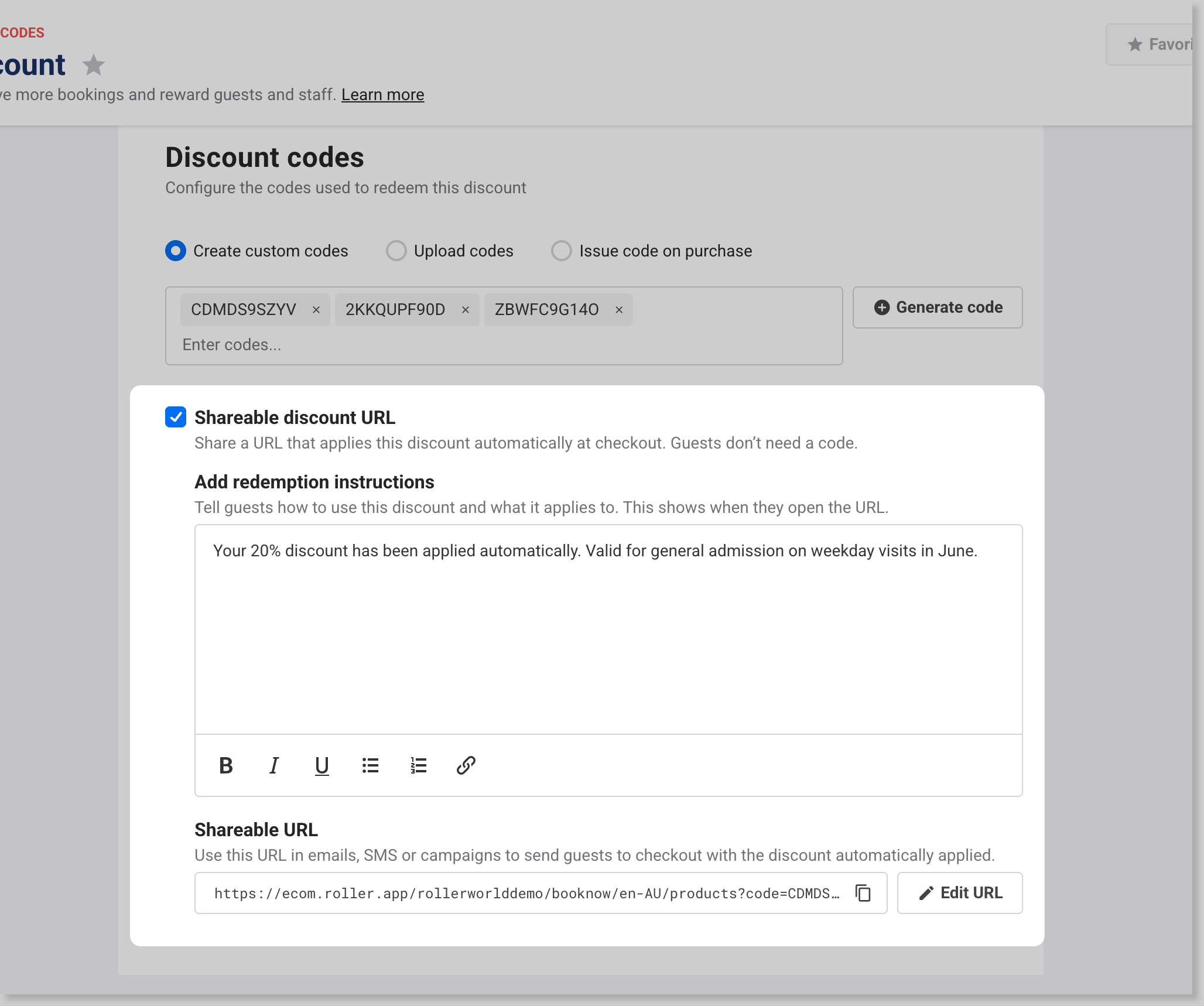
Étape 3 : Partager le lien
Partagez l'URL dans des e-mails, des SMS ou des campagnes pour envoyer les invités directement à la commande avec la réduction déjà appliquée.
Les invités doivent ouvrir ce lien spécifique pour bénéficier de la réduction automatique. S'ils accèdent à votre lien de commande standard sans celui-ci, la réduction ne s'appliquera pas.
FAQs
Puis-je cumuler ou combiner plusieurs codes de réduction dans une même URL ?
Non. Un seul code peut être utilisé dans l'URL de commande.
Que se passe-t-il si le panier ne remplit pas les conditions de la réduction ?
La réduction ne s'applique pas. L'invité poursuit sa commande sans la réduction, sauf si son panier y donne droit.