Les réductions en pourcentage sont un excellent moyen de rendre vos tarifs plus accessibles. Que ce soit « 20 % de réduction sur tous les pass saut » ou « Économisez 15 % sur votre achat entier », ces offres sont efficaces car elles s'adaptent au montant dépensé par l'invité.
Dans ce guide, nous vous montrons comment configurer des codes de réduction en pourcentage dans Venue Manager.
Créer une nouvelle réduction
Depuis Venue Manager, accédez à Produits > Codes de réduction > Créer un code de réduction.
Donnez un nom à votre réduction pour l'identifier dans ROLLER.
Si vous créez une réduction pour le personnel, sélectionnez Cette réduction est réservée au personnel.

Configurer les détails
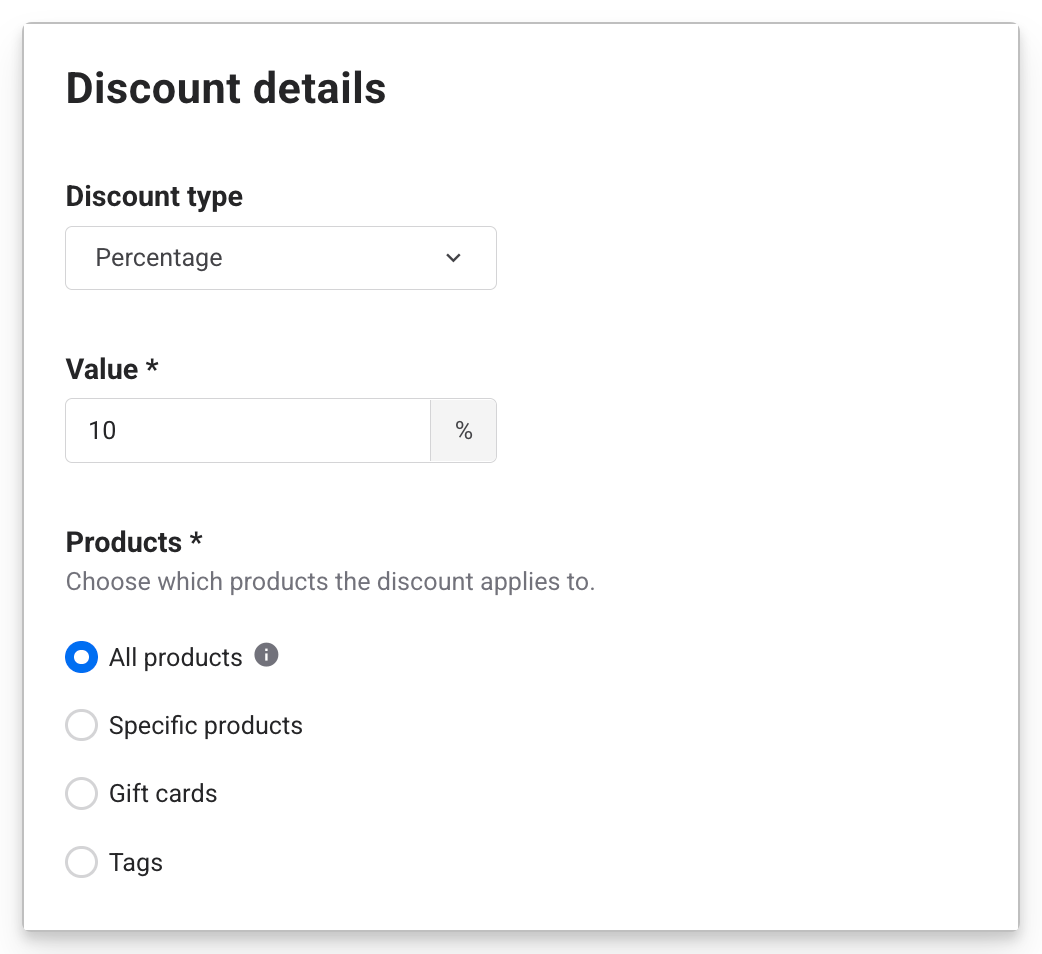
Sous Type de réduction, sélectionnez Pourcentage.
Définissez le montant en pourcentage de la réduction.
Pour offrir un article gratuitement (100 % de réduction) dans le cadre d'une promotion (ex. : achetez deux Pass saut, obtenez-en un gratuit), utilisez la réduction Achetez et obtenez.Choisissez les produits auxquels la réduction s'applique. Vous pouvez sélectionner des produits spécifiques, tous les produits (à l'exclusion des cartes-cadeaux), des produits spécifiques, des cartes-cadeaux ou des tags.
La configuration de réductions sur des produits d'adhésion nécessite une configuration supplémentaire. Pour en savoir plus sur la création d'un code de réduction pour les adhésions, consultez le guide Proposer des réductions sur les adhésions récurrentes.
Choisir comment générer le(s) code(s) de réduction
Sélectionnez une méthode pour créer des codes de réduction.

Créer des codes personnalisés
Saisissez des codes manuellement ou générez-les automatiquement.
Saisie manuelle : Tapez un code dans le champ et appuyez sur Entrée. Vous pouvez ajouter jusqu'à 1 000 codes de cette façon. Pour supprimer un code, sélectionnez le X à côté de celui-ci.
Génération automatique : Sélectionnez Générer un code pour que ROLLER crée des codes uniques automatiquement. Générez-en autant que nécessaire.
Téléverser des codes en masse
Créez jusqu'à 200 000 codes (jusqu'à 10 Mo) en une seule fois à l'aide d'un fichier CSV.
Téléchargez le fichier :
Ouvrez le fichier et remplacez les codes exemples par les vôtres (une colonne pour tous les codes de réduction).
Téléversez le fichier complété.
Les codes importés via CSV ne sont pas affichés individuellement — vous verrez le nombre total de codes et un bouton Télécharger les codes actuels. Pour les modifier, sélectionnez Télécharger les codes actuels, modifiez le fichier, puis importez-le à nouveau.
L'importation d'un nouveau CSV remplace tous les codes existants de la réduction lors de l'enregistrement — il ne les complète pas. Commencez toujours par Télécharger les codes actuels et modifiez ce fichier, afin de ne pas supprimer des codes actifs dans une promotion.
Émettre un code à l'achat
Laissez ROLLER générer automatiquement un code de réduction unique et l'envoyer aux invités lorsqu'ils achètent des produits spécifiques.
Lorsque vous sélectionnez cette option, les invités reçoivent deux e-mails après l'achat :
Un e-mail de réduction contenant leur code de réduction unique
Sous Produits, choisissez les produits qui déclenchent l'émission du code.
Les produits d'adhésion et les cartes-cadeaux n'apparaîtront pas comme option dans la liste des produits. De plus, l'option URL de réduction partageable ci-dessous n'est pas disponible pour les réductions configurées pour émettre des codes à l'achat.
Sélectionnez Utiliser l'ID du billet comme code de réduction si vous souhaitez que les invités utilisent leur ID de billet comme code. Ils ne peuvent l'utiliser que le jour même où ils ont acheté le billet. Si vous souhaitez que les invités l'utilisent un autre jour, laissez cette option désactivée — ROLLER générera un code unique à la place.
Activez Imprimer la réduction sur le reçu pour imprimer également le code émis sur le reçu de caisse de l'invité — avec un code QR, une date d'expiration et les instructions d'échange que vous ajoutez ci-dessous.
Sous Canaux de vente, choisissez les canaux de vente qui doivent générer et émettre automatiquement le code de réduction au moment de l'achat. Ceci est distinct de l'endroit où le code peut être échangé, que vous configurez plus tard sous Canaux de vente dans la section de disponibilité.
Sous Ajouter des instructions d'échange, décrivez quand et comment les invités peuvent utiliser leur réduction. Ce texte apparaît dans l'e-mail de réduction, sur le reçu imprimé et dans les autres détails d'échange.
L'impression de reçus fonctionne avec l'impression cloud et ROLLER Connect (service Windows et ROLLER Connect). Si Les reçus peuvent être envoyés par e-mail depuis le POS est activé dans vos paramètres POS globaux, le code de réduction émis est également inclus dans le reçu PDF envoyé par e-mail.

Partager un lien de réduction avec les invités
Les URL de réduction partageables sont actuellement compatibles avec les caisses progressives en pleine page. Elles ne peuvent pas être utilisées avec les caisses en superposition ou les caisses héritées. Si votre établissement utilise un Commander en superposition, consultez Appliquer automatiquement des codes de réduction dans le Commander en superposition, ce qui nécessite l'assistance d'un développeur.
Select Shareable discount URL to generate a link that applies this discount automatically at checkout. Guests don't need to enter a code.
Under Add redemption instructions, enter the message guests will see when they open the discount link. Describe what the discount applies to and any conditions they should know. You can format your message using bold, italic, lists or links.
The URL is pre-generated using your venue's default checkout and the first discount code you created. To change either, select Edit URL:
Choose the Destination checkout — the checkout URL where the discount will apply.
Choose the Discount code to use — select from your configured codes.
Copy the Shareable discount URL.
Select Save to confirm.
You can also use the copy button next to the URL on the main page to copy it at any time. Share the URL in emails, SMS or campaigns to send guests directly to checkout with the discount pre-applied.
You can create multiple shareable URLs for different checkouts, and they'll all stay active. The checkout selector builds the link, it doesn't save a setting, so it resets to your primary checkout URL after you save. That doesn't affect any links you've already created.

Définir la disponibilité
Sous Disponibilité, définissez quand la réduction peut être utilisée. Pour Utilisation de la réduction et Dates de visite, choisissez En cours ou Plage de dates.
Utilisation de la réduction
Choisissez une date de début pour la période pendant laquelle la réduction peut être utilisée — par exemple, utilisez avant le 31 janvier pour bénéficier de 20 % de réduction.
Sélectionnez En cours pour rendre la réduction disponible à partir d'une date de début sans date de fin. Par exemple, un code valable à partir du 1er février sans date d'expiration.
Sélectionnez Plage de dates pour restreindre l'utilisation à des dates, des jours de la semaine et des horaires spécifiques (séances uniquement). Par exemple, un code utilisable uniquement pendant une période de soldes de deux semaines.
Dates de visite
Contrôle les dates et horaires auxquels les invités doivent se rendre sur place pour utiliser la réduction — par exemple, venir le lundi avant 10 h pour bénéficier de 20 % de réduction.
Sélectionnez En cours pour autoriser les visites à partir d'une date de début sans date de fin. Par exemple, un code applicable à toute visite à partir du 1er mars.
Sélectionnez Plage de dates pour restreindre les visites à des dates, des jours de la semaine et des horaires spécifiques (séances uniquement). Par exemple, un code applicable uniquement aux séances du matin en semaine en mars.

Ajouter des plages de dates
Lorsque l'option Plage de dates est sélectionnée, vous pouvez créer autant de plages de dates que nécessaire — chacune avec ses propres jours et des créneaux horaires facultatifs. Pour ajouter une plage, sélectionnez Ajouter de nouvelles dates, puis :
Définissez la Plage de dates — les dates de début et de fin de cette période.
Sélectionnez les Jours de la semaine auxquels la réduction s'applique dans cette plage.
(Facultatif) Pour restreindre par horaire, décochez Toute la journée pour chaque jour concerné et sélectionnez + Ajouter un horaire pour ajouter un ou plusieurs créneaux horaires. Les créneaux horaires s'appliquent aux séances uniquement.
Sélectionnez Enregistrer pour confirmer la plage.
Sélectionnez à nouveau + Ajouter de nouvelles dates pour ajouter une autre plage. Répétez l'opération jusqu'à avoir couvert toutes les plages de dates et les horaires dont vous avez besoin.
Exemple
Pour lancer une promotion à 20 % de réduction sur un pass de saut sur deux périodes distinctes :
| Paramètre |
|---|---|
Utilisation de la réduction | En cours à partir du 1er fév |
Dates de visite — plage 1 | 1 mars–31 mars, lun.–jeu., 11 h–3 h |
Dates de visite — plage 2 | 1 sept.–30 sept., lun.–jeu., 11 h–3 h |
Avec cette configuration, les invités bénéficient de 20 % de réduction sur les pass de saut lorsqu'ils visitent du lundi au jeudi entre 11 h et 3 h en mars ou en septembre.

Canaux de vente
Utilisez Canaux de vente pour choisir où la réduction peut être utilisée.
Commander & API
Borne libre-service
PDV
Venue Manager

Exiger un code PIN manager
Sélectionnez Exiger un code PIN manager pour utiliser ce code au POS pour demander l'approbation d'un manager avant que la réduction puisse être appliquée au POS.

Options supplémentaires
Appliquez des limites pour contrôler la fréquence d'utilisation des codes de réduction, afin de les aligner sur vos objectifs marketing et d'éviter les abus. Vous pouvez créer un sentiment d'urgence en limitant les échanges, par exemple en rendant le code disponible uniquement pour les 10 premiers invités qui l'utilisent.
Limiter les utilisations de la réduction
Sélectionnez Limiter les utilisations de la réduction pour définir un plafond sur le nombre de fois que le code peut être utilisé. Des limites d'utilisation doivent être configurées si vous souhaitez que la réduction s'applique à plus d'un produit éligible dans une même commande. Sans limite d'utilisation, la réduction s'applique par défaut à un seul produit dans le panier.
Pour limiter le nombre de fois que la réduction peut être utilisée, sélectionnez Limiter les utilisations de la réduction, puis définissez le nombre d'utilisations et choisissez un type de limite :
Par code
Définit le nombre de fois que le code peut être utilisé par l'ensemble de votre base d'invités. Par exemple, un code Black Friday avec une limite de 500 signifie que le code peut être utilisé 500 fois au total.
La réduction s'applique une fois par réservation. Pour les réductions à montant fixe sur des produits sélectionnés, la réduction s'applique à un article éligible par panier et compte comme une utilisation.
Sélectionnez Inclure une règle de réservation pour définir le nombre maximum d'articles de réservation auxquels la réduction peut s'appliquer au sein d'une même réservation. Saisissez le nombre d'utilisations — chaque article éligible dans la réservation compte comme une utilisation vers cette limite.
Sélectionnez Autoriser plusieurs utilisations dans la même réservation pour permettre aux invités d'utiliser le même code plus d'une fois au sein d'une même réservation.
Par code et par jour
Fonctionne comme par code, mais limite le nombre de fois que le code peut être utilisé chaque jour, dans le respect des restrictions de date de réservation que vous avez définies.
Par invité
Limite chaque invité à une seule utilisation du code, empêchant ainsi le même invité de l'utiliser plus d'une fois.
Sélectionnez Inclure une règle de réservation pour définir le nombre maximum de fois qu'un invité peut utiliser le code pour les produits sélectionnés dans une seule réservation.
Pour chaque produit sélectionné (quelle que soit la quantité achetée)
Chaque transaction de réservation compte comme une utilisation du code lors de son application, quelle que soit la quantité d'articles achetés.
Par exemple, si un code est valable pour 10 utilisations sur des billets Entrée générale et Enfant, l'achat de 5 billets Entrée générale en une seule fois compte comme une des 10 utilisations.
Sélectionnez Les codes ne peuvent être utilisés qu'une seule fois pour limiter le code à une utilisation unique par invité, pour toujours.
Sur l'ensemble des produits sélectionnés (la quantité achetée compte dans les utilisations)
Chaque article de réservation éligible dans une réservation est comptabilisé comme une utilisation.
Par exemple, un code avec une limite de 5 utilisations pour un produit pass séance comptabilisera chaque billet d'une transaction dans cette limite.
L'achat de 3 billets de séance en une seule transaction correspond à 3 des 5 utilisations autorisées.
Sélectionnez Les codes ne peuvent être utilisés qu'une seule fois pour limiter le code à une utilisation unique par invité, pour toujours.
Limiter à des segments de clients spécifiques
Limitez les personnes pouvant bénéficier de cette réduction en sélectionnant un ou plusieurs segments d'invités. La réduction s'applique uniquement aux invités correspondant aux segments sélectionnés et dont l'identité a été enregistrée au moment de l'achat. Voir Créer et gérer des segments d'invités.
Définir une réduction maximale par réservation
Sélectionnez Définir une réduction maximale par réservation pour plafonner la réduction totale appliquée par réservation. Cette option est utile pour les réductions en pourcentage où l'économie varie en fonction de la valeur du panier et que vous souhaitez fixer une limite maximale.
Vérifier et enregistrer la réduction
Vérifiez que le type de réduction, la disponibilité et les options supplémentaires sont correctement configurés avant d'enregistrer. Une fois que tout est en ordre, enregistrez la réduction pour l'activer pour vos invités.
En savoir plus
Découvrez comment appliquer un code de réduction à une réservation dans Venue Manager, ou utiliser le code de réduction au point de vente POS.
Les invités peuvent également utiliser la réduction pour les articles éligibles via les commandes en ligne.