Gérez vos réductions facilement en ajoutant aux favoris celles que vous utilisez le plus, en les modifiant pour les maintenir à jour, et en archivant celles dont vous n'avez plus besoin.
Mettre en favori un code de réduction
La mise en favori des réductions est disponible sur les plans Pro et supérieurs.
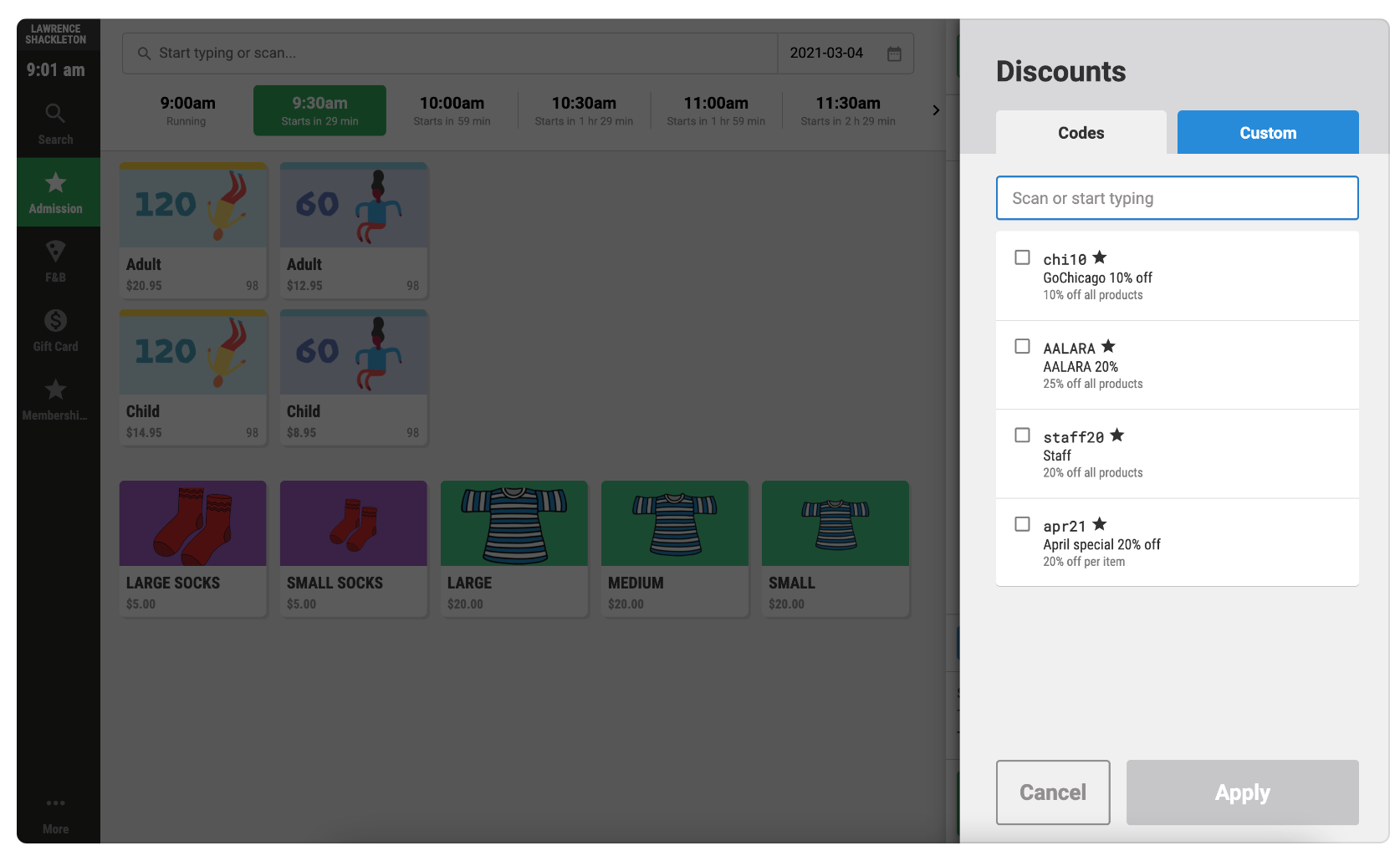
Mettre un code de réduction en favori le rend disponible dans le panneau de réductions du PDV, afin que le personnel puisse le trouver et l'appliquer rapidement pour les invités. Les réductions associées à plusieurs codes ne peuvent pas être mises en favori.
Dans Venue Manager, accédez à Produits > Codes de réduction.
Sélectionnez dans la liste le code que vous souhaitez mettre en favori.
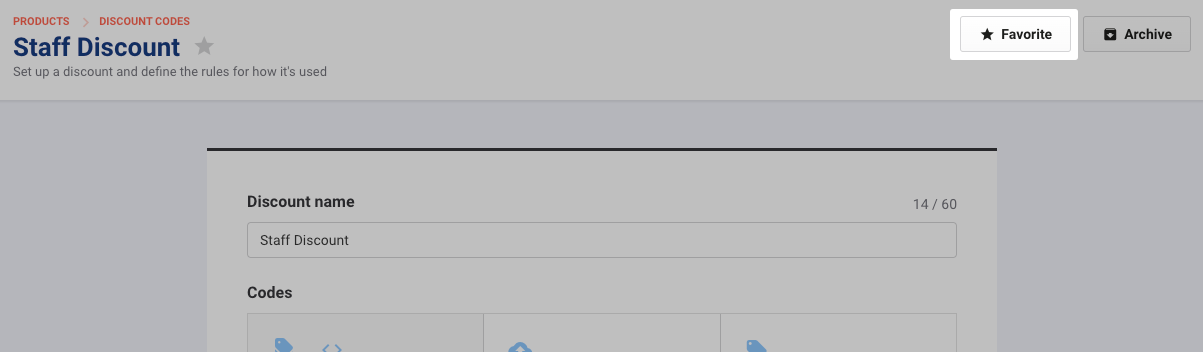
Sélectionnez Favori en haut de la page.
Sélectionnez Enregistrer pour confirmer.
ROLLER affichera désormais le code de réduction dans le panneau de réductions du PDV. Vous pouvez retirer une réduction des favoris en suivant le même processus.
Modifier un code de réduction
Maintenez vos codes de réduction à jour en les modifiant selon vos besoins. Vous pouvez renommer le code de réduction et modifier les règles, telles que le pourcentage de réduction, les articles éligibles, les restrictions de dates, les lieux d'échange, et les limites d'utilisation.
Vous ne pouvez pas modifier les codes configurés pour être émis à l'achat. Pour les codes saisis manuellement, vous pouvez ajouter ou supprimer des codes individuellement (jusqu'à 1 000), importer des codes en lot, ou les configurer pour qu'ils soient émis lors de l'achat d'un produit. Les codes importés par CSV ne sont pas listés individuellement. Pour les modifier, sélectionnez Télécharger les codes actuels, modifiez le fichier, puis importez-le à nouveau — l'importation d'un nouveau fichier remplace tous les codes existants de la réduction lors de l'enregistrement.
Dans Venue Manager, accédez à Produits > Codes de réduction.
Sélectionnez la réduction dans la liste pour l'ouvrir.
Modifiez la réduction selon vos besoins.
Sélectionnez Enregistrer pour confirmer vos modifications.
Si vous mettez à jour une réduction pour qu'elle émette des codes à l'achat, la modification s'appliquera uniquement aux transactions futures et n'affectera pas les transactions ou réservations passées.
Archiver un code de réduction
Archiver une réduction permet de garder votre liste de réductions actives organisée en supprimant les réductions obsolètes sans les effacer définitivement. Vous pourrez les désarchiver ultérieurement si nécessaire.
Dans Venue Manager, accédez à Produits > Codes de réduction.
Sélectionnez la réduction dans la liste pour l'ouvrir.
Sélectionnez Archiver.
Sélectionnez Continuer dans la fenêtre contextuelle pour confirmer.
Désarchiver un code de réduction
Dans Venue Manager, accédez à Produits > Codes de réduction.
Sélectionnez le filtre Statut et changez-le en Archivé.
Sélectionnez la réduction dans la liste pour l'ouvrir.
Sélectionnez Désarchiver.