Gardez vos formulaires précis et à jour pour toujours collecter les bonnes informations auprès de vos invités.
Ce guide explique comment modifier, dupliquer et supprimer des formulaires dans Venue Manager, et comment mettre à jour des champs à l'aide du générateur de formulaires.
Tous les plans (un formulaire pour Lite, plusieurs formulaires pour Pro et au-dessus)
Collectez les coordonnées des invités avec des formulaires personnalisés. Disponible avec le plan Lite avec un formulaire, ou avec le plan Pro et supérieur avec plusieurs formulaires. Contactez votre responsable de la réussite client ou l'équipe d'assistance pour créer davantage de formulaires avec un plan Pro ou supérieur.
Avant de modifier
Les modifications apportées à un formulaire peuvent affecter l'affichage des données dans les exports et les réponses historiques.
Ajout de champs
L'ajout de nouveaux champs n'a aucun impact sur les soumissions existantes, mais les réponses passées n'incluront pas les nouveaux champs.Suppression de champs
La suppression d'un champ de formulaire le retire des exports futurs, même s'il avait été renseigné précédemment.Ensembles de valeurs
Évitez de supprimer des options dans les champs à liste déroulante ou à choix multiple si elles ont déjà été sélectionnées dans des réponses passées.
Modifier votre formulaire
Depuis Venue Manager, accédez à Documents > Formulaires > Tous les formulaires.
Faites défiler ou recherchez le formulaire souhaité.
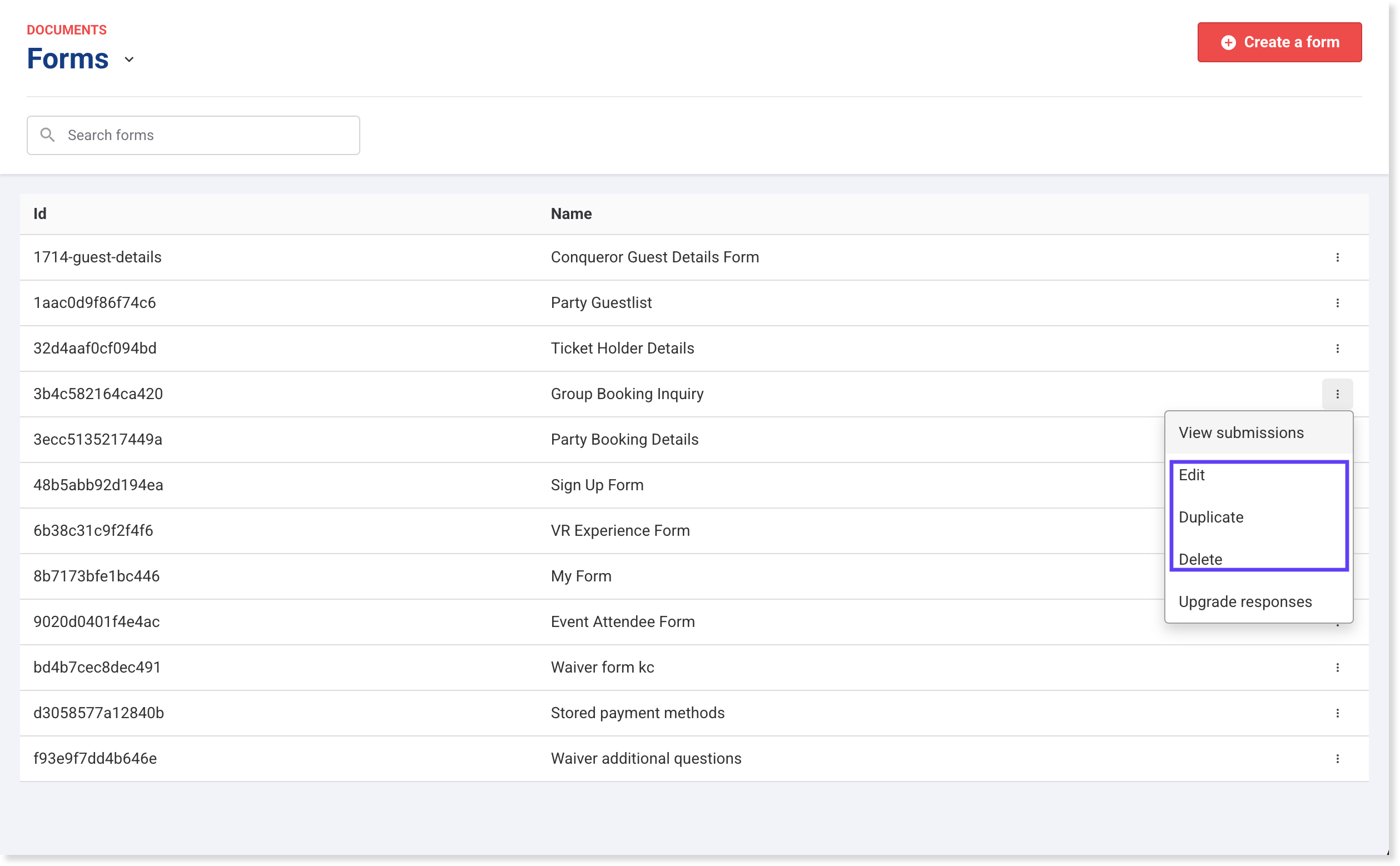
Sélectionnez le menu des options (3 points) du formulaire.
Choisissez l'une des options suivantes :
Modifier — Ouvre le formulaire dans le générateur de formulaires pour mettre à jour les champs, la mise en page ou les paramètres.
Dupliquer — Crée une copie du formulaire que vous pouvez modifier.
Supprimer — Supprime définitivement le formulaire de votre établissement.
Modifier les champs dans le générateur de formulaires
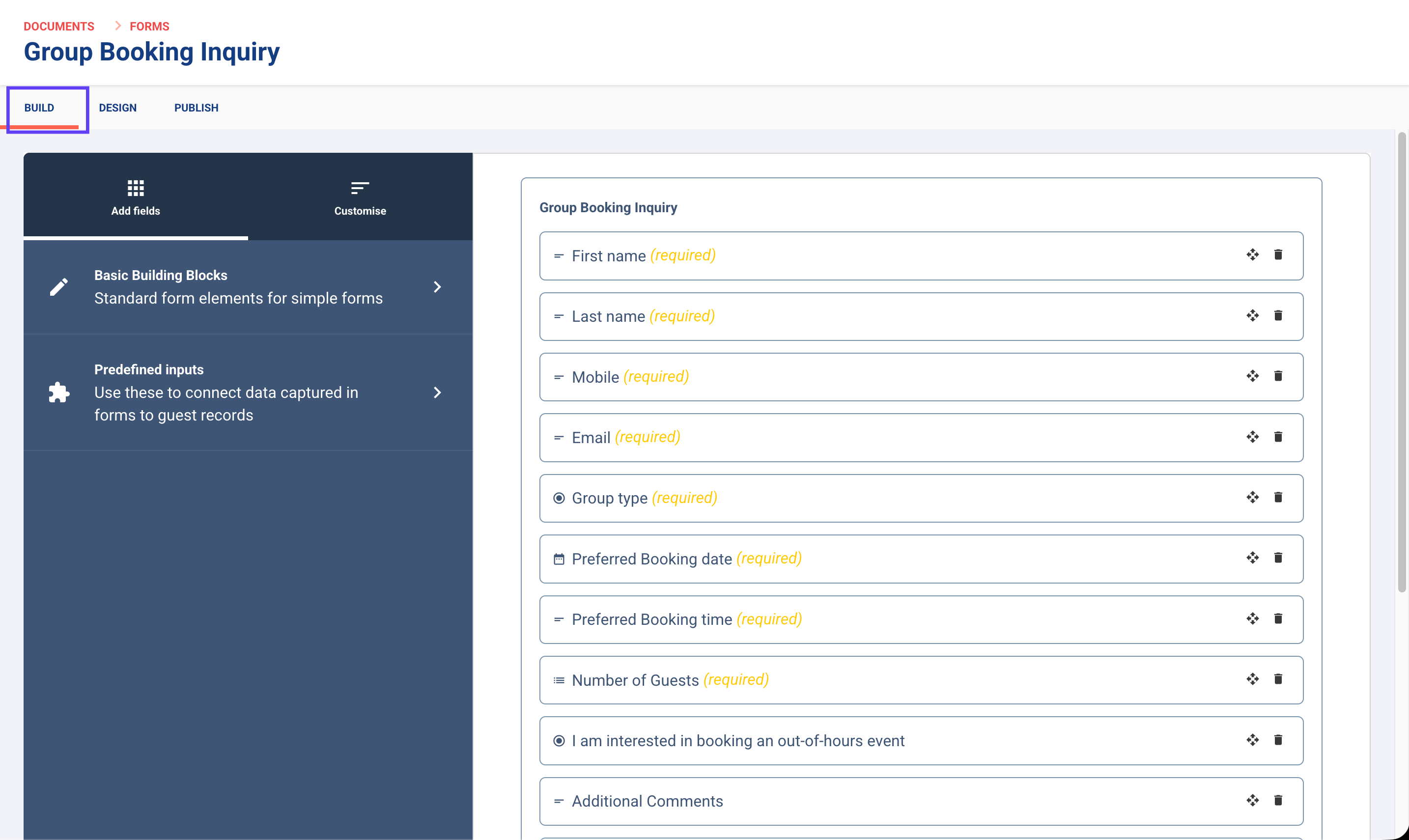
Lorsque vous sélectionnez Modifier, le formulaire s'ouvre dans le générateur de formulaires, où vous pouvez mettre à jour les champs et les paramètres.
Le générateur de formulaires comprend trois onglets principaux :
Créer — Ajoutez ou modifiez des champs de formulaire et configurez les paramètres du formulaire.
Conception — Prévisualisez l'apparence du formulaire pour les invités et ajustez le style.
Publier — Copiez le lien du formulaire ou le code d'intégration pour partager le formulaire en ligne.
La plupart des modifications s'effectuent depuis l'onglet Créer.
Modifier les paramètres généraux du formulaire
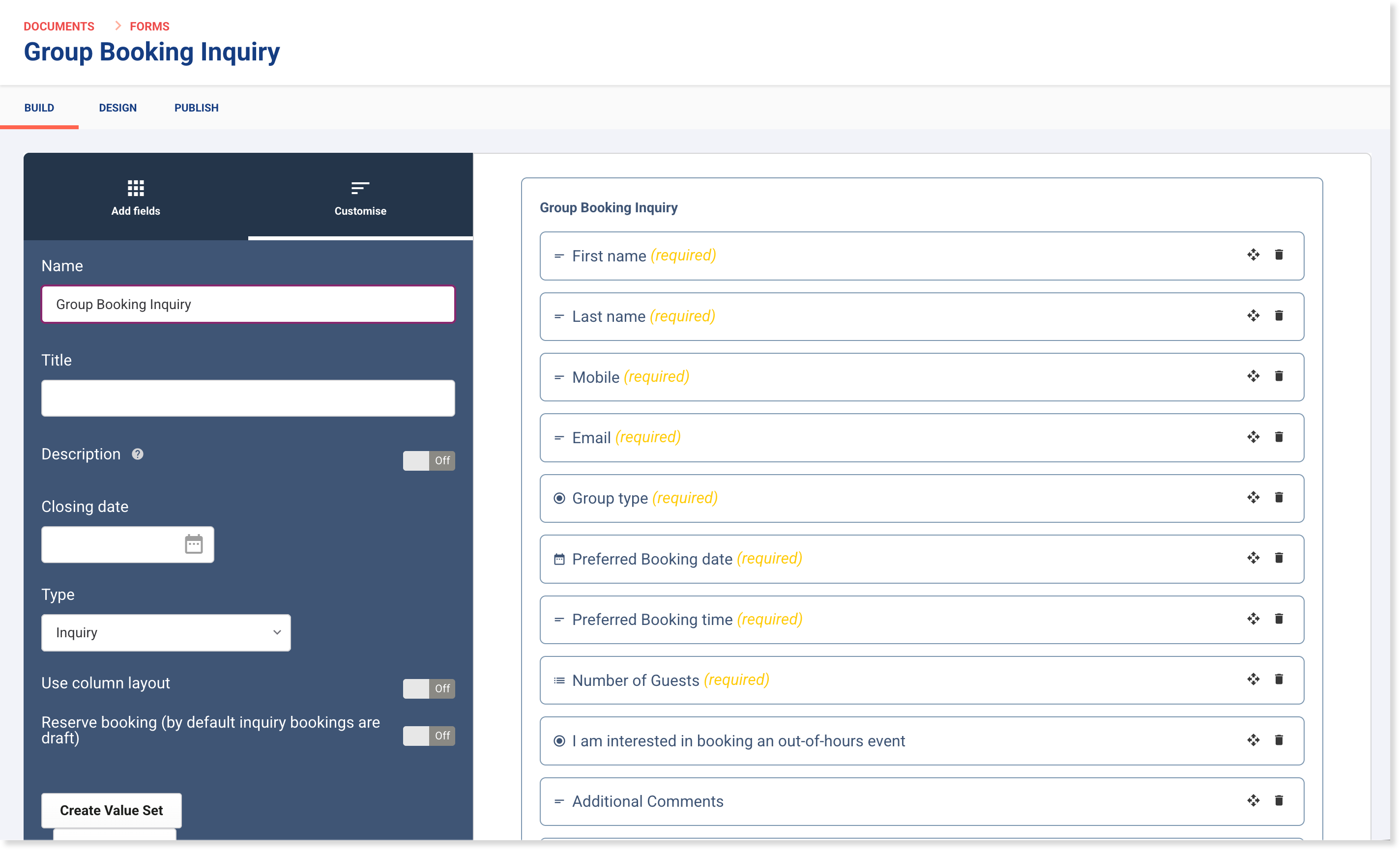
Les paramètres généraux du formulaire contrôlent la configuration globale de votre formulaire, notamment son nom interne, le titre visible par les invités, la date de clôture et le type de formulaire.
Pour mettre à jour ces paramètres :
Depuis Venue Manager, accédez à Documents > Formulaires > Tous les formulaires.
Trouvez le formulaire que vous souhaitez mettre à jour.
Sélectionnez le menu options (3 points), puis sélectionnez Modifier.
Dans le générateur de formulaires, restez sur l'onglet Créer.
Sélectionnez Personnaliser dans le panneau de gauche.
Mettez à jour les paramètres selon vos besoins.
Paramètres généraux
Utilisez ces paramètres pour contrôler la façon dont le formulaire est identifié et affiché.
Nom
Le nom interne du formulaire dans Venue Manager. Ce nom n'est pas visible par les invités.
Titre
Le titre visible par les invités, affiché en haut du formulaire.
Description
Texte facultatif qui donne aux invités plus de contexte ou d'instructions avant qu'ils remplissent le formulaire.
Date de clôture
La date à laquelle le formulaire cesse d'accepter des réponses.
Type de formulaire
Utilisez Type pour modifier l'utilisation du formulaire.
Type de formulaire | Ce que ça fait |
|---|---|
Demande de renseignements | Envoie les soumissions des invités au Centre d'activité dans Venue Manager, où le personnel peut les examiner et les convertir en réservations. |
Informations complémentaires pour la commande en ligne | Recueille des informations supplémentaires sur les invités lors de la commande en ligne ou via un lien dans les e-mails de confirmation de commande. |
Renonciation | Charge les champs de décharge standard de ROLLER pour vous permettre de les modifier ou d'en ajouter de nouveaux. |
Selon le type de formulaire sélectionné, des options supplémentaires peuvent apparaître.
Mise en page et options de réservation
Certains formulaires incluent des paramètres supplémentaires qui influencent la mise en page ou le traitement des demandes.
Utiliser la mise en page en colonnes
Affiche les champs en colonnes plutôt qu'en une seule liste verticale.
Réserver la réservation (par défaut, les réservations sur demande sont en brouillon)
Crée une réservation brouillon lorsqu'un formulaire de demande est soumis.
Ensembles de valeurs
Un ensemble de valeurs est une liste d'options parmi lesquelles les invités peuvent choisir pour répondre à une question. Ils sont utilisés pour les champs de type liste déroulante ou choix multiple dans vos formulaires personnalisés.
Les ensembles de valeurs sont utiles lorsque vous souhaitez contrôler et standardiser les réponses des invités — au lieu d'un texte libre, les invités choisissent parmi une liste prédéfinie. Cela facilite l'analyse et l'exportation cohérente des réponses.
Sélectionnez Créer ou modifier un ensemble de valeurs pour créer une liste réutilisable d'options de réponse pour les champs de liste déroulante ou de choix multiple.
Par exemple, vous pouvez créer des ensembles de valeurs pour :
Type de groupe
Type d'événement
Exigences alimentaires
Après avoir créé un ensemble de valeurs, vous pouvez l'affecter à un champ pertinent (par exemple, bouton radio, liste de cases à cocher, liste déroulante) depuis les paramètres de ce champ.
Évitez de supprimer des options dans les listes déroulantes ou les champs à choix multiple qui ont déjà été sélectionnées dans des réponses passées, car cela supprimera ces réponses des enregistrements.
Modifier les champs existants
Pour mettre à jour un champ :
Ouvrez le formulaire dans l'ardoise Créer.
Sélectionnez un champ dans l'aperçu des champs du formulaire sur la droite.
Le panneau Personnaliser s'ouvre avec les paramètres disponibles.
Mettez à jour les paramètres du champ selon vos besoins.
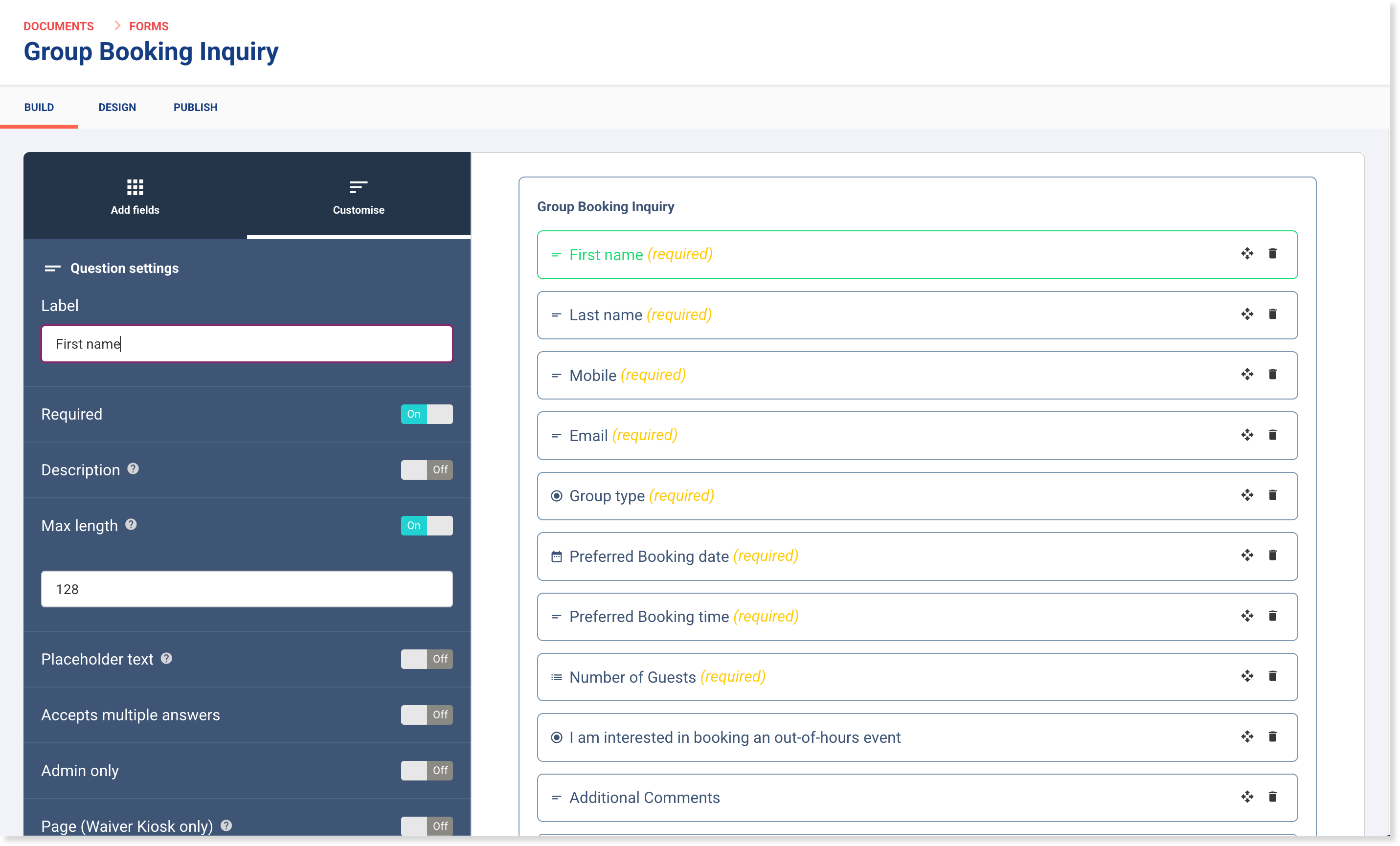
Les paramètres courants comprennent :
Paramètre | Description |
|---|---|
Requis | Rend le champ obligatoire pour les invités |
Description | Ajoute des indications supplémentaires pour le champ |
Texte d'espace réservé | Affiche un exemple de texte dans le champ de saisie |
Longueur maximale | Limite le nombre de caractères autorisés |
Accepte plusieurs réponses | Permet plusieurs sélections pour les champs de cases à cocher |
Administrateur uniquement | Rend le champ visible uniquement pour le personnel dans Venue Manager |
Conditionnel | Affiche le champ uniquement lorsque certaines réponses sont sélectionnées |
Ajouter de nouveaux champs à un formulaire
Vous pouvez ajouter des champs ou des questions supplémentaires à un formulaire existant.
Depuis l'ardoise Créer, sélectionnez l'ardoise Ajouter des champs tab (panneau de gauche).
Choisissez le type de champ que vous souhaitez ajouter.
Les champs sont regroupés en deux catégories :
Éléments de base
Éléments de formulaire standard tels que les champs de texte, les cases à cocher ou les listes déroulantes.
Saisies prédéfinies
Champs liés aux fiches invités dans ROLLER, tels que le nom, l'adresse e-mail ou le numéro de téléphone.Sélectionnez le champ pour l'ajouter au formulaire.
Faites glisser et déposez les champs pour réorganiser leur ordre si nécessaire.
Organiser les champs en groupes
Vous pouvez regrouper les champs associés. Regrouper les champs sous un titre aide les invités à comprendre quelles informations sont demandées. Cela rend le formulaire plus facile à parcourir et réduit la confusion.
Exemples :
Coordonnées des invités
Prénom
Nom de famille
E-mail
Téléphone
Détails de la réservation
Nom du groupe
Nombre d’invités
Demandes spéciales
Pour regrouper des champs associés
Sélectionnez l'ardoise Ajouter des champs.
Sélectionnez Blocs de base.
Sélectionnez Groupe pour ajouter le bloc à droite.
Faites glisser les champs dans le groupe.
Sélectionnez le groupe pour configurer ses paramètres.
Faites-le glisser à l'emplacement souhaité dans le formulaire.
Les paramètres du groupe incluent :
Nom — Titre du groupe visible par l'invité
Description — Instructions supplémentaires
Conditionnel — Afficher le groupe en fonction d'une réponse
Répétable — Permettre aux invités d'ajouter plusieurs entrées, comme plusieurs noms d'invités.
Exemple :
Un groupe Détails de l'invité pourrait inclure :
Nom de l'invité
Âge
Exigences alimentaires
Les invités peuvent cliquer sur Ajouter pour saisir les détails de plusieurs participants.
Modifier les ensembles de valeurs
Certains champs utilisent des ensembles de valeurs, qui sont des listes prédéfinies de réponses sélectionnables.
Pour modifier un ensemble de valeurs :
Sélectionnez le champ utilisant l'ensemble de valeurs.
Les paramètres Personnaliser s'ouvrent.
Sélectionnez Modifier l'ensemble de valeurs.
Ajoutez, mettez à jour ou supprimez des options.
Évitez de supprimer des options qui ont été utilisées dans des réponses précédentes, car cela affecte les données historiques.
Prévisualiser votre formulaire
Pour voir comment votre formulaire apparaît aux invités :
Sélectionnez l'onglet Design.
Vérifiez la mise en page et le style du formulaire.
Apportez les ajustements nécessaires avant de copier le lien et de l'ajouter à la page web à laquelle vous souhaitez le rattacher.