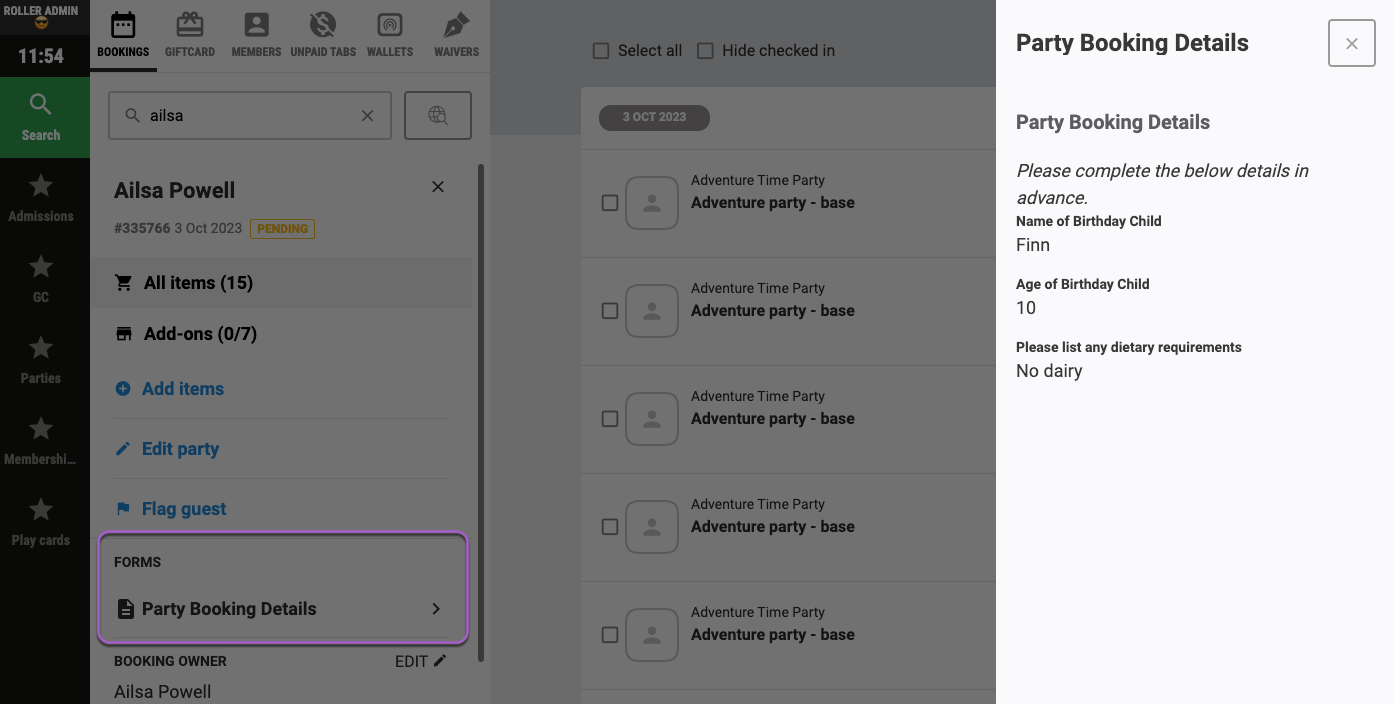
L'ajout d'un formulaire à un produit vous permet de collecter des informations supplémentaires sur les invités lors du processus de commande en ligne. Le formulaire peut également être inclus dans les e-mails de confirmation de commande afin que les invités puissent le remplir après l'achat.
Tous les forfaits (un formulaire pour Lite, plusieurs formulaires pour Pro et versions supérieures)
Collectez les coordonnées des invités avec des formulaires personnalisés. Disponible avec le forfait Lite avec un formulaire, ou avec le forfait Pro et versions supérieures avec plusieurs formulaires. Contactez votre customer success manager ou l'équipe d'assistance pour créer davantage de formulaires avec un forfait Pro ou supérieur.
Pour ajouter un formulaire à un produit, vous devez d'abord créer le formulaire.
Comment ça fonctionne
Pour collecter des informations à l'aide d'un formulaire :
Créer un formulaire.
Associer le formulaire à un produit.
Les invités remplissent le formulaire lors de la commande ou depuis leur e-mail de confirmation de commande.
Le personnel peut consulter les réponses dans Venue Manager ou sur le point de vente.
Ajouter un formulaire à un produit
https://rollerdigital.wistia.com/medias/29rr7gsgx4
Vous pouvez lier un formulaire à un produit une fois que vous avez créé un formulaire. Suivez les instructions ci-dessous pour ajouter un formulaire à un produit :
Depuis Venue Manager, accédez à Produits > Tous les produits. Sélectionnez le produit auquel vous souhaitez associer votre formulaire.
Faites défiler jusqu'à Options supplémentaires.
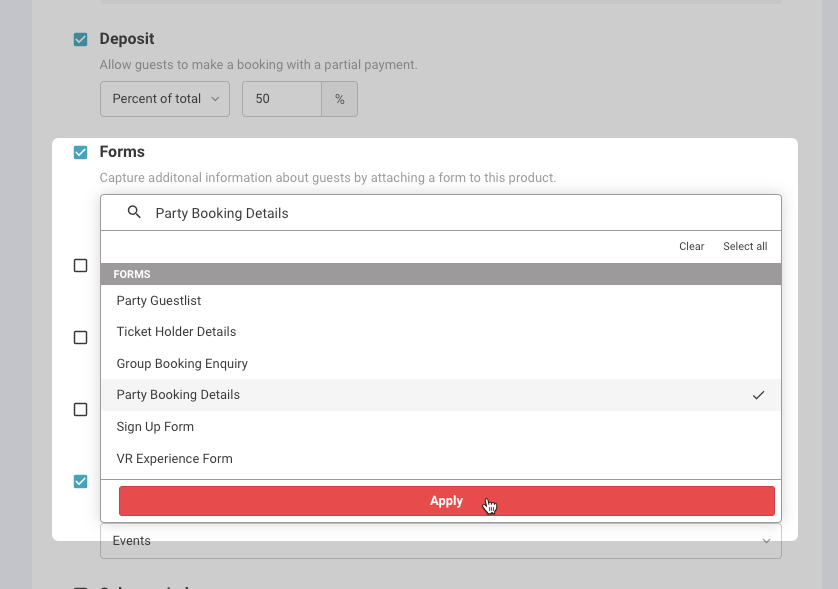
Sélectionnez Formulaires.
Sélectionnez le ou les formulaires à lier au produit dans le menu déroulant. Pour supprimer un formulaire, choisissez-le dans le menu déroulant et décochez la case en regard de son nom.
Sélectionnez Appliquer.
Sélectionnez Enregistrer.
Les formulaires ne peuvent pas être ajoutés aux types de produits suivants : stock, module complémentaire ou carte cadeau. Si vous modifiez un formulaire déjà associé à un produit, les modifications seront appliquées immédiatement partout où le formulaire est affiché.
Les invités remplissent le formulaire lors de la commande
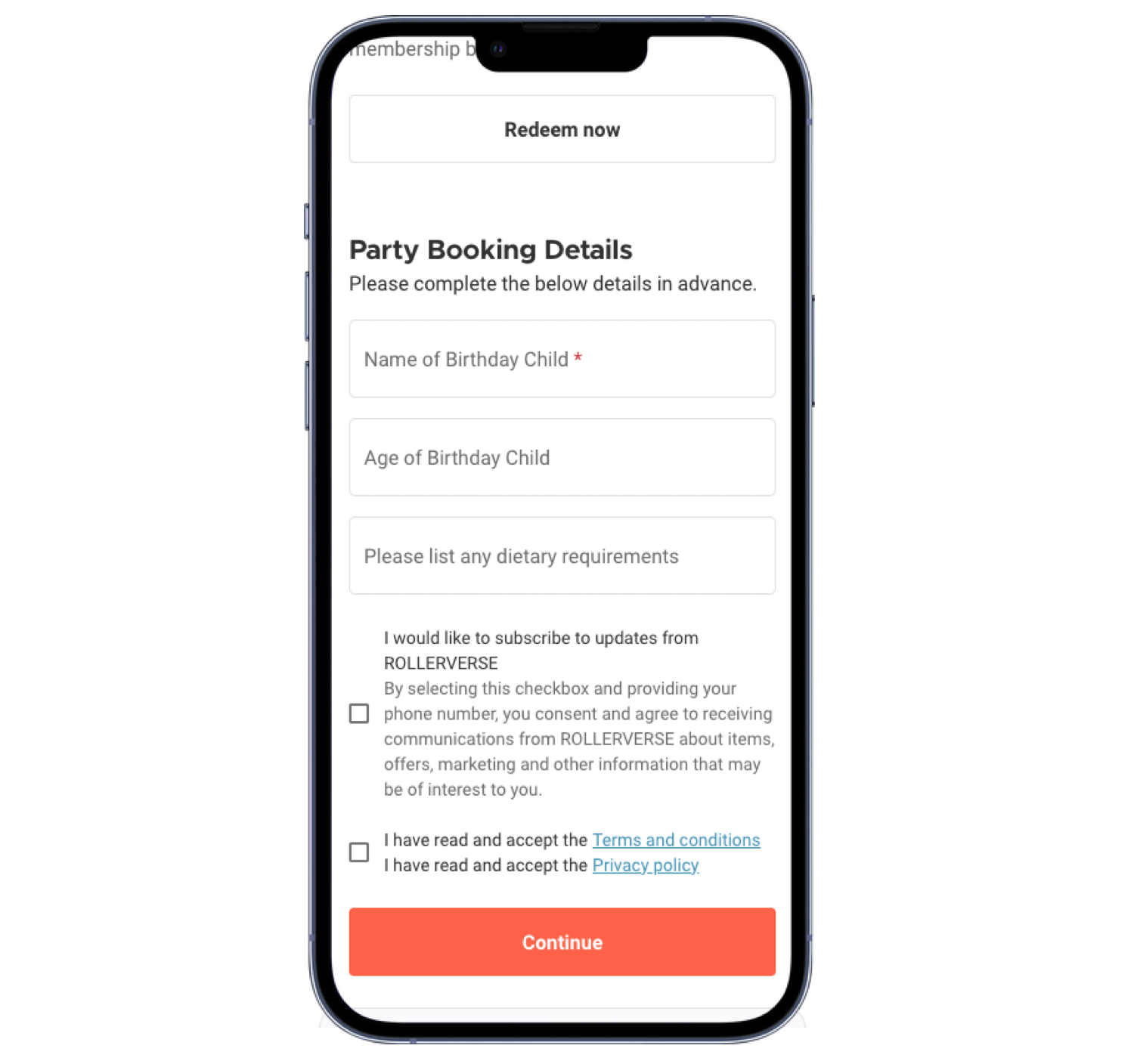
Lorsqu'un invité ajoute le produit à son panier lors de la commande, le formulaire s'affiche avant la finalisation de l'achat. Les invités doivent remplir le formulaire avant de finaliser leur commande.
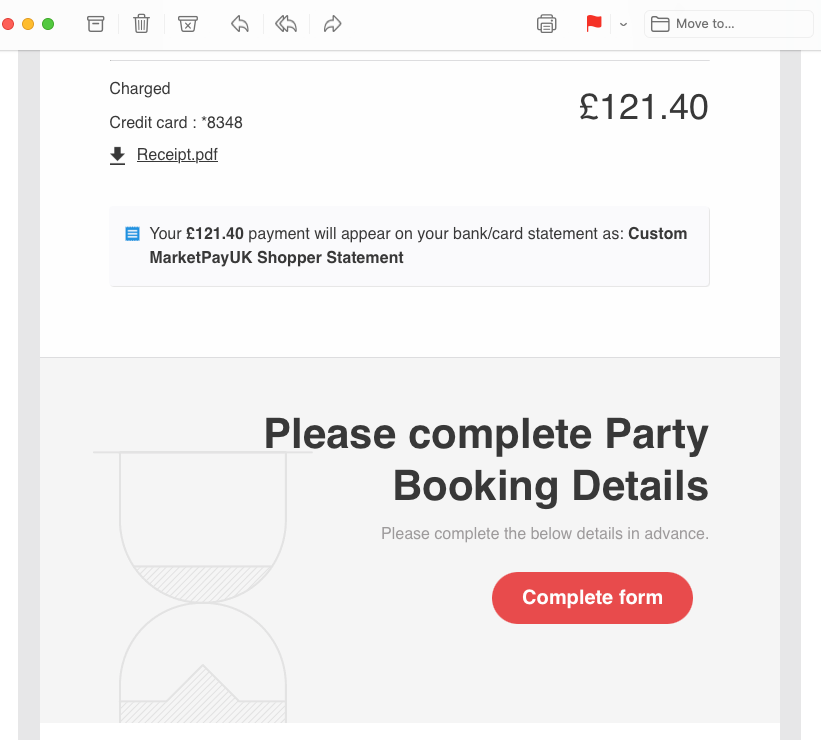
E-mails de confirmation de commande
Si les e-mails de confirmation de commande sont activés dans les paramètres du formulaire, l'e-mail de confirmation inclut un lien vers le formulaire associé au produit. Pour afficher le formulaire dans les e-mails de confirmation, assurez-vous que le panneau de formulaire est activé dans le modèle d'e-mail.
Consulter les réponses au formulaire dans Venue Manager & POS
Le personnel peut consulter les réponses au formulaire lors de la confirmation des réservations en ligne dans Venue Manager ou lors de l'encaissement des billets dans le POS.
Depuis Venue Manager :
Recherchez et sélectionnez la réservation.
Accédez à l'onglet Documents.
Sélectionnez le formulaire pour consulter ou modifier les réponses.
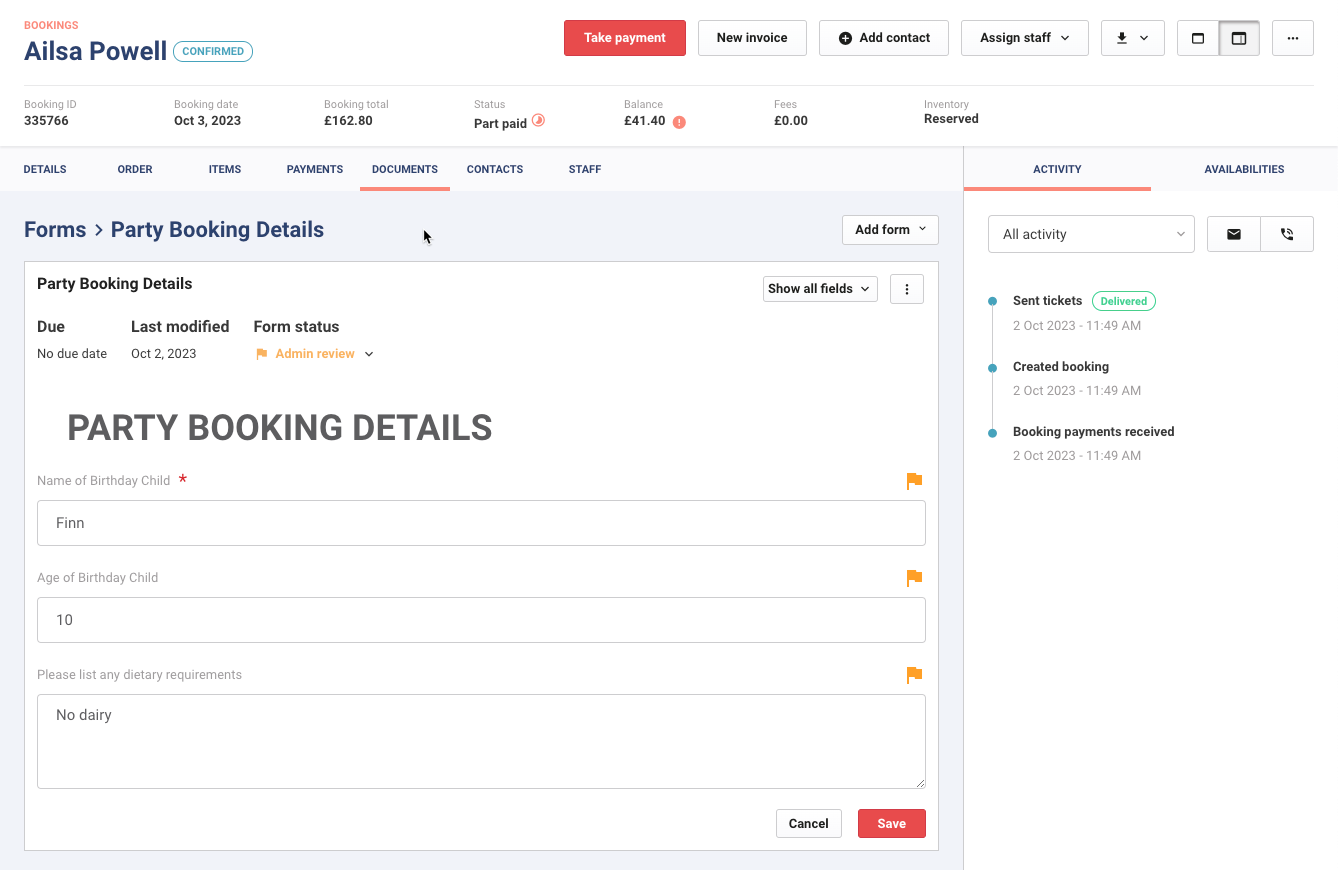
Recherchez et sélectionnez la réservation.
Depuis le POS, recherchez et sélectionnez la réservation. Faites défiler jusqu'à Formulaires, puis sélectionnez le titre du formulaire (ex. : Détails de réservation de groupe) pour ouvrir et consulter les détails du formulaire.