Les formulaires personnalisés dans ROLLER facilitent la collecte d'informations supplémentaires ou de demandes auprès des invités. Vous pouvez les utiliser pour créer des formulaires de demande sur votre site web, les inclure dans les commandes en ligne et les e-mails de confirmation de commande, et personnaliser le formulaire de renonciation ROLLER.
Une fois que les invités ont rempli le formulaire, vous pouvez consulter et modifier leurs réponses dans Venue Manager lors de la confirmation des réservations, ou dans le POS lors de l'accueil des invités en personne. Ces formulaires personnalisent les interactions et améliorent l'expérience des invités.
Ce guide explique comment créer des formulaires personnalisés pour collecter les données des invités dans ROLLER.
Tous les plans (un formulaire pour Lite, plusieurs formulaires pour Pro et versions supérieures)
Collectez les coordonnées des invités avec des formulaires personnalisés. Disponible avec le plan Lite avec un formulaire, ou avec le plan Pro et versions supérieures avec plusieurs formulaires. Contactez votre responsable de la réussite client ou l'équipe d'assistance pour créer davantage de formulaires avec un plan Pro ou supérieur.
Quand l'utiliser
Vous pouvez utiliser et partager des formulaires pour collecter des données supplémentaires sur les invités de plusieurs façons.
Utilisation | Description |
|---|---|
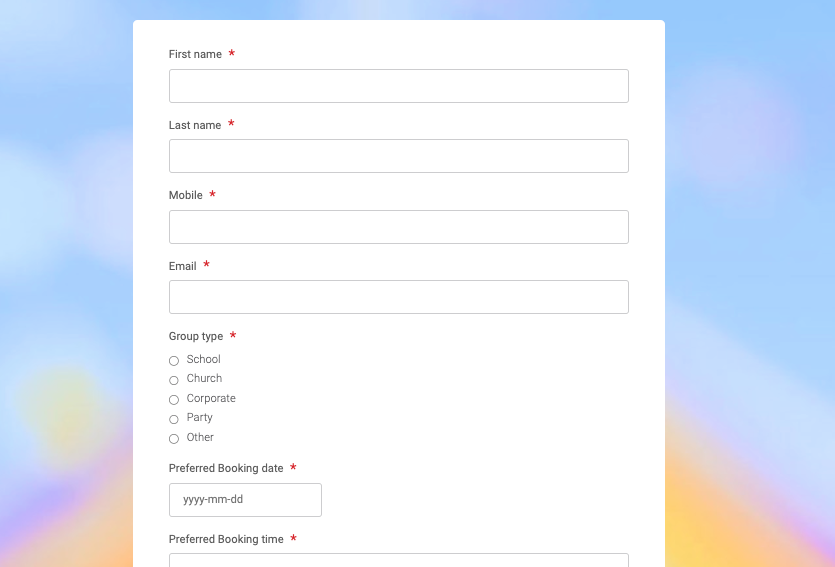
Demandes via le site web (par ex. réservations de groupe) | Les invités remplissent le formulaire sur votre site web, par exemple pour des demandes de réservation de groupe ou des préférences de restauration. Exemple : un groupe scolaire utilise un formulaire en ligne pour demander une réservation et indiquer ses préférences de restauration.
|
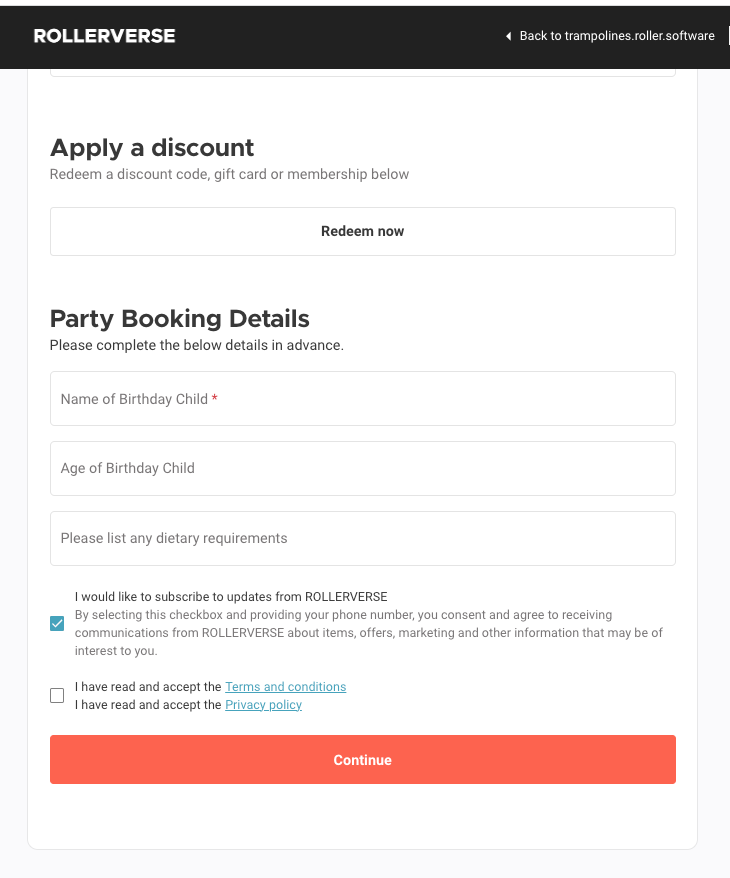
Champs supplémentaires lors de la commande en ligne pour collecter des informations | Les invités remplissent des champs de formulaire supplémentaires après avoir ajouté un produit concerné au panier et avant de procéder à l'achat. Exemple : un produit de réservation de groupe demande le nom du groupe, la tranche d'âge et les exigences alimentaires avant de commander.
Vous devez sélectionner le type de formulaire pour la commande en ligne dans les paramètres du formulaire. Vous devez également ajouter le formulaire aux produits concernés pour qu'il s'affiche lors de la commande en ligne. Lisez la suite pour en savoir plus.
|
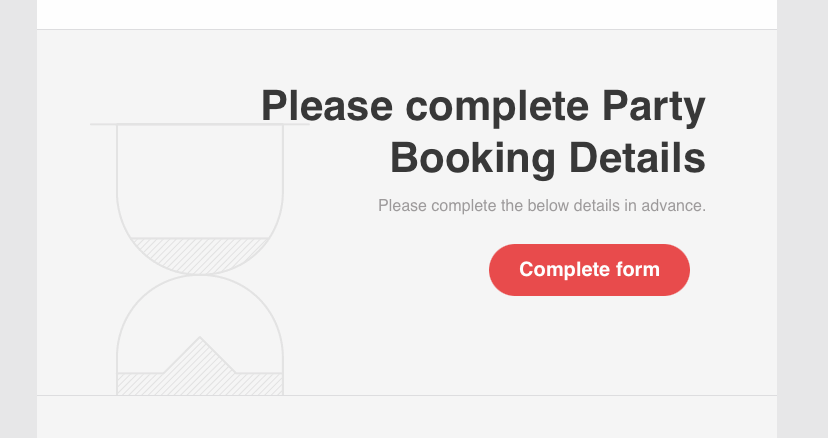
Lien depuis les e-mails de confirmation de commande | Les invités sélectionnent un lien depuis les e-mails de confirmation de commande pour compléter une demande d'informations supplémentaires, telles que les détails d'une réservation de groupe. Exemple : après la réservation, l'invité reçoit un lien pour indiquer le nombre final d'invités et ses choix de repas.
|
Formulaire de décharge personnalisé | Ajoutez des champs supplémentaires, tels qu'un champ pour le permis de conduire, dans le formulaire de décharge standard ROLLER lors du processus de signature. Exemple : un établissement ajoute un champ pour le permis de conduire pour les invités pratiquant le karting.
|
Réservation d'un invité dans Venue Manager | Ajoutez un formulaire à la réservation d'un invité dans Venue Manager pour recueillir des informations supplémentaires lors de la confirmation des réservations, par exemple pour les réservations de groupe. Une fois ajouté, vous pouvez également envoyer par e-mail à l'invité un lien vers le formulaire depuis la réservation pour qu'il le complète à sa convenance, ou modifier les informations vous-même depuis Venue Manager. Exemple : le personnel ajoute un formulaire à une réservation d'anniversaire pour collecter le prénom de l'enfant et le nombre d'invités. |
Le générateur de formulaires
Le générateur de formulaires dans ROLLER comprend trois onglets principaux.
Création : créez des champs de formulaire, personnalisez les paramètres, la mise en page et le contenu, et spécifiez le type de formulaire pour déterminer où il doit apparaître (par exemple, dans le processus de commande en ligne ou les e-mails de confirmation de commande, en chargeant les champs standard du formulaire de décharge pour les modifier).
Design : prévisualisez l'apparence du formulaire et effectuez des ajustements de style.
Publication : obtenez l'URL du formulaire ou son code d'intégration pour l'ajouter à votre site web ou à vos réseaux sociaux pour les formulaires de contact.
Création : ajouter des champs
Suivez ces étapes pour créer un formulaire personnalisé de zéro pour une demande de contact via un site web, un produit acheté lors du processus de commande en ligne ou des e-mails de confirmation de commande.
Exemple : pour un formulaire de réservation de groupe, vous pourriez ajouter Prénom, Nom, E-mail et Mobile comme champs prédéfinis, puis ajouter des champs personnalisés tels que Nom du groupe, Âge de l'enfant fêté et Régimes alimentaires.
Si vous souhaitez modifier la décharge standard ROLLER, vous devez d'abord définir le type de formulaire sur « Renoncer » pour charger les champs de décharge standard à modifier. Consultez la section Personnaliser les paramètres globaux du formulaire ci-dessous pour savoir comment faire. Suivez ensuite les instructions ici pour ajouter de nouveaux champs ou modifier des champs existants.
Dans l'onglet Créer, sélectionnez Ajouter des champs.
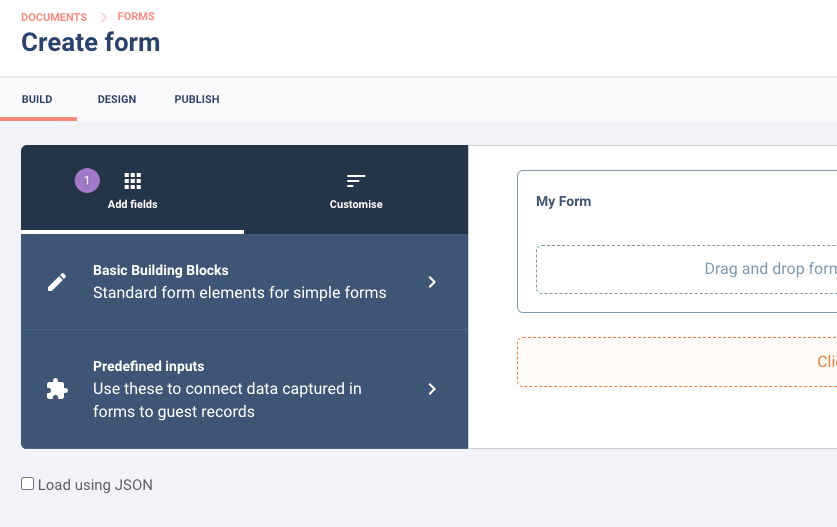
Sélectionnez le type de champ à ajouter : Blocs de construction de base ou Champs prédéfinis.
Vous pouvez ajouter des champs des deux types à un même formulaire.
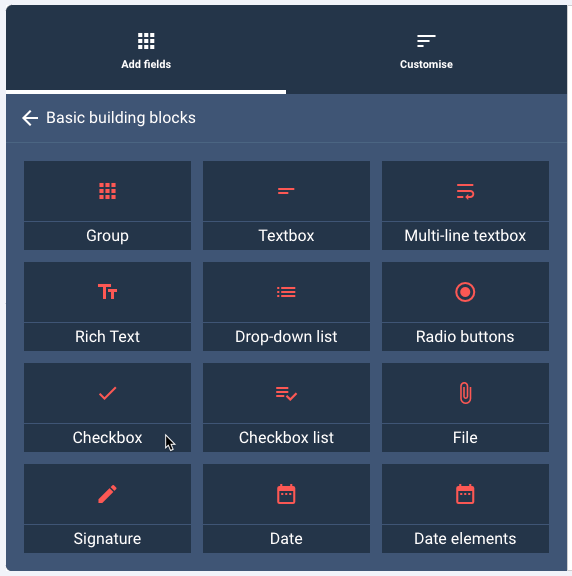
Les blocs de construction de base comprennent des éléments de formulaire standard pour les formulaires simples.
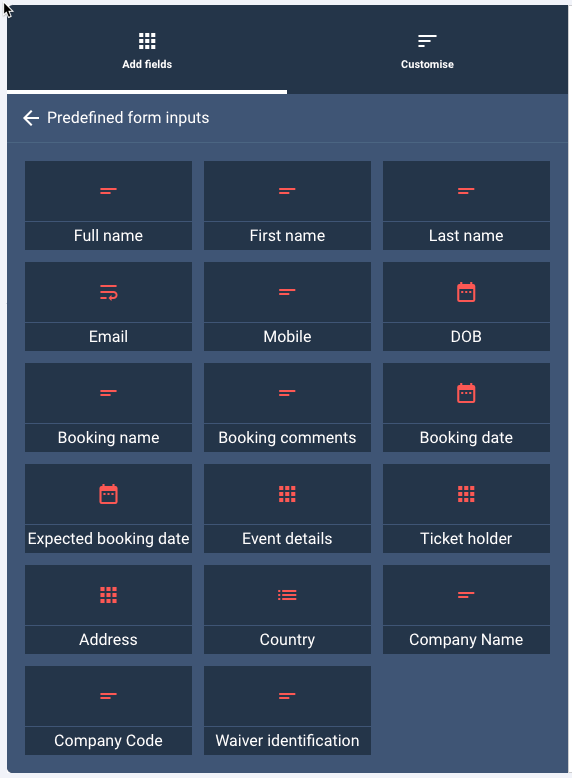
Les champs prédéfinis servent à associer des informations à une fiche invité existante dans ROLLER ou à créer une nouvelle fiche invité avec les données collectées.
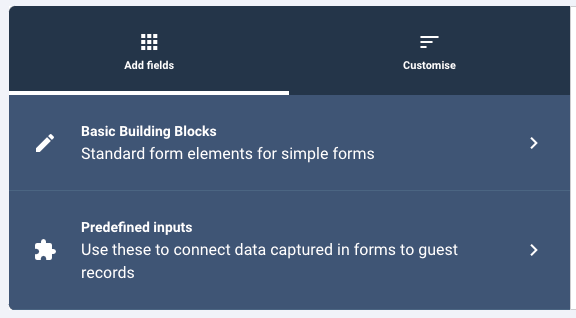 Blocs de construction de base
 Champs prédéfinis
Sélectionnez les champs que vous souhaitez ajouter à votre formulaire. Ils apparaissent à droite dans l'ordre où vous les ajoutez.
Réorganisez l'ordre des champs en les faisant glisser et en les déposant selon vos besoins.
[Facultatif] Utilisez le bloc de construction de base Groupe pour organiser les champs associés.
Sélectionnez Groupe dans l'onglet Blocs de construction de base pour ajouter un élément de groupe au formulaire.
Faites glisser et déposez les champs de formulaire appropriés dans le groupe.
Le champ « Détenteur de billet » permet aux invités d'ajouter les noms des détenteurs de billet lors du paiement en ligne. Il n'apparaît que dans les formulaires de paiement en ligne et ne s'affiche pas dans les autres formulaires. Continuez votre lecture pour en savoir plus.
Personnaliser les paramètres globaux du formulaire
Une fois que vous avez finalisé les champs et la mise en page de votre formulaire, accédez à Personnaliser depuis l'onglet Créer. Vous disposez ici de plusieurs options pour personnaliser le formulaire, notamment pour sélectionner le type de formulaire.
Général
Modifiez le Nom du formulaire (il ne s'agit pas d'un nom visible par les invités)
Définissez un Titre et une Description visibles par les invités pour le formulaire (facultatif)
Définissez une Date de clôture pour le formulaire (facultatif)
Type de formulaire
Définissez le Type de formulaire (obligatoire) depuis le menu déroulant. Vous avez 3 options.
Type de formulaire | Description |
|---|---|
Demande de renseignements (va dans la boîte de réception/le centre d'activité) | Envoyez automatiquement les soumissions de demandes de renseignements des invités sous forme de notifications au centre d'activité. Vous pouvez ensuite convertir les soumissions des invités en réservations.
|
Commander en ligne (lien depuis les e-mails de confirmation de commande) | Collectez des informations supplémentaires auprès des invités lors du processus de commande en ligne et/ou depuis les e-mails de confirmation de commande.
|
Renonciation | Modifiez le formulaire de décharge standard pour collecter des informations supplémentaires.
|
Exemples
Utilisez Demande de renseignements pour un formulaire de contact sur le site web pour les réservations de groupe ou les demandes de restauration.
Utilisez Informations supplémentaires lors du paiement en ligne lorsque vous souhaitez que les invités fournissent des détails supplémentaires sur leur réservation lors du paiement ou après la réservation depuis un e-mail de confirmation.
Utilisez Décharge lorsque vous devez ajouter des questions supplémentaires à la décharge standard, comme un contact d'urgence ou un numéro de permis de conduire.
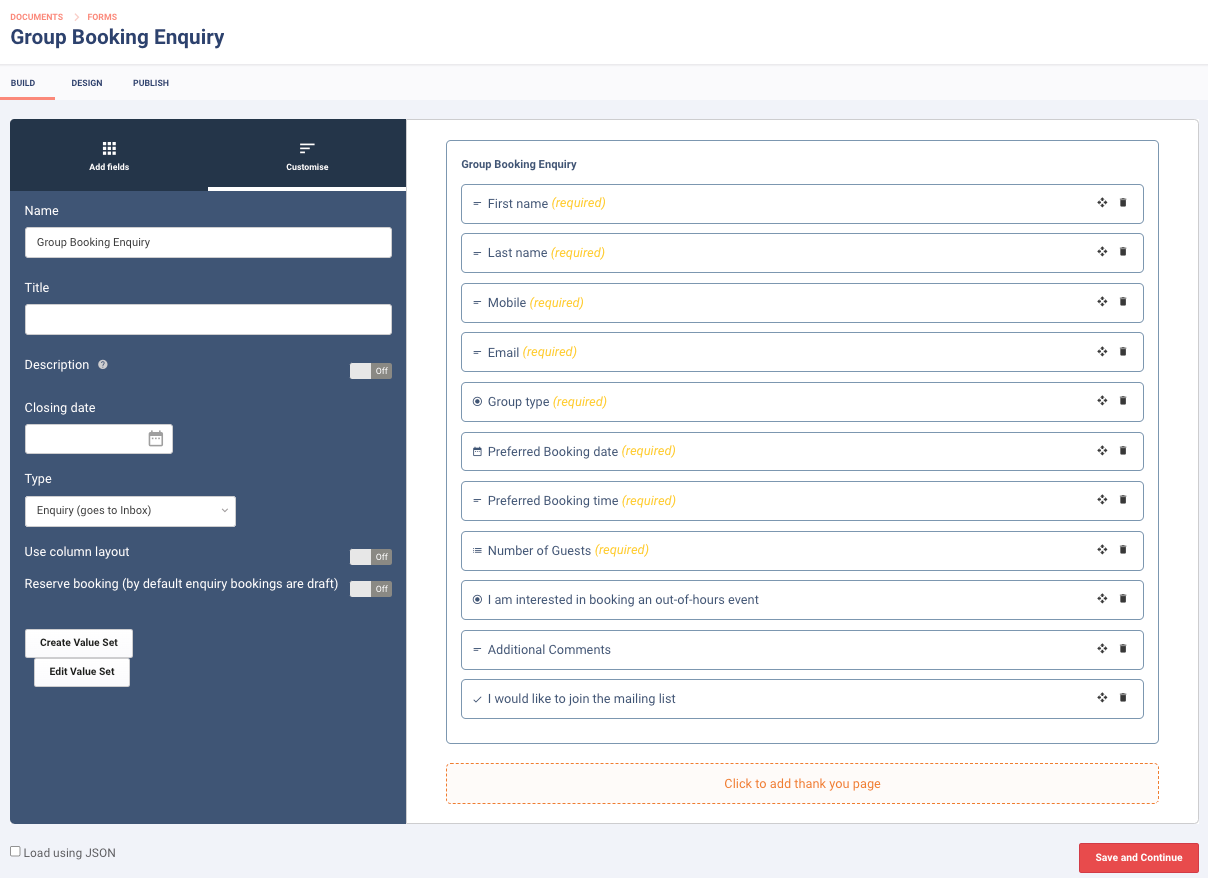
Personnaliser les champs de formulaire individuels
Vous pouvez également personnaliser les champs de formulaire individuels, par exemple en rendant un champ obligatoire pour les invités.
Sélectionnez un champ que vous avez ajouté à votre formulaire sur la droite. L'onglet Personnaliser s'ouvre sur les paramètres de question disponibles pour le champ.
Consultez les options disponibles ci-dessous.
Paramètres | Description |
|---|---|
Requis | Rend le champ obligatoire pour les invités à compléter |
Texte de description ou d'instruction pour le champ | Aide supplémentaire pour un formulaire |
Longueur maximale | Le nombre maximum de caractères pouvant être saisis ou téléchargés |
Texte d'espace réservé | Exemple de texte qui apparaît dans la zone de texte |
Accepte plusieurs réponses | Permet de sélectionner plusieurs réponses (cases à cocher à sélection multiple) |
Administrateur uniquement | Le champ est uniquement accessible par le personnel dans Venue Manager |
Page (borne de décharge uniquement) | Dans la borne de décharge, les questions du formulaire peuvent s'afficher les unes après les autres en utilisant des numéros de page différents |
Liaison de données | Associez la réponse à la question à un attribut (par exemple, Prénom) pour créer des utilisateurs ou les associer à des utilisateurs existants |
Conditionnel | N'afficher cette question que si une réponse particulière a été donnée à une autre question |
Personnaliser les ensembles de valeurs (options parmi lesquelles les invités peuvent choisir)
Un ensemble de valeurs est une liste d'options parmi lesquelles les invités peuvent choisir en réponse à une question. Pour créer un ensemble de valeurs :
Sélectionnez le formulaire, puis sélectionnez Personnaliser.
Sélectionnez Créer un ensemble de valeurs (ou Modifier l'ensemble de valeurs si vous souhaitez modifier un ensemble de valeurs existant).
Donnez un Nom à votre ensemble de valeurs
Sélectionnez le bouton plus pour ajouter des options de réponse.
Sélectionnez le bouton Supprimer (icône de corbeille) si vous souhaitez retirer des options.
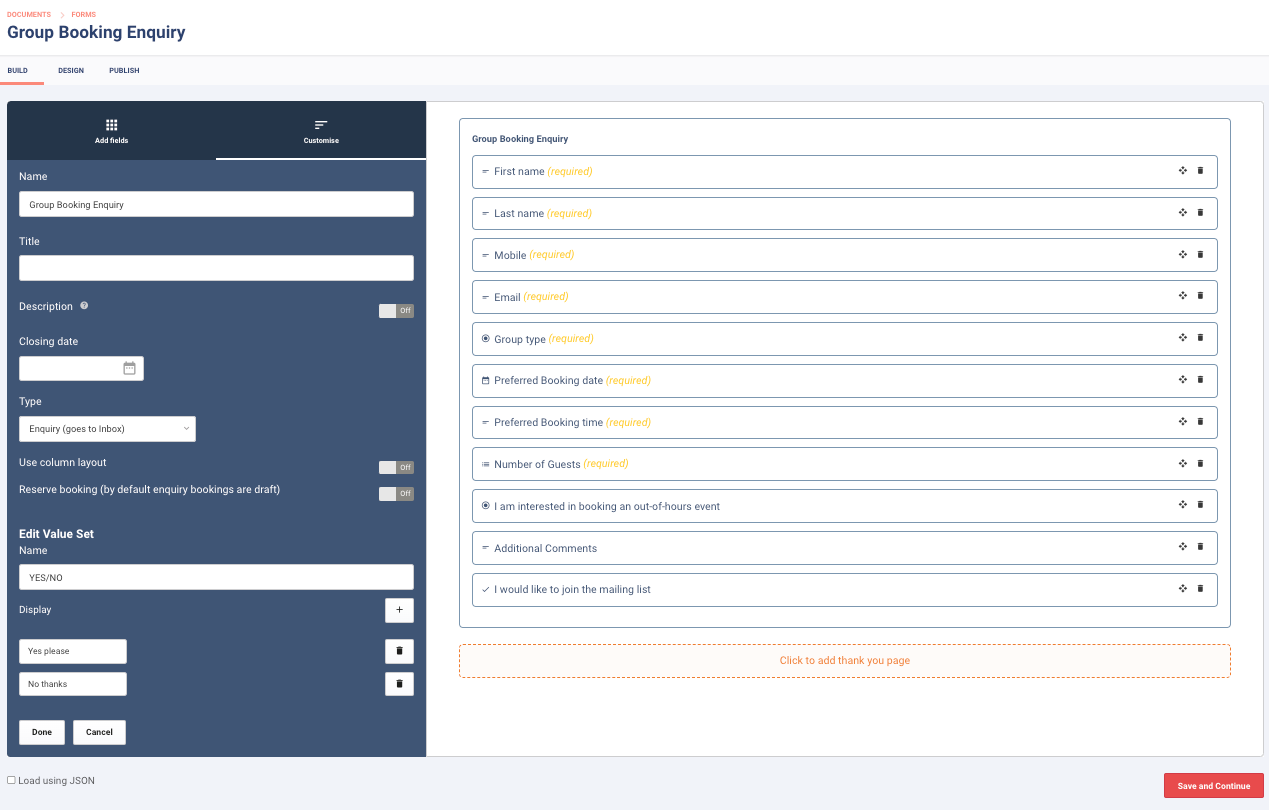
Une fois toutes les options ajoutées, sélectionnez Terminé.
Si ce n'est pas encore fait, ajoutez le champ pour l'ensemble de valeurs depuis les blocs de construction de base ou les entrées prédéfinies
Sélectionnez le champ dans le formulaire.
Sélectionnez l'ensemble de valeurs dans le menu déroulant.
Vous pouvez rendre l'ensemble de valeurs obligatoire pour les invités et/ou permettre la sélection multiple (les invités peuvent sélectionner plusieurs options).
Sélectionnez Enregistrer et continuer.
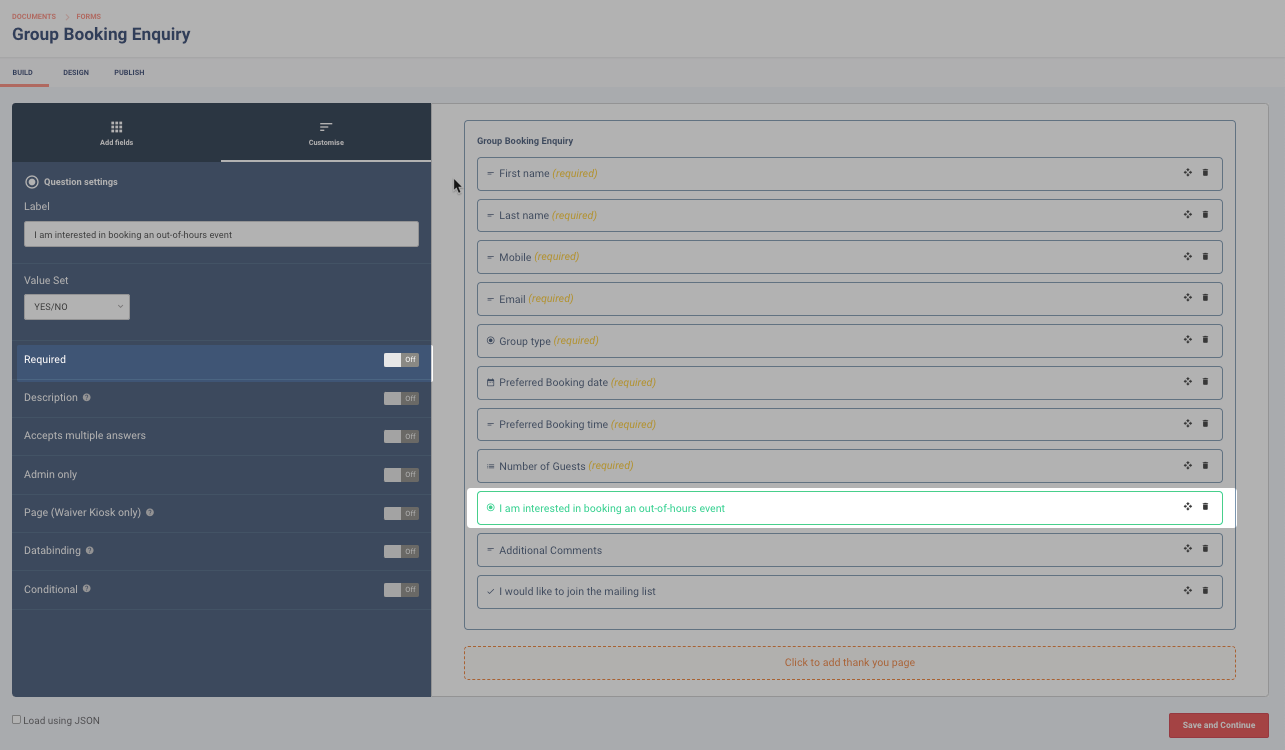
Exemple : Créez un ensemble de valeurs appelé Préférences alimentaires avec des options telles que Végétarien, Végétalien, Sans gluten et Aucune préférence. Ajoutez-le ensuite à un formulaire de réservation de groupe ou d'événement afin que les invités puissent indiquer leurs préférences.
Champs groupés personnalisés
Sélectionnez le groupe à droite pour personnaliser ses paramètres.
Nom : nom du groupe visible par les invités
Description : description ou texte d'instruction pour le groupe
Conditionnel : afficher ce groupe uniquement lorsqu'un champ possède ou ne possède pas de réponse prédéfinie
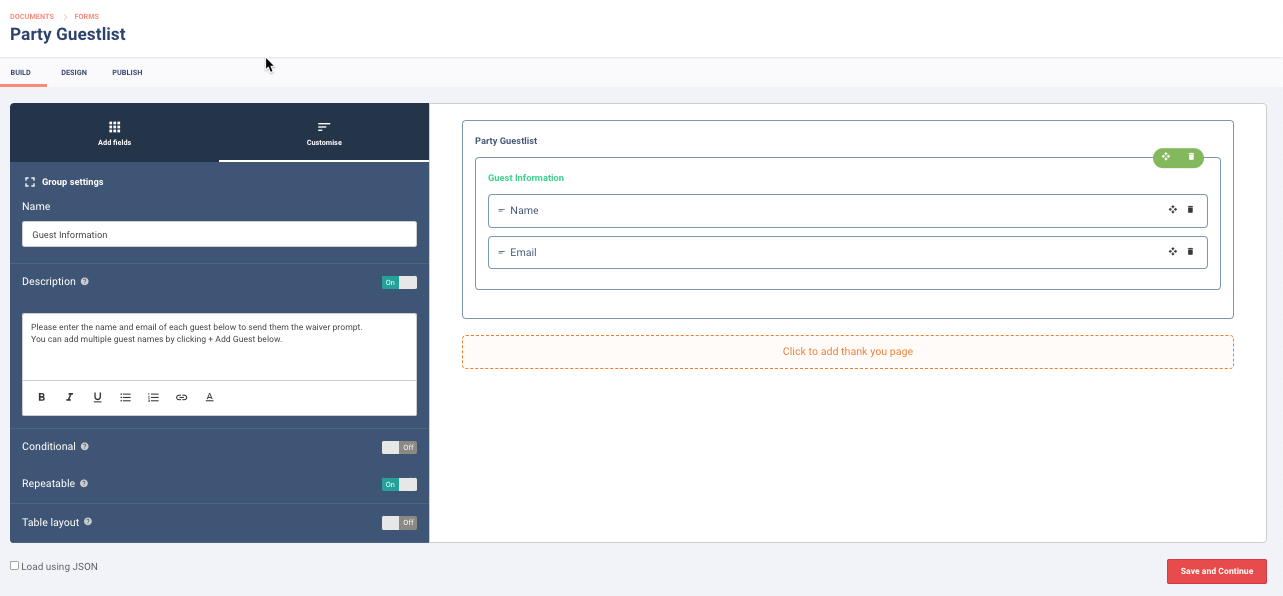
Répétable : un bouton Ajouter est ajouté au groupe dans le formulaire visible par les invités. Les invités sélectionnent le bouton Ajouter pour dupliquer les champs et saisir plusieurs informations. Par exemple, les noms des détenteurs de billets ou des invités participant à un groupe.
Exemple : Pour la réservation de groupe d'une école, créez un groupe répétable pour les Informations sur les participants afin que le personnel ou les invités puissent ajouter plusieurs noms et âges dans le même formulaire.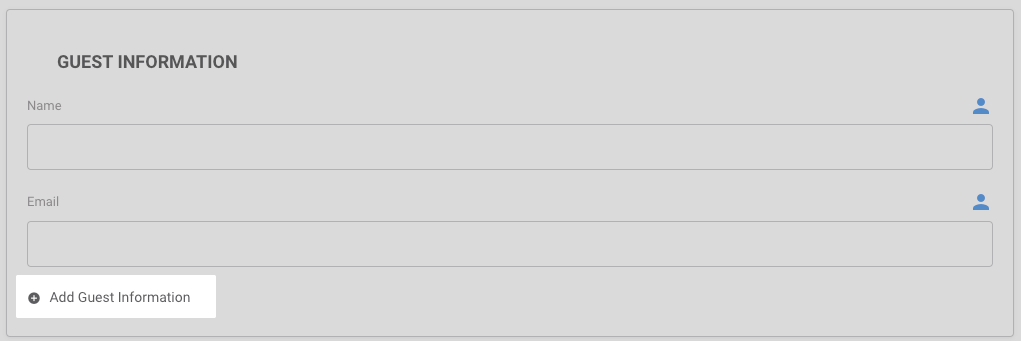
Design : aperçu et modification du style
Sélectionnez l'onglet Design en haut du générateur de formulaires pour prévisualiser l'aspect de votre formulaire et apporter des modifications de style.
Publier : partager le formulaire sur votre site web
Demandes via le site web
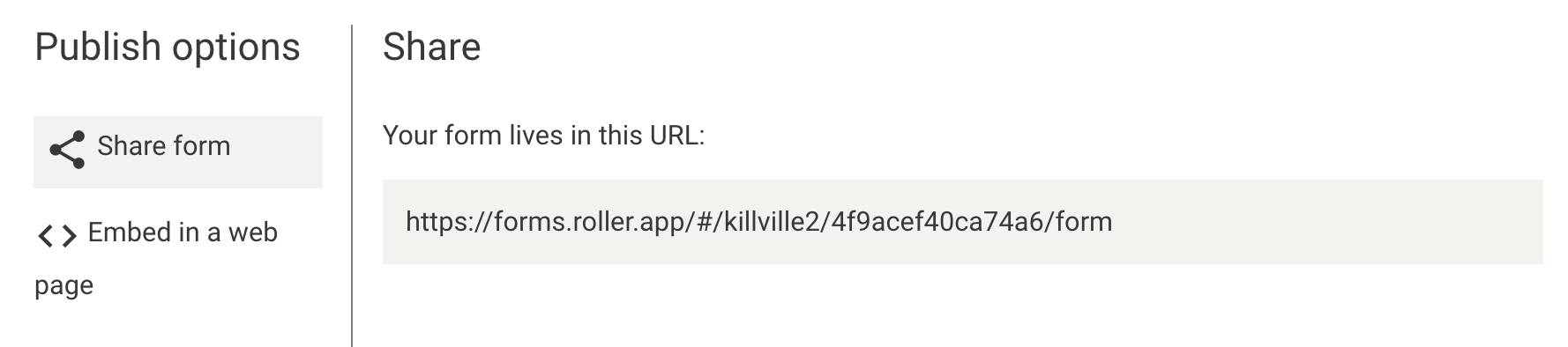
Depuis l'onglet Publier, vous pouvez copier un lien vers le formulaire pour l'ajouter à votre site web. Vous pouvez également copier le code pour intégrer le formulaire dans une page web.
Sélectionnez Partager le formulaire pour copier son URL unique à ajouter à votre site web ou dans un e-mail à destination des invités.
Sélectionnez Intégrer dans une page web pour copier le code HTML à insérer à l'endroit où le formulaire doit apparaître sur votre site web.
Paiement en ligne et e-mails de confirmation de commande
Si vous souhaitez que les invités remplissent le formulaire avant d'acheter un produit lors du processus de commande en ligne ou depuis un lien dans les e-mails de confirmation de réservation, vous devez ajouter le formulaire aux produits concernés. En savoir plus
Décharges personnalisées
Pour que le formulaire de décharge personnalisée s'affiche dans la décharge en ligne et/ou la borne de décharge, veillez à activer ces options dans les paramètres de décharge. En savoir plus