Restez informé de tout ce qui nécessite l'attention de votre équipe, des demandes des invités aux réservations provisoires sur le point d'expirer, sans avoir à fouiller dans Venue Manager. Le centre d'activité regroupe les notifications que ROLLER vous envoie, et celles qui nécessitent une action apparaissent sous À faire pour que rien ne passe entre les mailles.
Reportez les notifications jusqu'à ce que vous soyez prêt, assignez-les à des membres de l'équipe et personnalisez les alertes reçues selon le rôle du personnel.
Fonctionnement du centre d'activité
Chaque élément du centre d'activité apparaît automatiquement lorsqu'un événement nécessitant attention se produit dans votre établissement — un invité soumet une demande, un invité répond à un e-mail, une réservation provisoire approche de sa date limite d'annulation. Ceux qui nécessitent une action de votre équipe apparaissent sous À faire.
Le centre d'activité ne permet pas actuellement de créer vos propres tâches ou rappels. Ce que vous contrôlez, c'est qui gère chaque notification et à quel moment : marquez-la comme traitée, reportez-la à plus tard ou assignez-la à un membre de l'équipe.
Pour consigner une note à l'intention de votre équipe, utilisez l'option adaptée à l'endroit où la note doit figurer :
Pour consigner... | Utiliser... |
|---|---|
Une note concernant une réservation spécifique | Notes de réservation ou notes PDV dans l'onglet Détails de la réservation. Les notes de réservation sont visibles par le personnel dans Venue Manager, les notes PDV à la fois au PDV et dans Venue Manager. Voir Modifier les réservations depuis Venue Manager. |
Une note pour votre responsable concernant votre service | Une note de caisse au PDV. Voir Utiliser les notes de caisse au PDV. |
Un enregistrement d'un appel ou d'un e-mail avec un invité | Le flux d'activité de la réservation. Voir Envoyer des e-mails et consigner des appels depuis le flux d'activité de la réservation. |
Exemples de notifications
Le centre d'activité peut envoyer différentes notifications selon la configuration de votre établissement. Voici quelques exemples courants :
Type | Utiliser pour ... |
|---|---|
Gérez les soumissions de formulaires de demande des invités, par exemple pour des événements d'entreprise, des mariages ou des visites scolaires, à partir de formulaires personnalisés créés dans ROLLER et liés depuis votre site web. | |
Recevez des mises à jour en temps voulu sur les réponses aux e-mails envoyés depuis les flux d'activité de réservation et d'invité dans Venue Manager, avec un accès direct aux détails de la réservation et à l'historique de l'invité. | |
Surveillez les réservations provisoires proches de leur expiration pour inciter les invités à effectuer leur paiement et vous assurer qu'aucune opportunité de réservation n'est manquée. | |
Réagissez rapidement lorsque des invités bannis effectuent une réservation via le paiement en ligne. Des notifications sont automatiquement envoyées lorsque l'adresse e-mail ou le numéro de téléphone d'un invité correspond à un invité signalé comme banni dans ROLLER. | |
Restez informé de toutes les modifications — lorsqu'un invité met à jour sa réservation de groupe via ses comptes en ligne, vous recevrez une notification dans le centre d'activité. | |
Prenez en charge les conversations que l'agent invité escalade vers votre équipe, avec la transcription complète et le contexte joints. |
Personnaliser les paramètres de notification
Vous pouvez personnaliser les paramètres de notification pour contrôler quels rôles du personnel reçoivent quelles alertes dans le centre d'activité. Cela garantit que chacun reçoit les notifications pertinentes pour son travail.
Pour personnaliser les paramètres de notification, depuis Venue Manager, accédez à Paramètres > Notifications.
Depuis cet écran, vous pouvez :
Choisir quels rôles du personnel reçoivent chaque type de notification. Par défaut, tous les rôles du personnel (rôles système et personnalisés) sont sélectionnés pour recevoir les notifications du centre d'activité.
Configurer des options supplémentaires pour des notifications spécifiques (comme l'envoi par e-mail ou le moment de la diffusion).
Consultez toutes les notifications disponibles.
Pour des conseils détaillés sur la personnalisation des notifications, consultez le guide Personnaliser les paramètres de notification du centre d'activité.
Utiliser le centre d'activité
Depuis Venue Manager, accédez à Centre d'activité.
Organisation de vos notifications : Les notifications sont organisées en trois catégories :
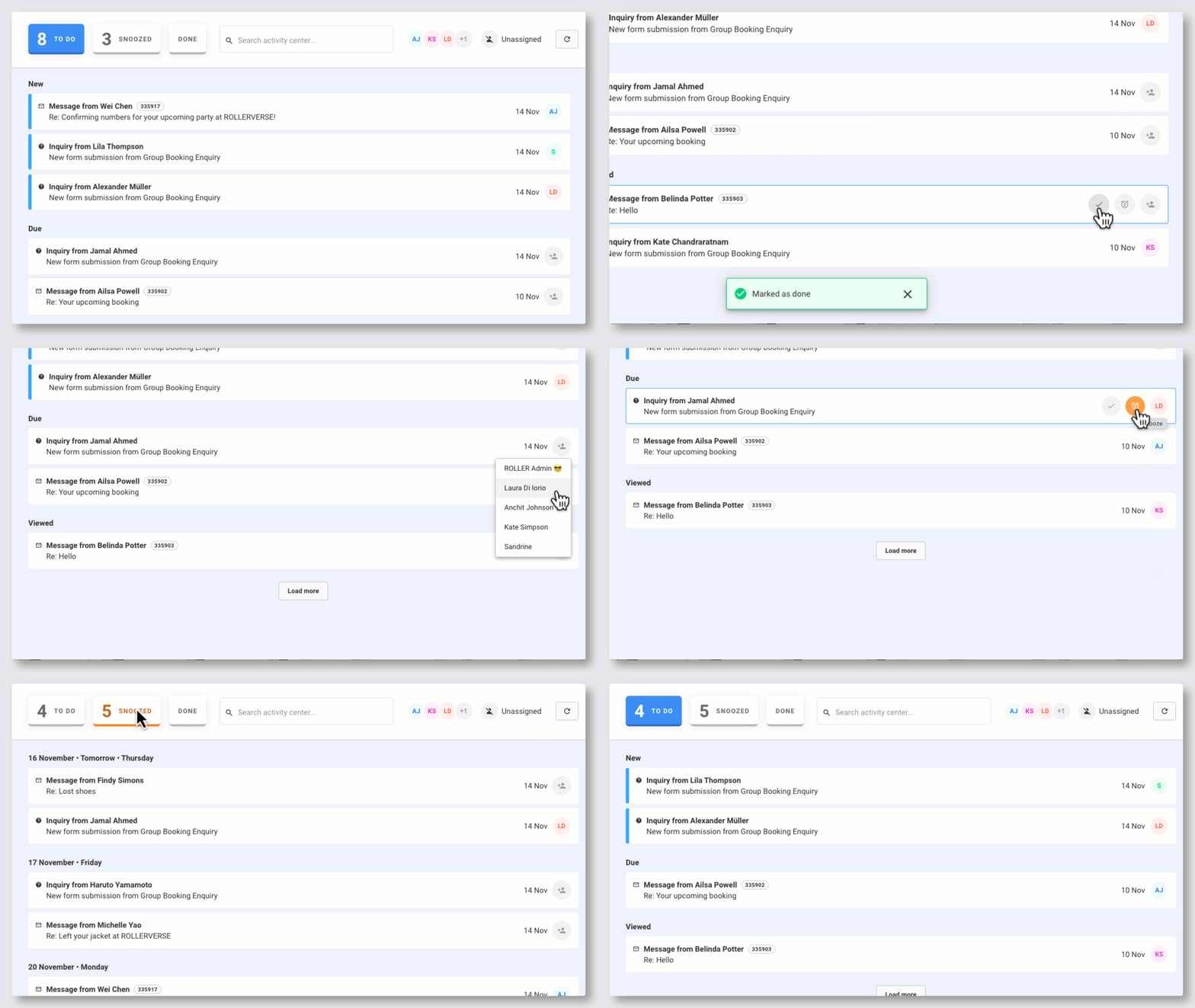
À faire : Notifications nécessitant une action, divisées en Nouvelles (récemment reçues), Échéance (action requise prochainement) et Consultées (vues mais sans action). Les notifications en retard sont signalées comme telles.
En attente : Notifications temporairement mises de côté pour être traitées plus tard
Terminées : Notifications traitées
Actions rapides : Passez le curseur sur une notification pour :
Marquer comme terminée pour la déplacer dans la catégorie Terminées
Reporter pour plus tard pour la masquer temporairement et la faire réapparaître à la date planifiée (par ex. demain, plus tard cette semaine, ce week-end ou la semaine prochaine)
Assigner à un membre de l'équipe pour déléguer la notification à quelqu'un d'autre
Voir les détails : Sélectionnez une notification pour afficher tous les détails et prendre des mesures.
Trouver des notifications spécifiques
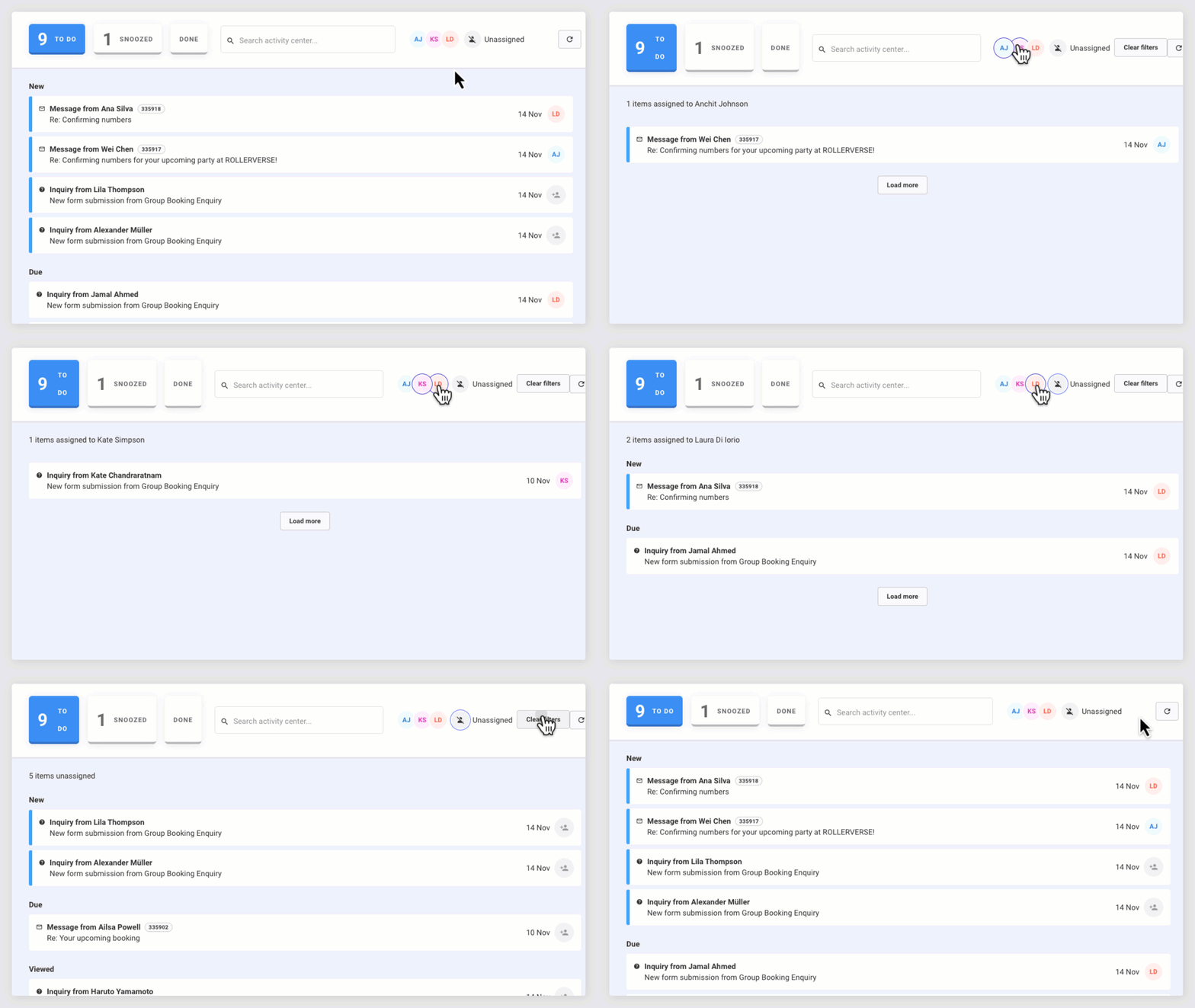
Rechercher dans le centre d'activité : Utilisez la barre de recherche pour trouver rapidement une notification spécifique dans toutes les catégories (À faire, En attente et Terminées). C'est utile lorsque vous avez de nombreuses notifications et que vous devez en localiser une rapidement.
Filtrer par responsable : Sélectionnez votre avatar ou celui d'un membre du personnel en haut du centre d'activité pour afficher uniquement les notifications qui lui sont assignées. Cela vous aide à vous concentrer sur votre propre travail ou à suivre les notifications attribuées à un autre membre de l'équipe.
Utiliser les notifications
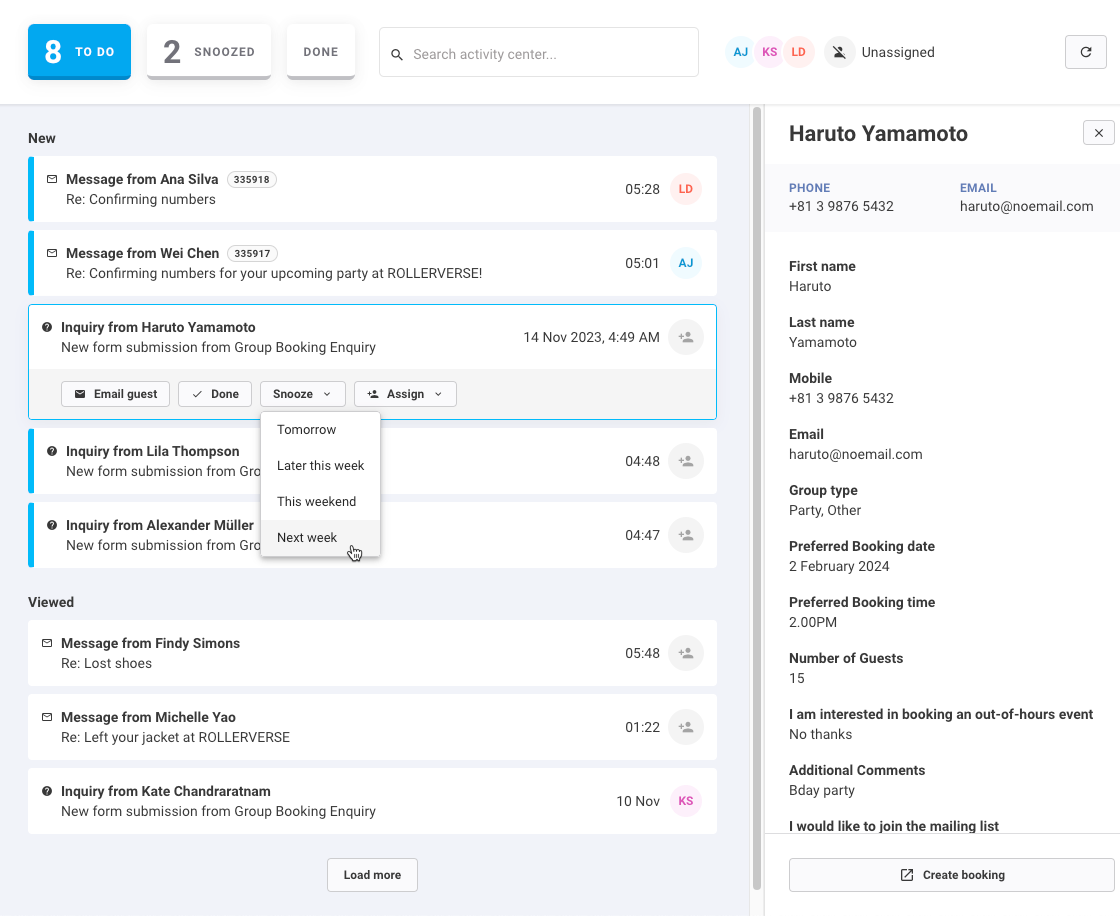
Nouvelles demandes
Gérez les soumissions de formulaires des invités à partir de formulaires personnalisés. Sélectionnez une notification pour consulter la soumission, la convertir en réservation ou envoyer un e-mail à l'invité.
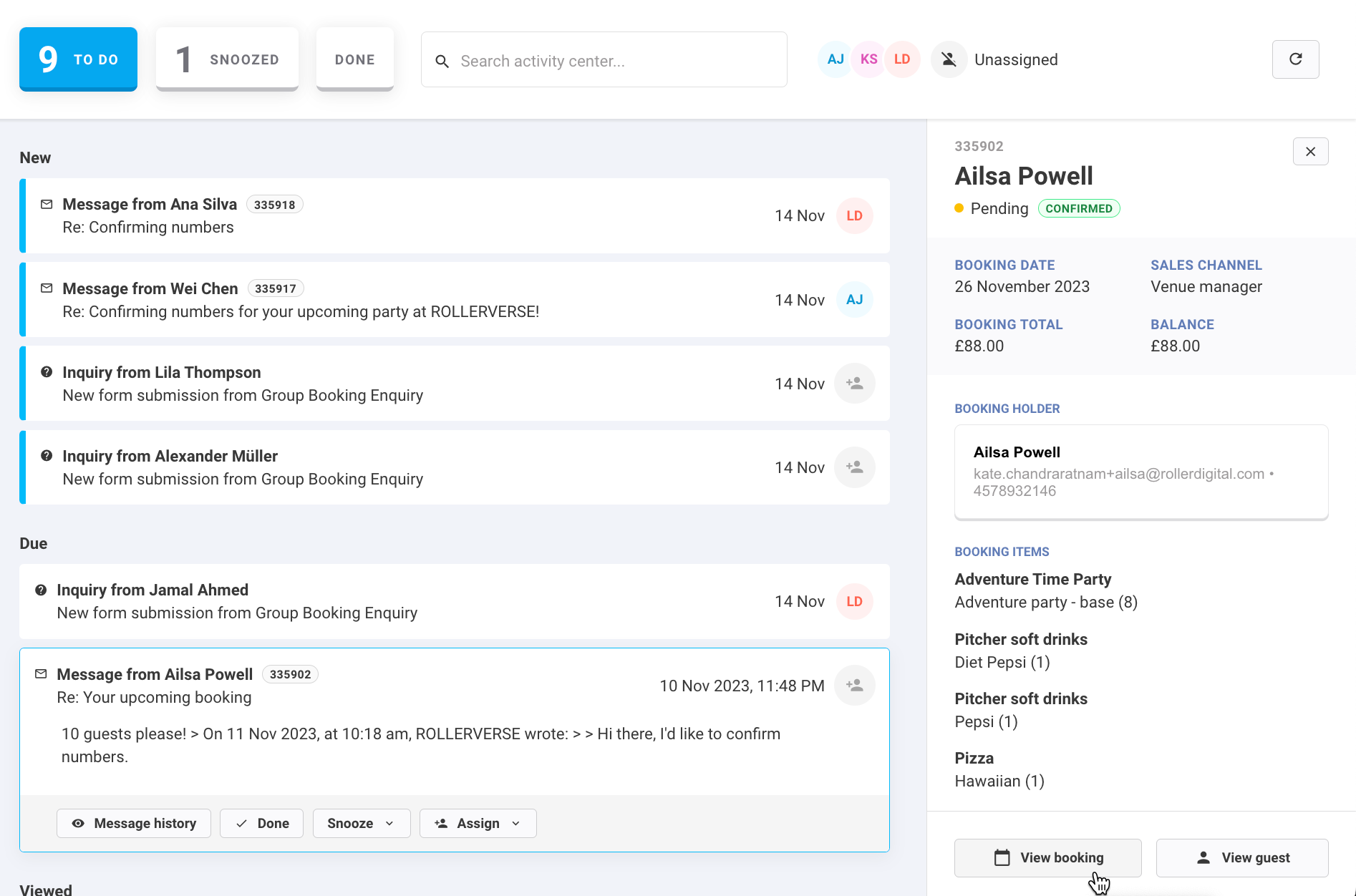
Nouveaux messages des invités
Répondez aux réponses des invités provenant des e-mails du flux d'activité d'une réservation ou d'un invité. Sélectionnez une notification pour lire le message, consulter les détails de l'invité ou de la réservation, ou répondre.
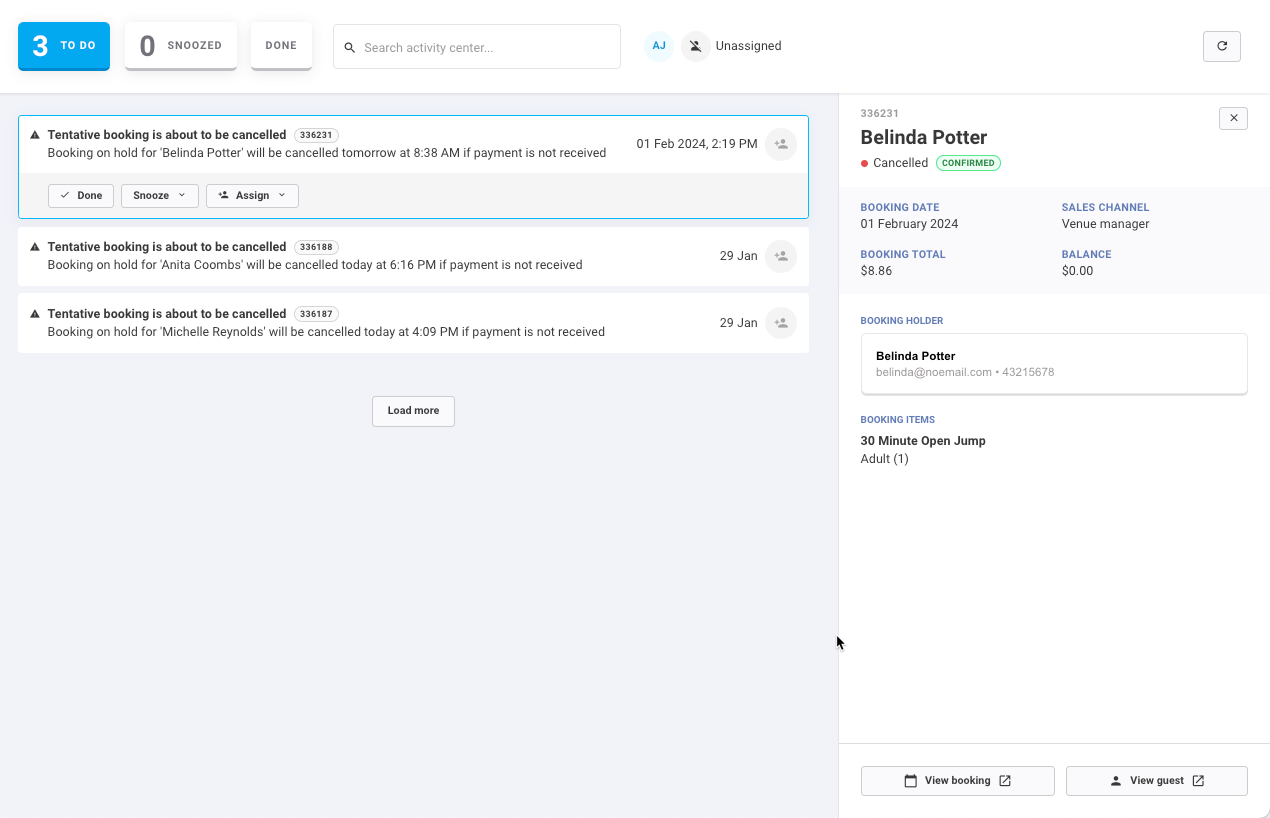
Annulation de réservation provisoire
Suivez les réservations provisoires dont l'expiration approche. Sélectionnez une notification pour consulter la réservation, demander un paiement ou prolonger la date limite d'annulation.
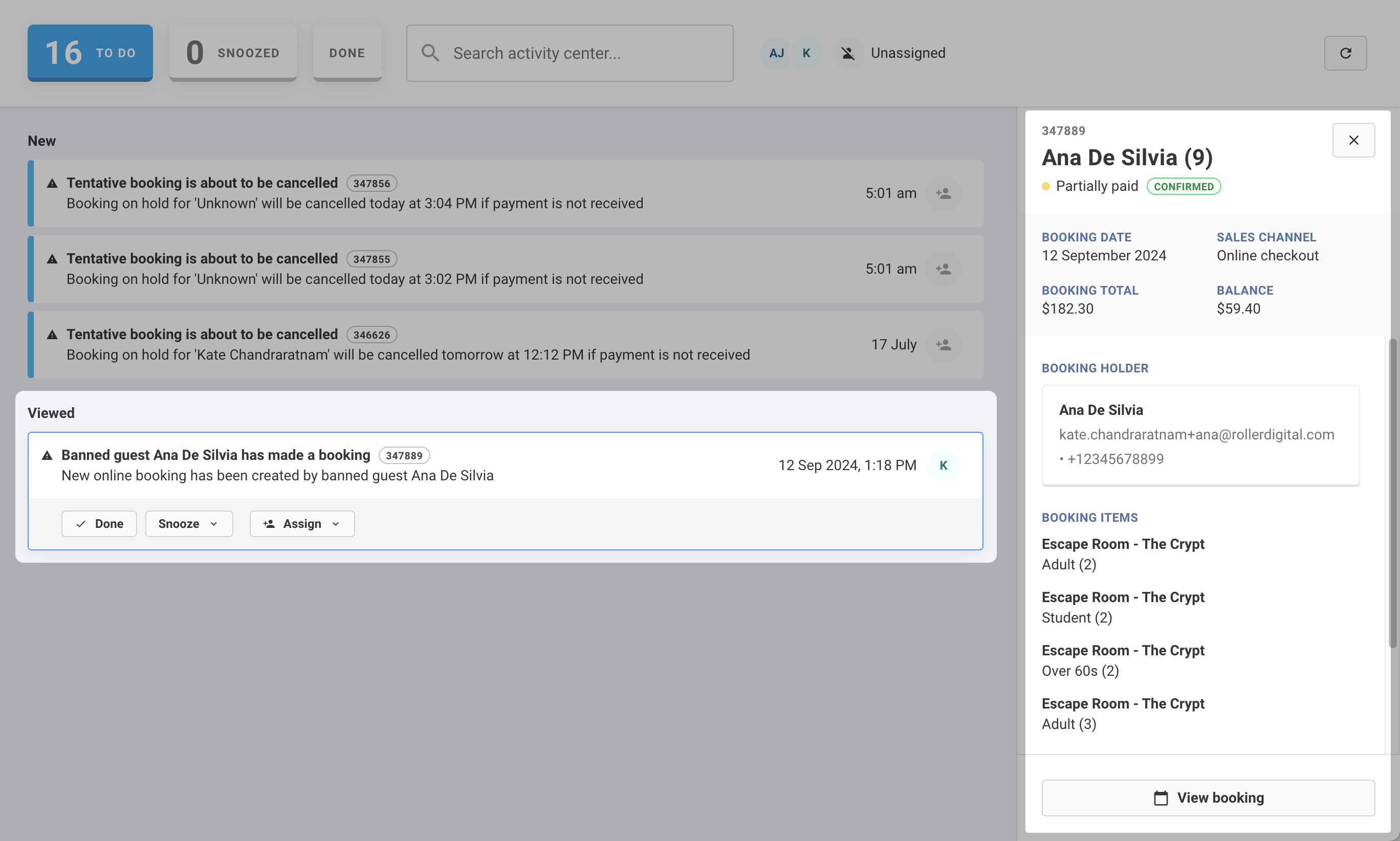
Alertes d'invités bannis
Soyez alerté lorsqu'un invité banni effectue une réservation via le processus de commande en ligne. Sélectionnez une notification pour consulter les détails de la réservation et prendre les mesures appropriées.
Réservation de groupe mise à jour via les comptes en ligne
Recevez des mises à jour lorsque des invités modifient leurs réservations de groupe en ligne. Sélectionnez une notification pour afficher les modifications.
FAQs
Puis-je créer ma propre tâche dans le Centre d'activité ?
Non. Le Centre d'activité ne prend actuellement pas en charge la création de vos propres tâches ou rappels — il affiche les notifications que ROLLER vous envoie, et celles nécessitant une action apparaissent sous À faire. Pour enregistrer une note à l'intention de votre équipe, consultez les options dans la section Comment fonctionne le Centre d'activité ci-dessus.
Pourquoi un collègue peut-il voir une notification que je ne vois pas ?
Les notifications du Centre d'activité sont filtrées par rôle du personnel. Depuis Venue Manager, accédez à Paramètres > Notifications pour vérifier quels rôles reçoivent chaque type de notification. Le personnel doit également disposer de la permission Peut accéder au Centre d'activité, que les rôles système administrateur et gestionnaire ont par défaut. Les paramètres de notification remplacent cette permission, vérifiez donc les deux. Pour ouvrir la conversation à partir d'une escalade vers l'agent invité, le personnel doit également disposer de l'autorisation Peut gérer l'agent invité. Consultez Permissions par fonctionnalité et rôle.
Que se passe-t-il avec les notifications une fois que je les marque comme faites ?
Elles sont déplacées vers la catégorie Fait. Pour en retrouver une, utilisez le champ de recherche en haut du Centre d'activité, comme décrit dans la section Trouver des notifications spécifiques ci-dessus.