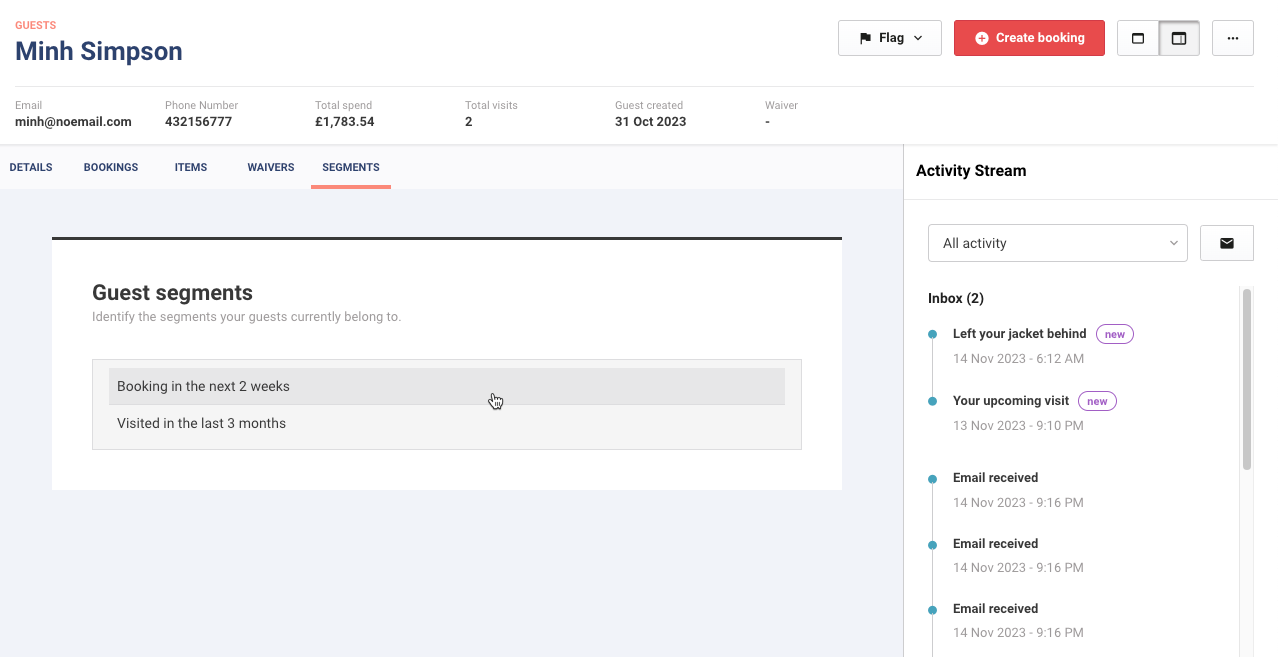
Lorsqu'une réservation est créée, qu'une décharge est signée (y compris pour les mineurs) dans ROLLER, ou qu'un formulaire de demande de ROLLER est soumis avec les coordonnées d'un invité, les informations de l'invité sont enregistrées sous forme de fiche dans Venue Manager.
Accéder aux fiches invités
Dans Venue Manager, accédez à Invités > Tous les invités.
Vous trouverez ici la liste de tous les invités.
Les informations suivantes peuvent être enregistrées pour chaque invité :
Nom
E-mail
Mobile
Dépenses totales
Date d'adhésion
Code postal
Réduction totale
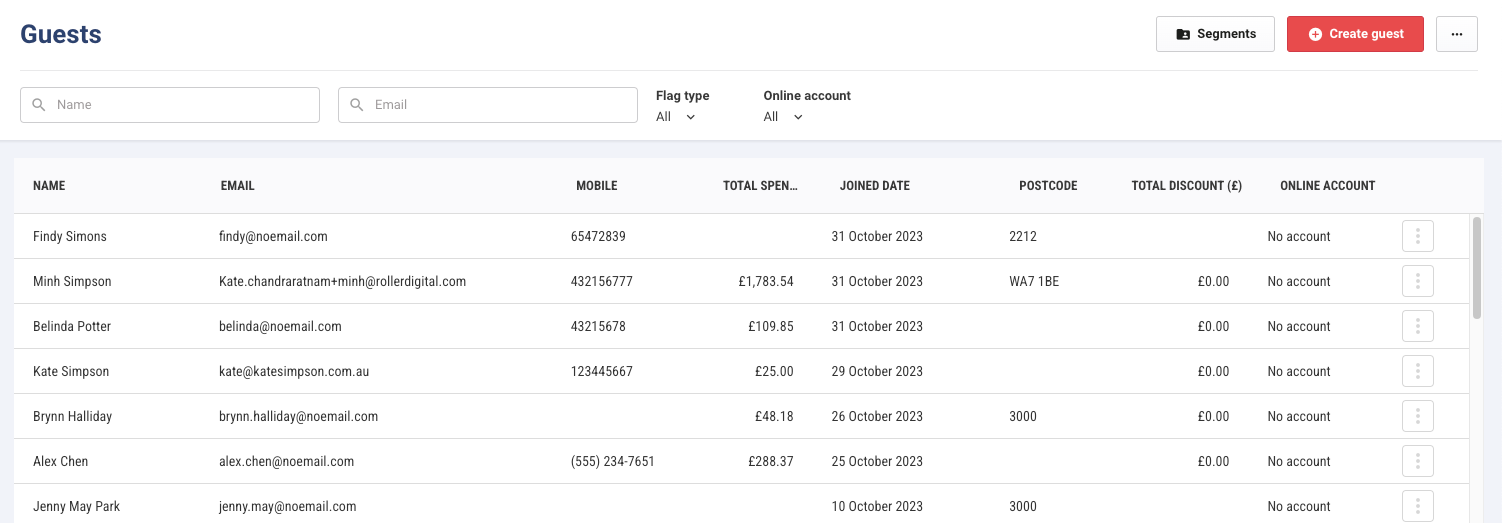
Faites un clic droit sur la grille pour personnaliser les colonnes affichées. Vous pouvez également masquer des colonnes ou les trier par ordre croissant ou décroissant.
Filtrer ou rechercher des invités
Utilisez les filtres pour affiner les résultats par indicateur invité ou statut du compte en ligne.
Recherchez des invités spécifiques par leur Nom ou leur Adresse e-mail.
Afficher tous les détails d'une fiche invité
Sélectionnez une fiche invité dans la grille pour accéder à toutes les informations enregistrées dans ROLLER.
En haut, vous verrez un récapitulatif des coordonnées de l'invité, de ses dépenses totales, du nombre total de visites, de la date de création de la fiche invité et des éventuelles décharges signées.

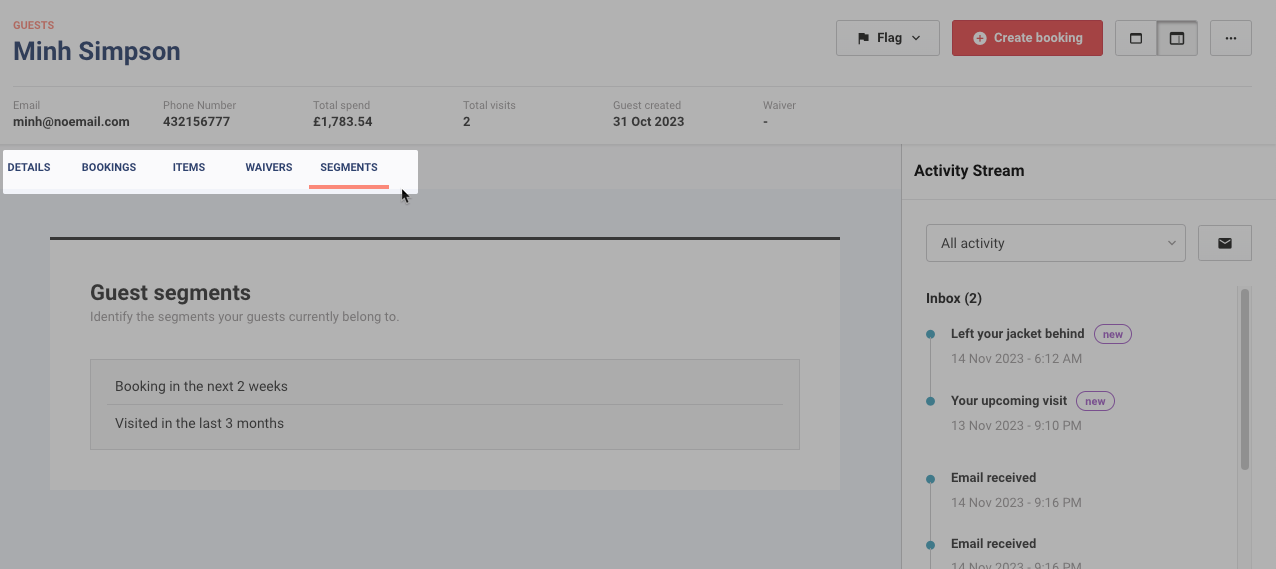
Sélectionnez un onglet pour afficher des informations supplémentaires, telles que les coordonnées, les réservations effectuées, les articles composant ces réservations, les éventuelles décharges signées et les segments que vous avez créés auxquels l'invité appartient.
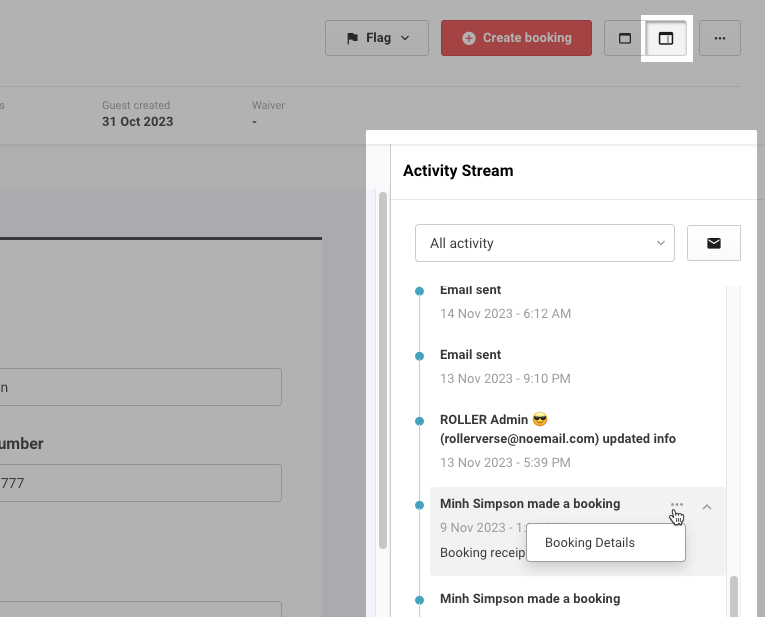
Lorsque le flux d'activité s'affiche sur la droite, vous pouvez voir toute l'activité de l'invité. Survolez une activité pour afficher des détails supplémentaires ou accéder aux actions disponibles pour chaque activité.
Marquer un invité
Vous pouvez également marquer un invité pour partager rapidement des informations le concernant avec votre équipe. Depuis le POS ou Venue Manager, vous et vos équipes pouvez voir clairement les indicateurs lors de la recherche d'un invité, d'une réservation ou lors de la création d'une réservation.
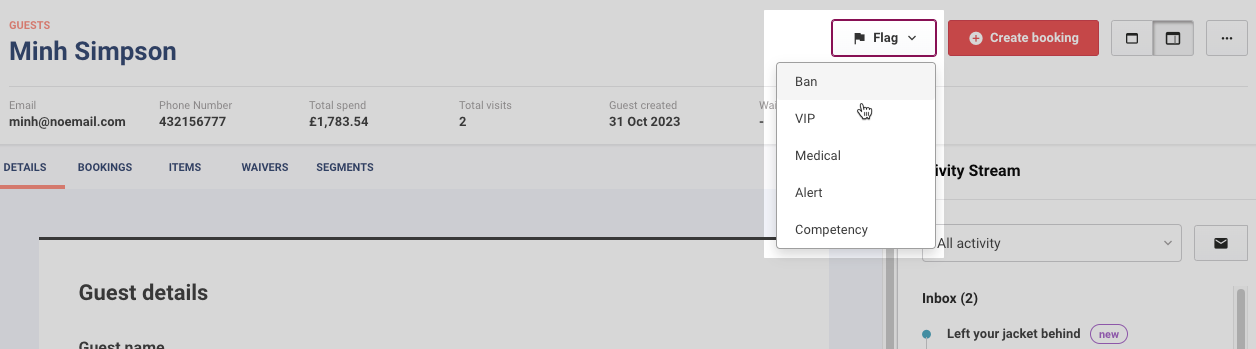
En savoir plus sur les différents types d'indicateurs disponibles.
Envoyer un e-mail à l'invité
Depuis le flux d'activité de l'invité, vous pouvez lui envoyer un e-mail depuis votre établissement ROLLER. Les réponses aux e-mails apparaissent dans le Centre d'activité dans Venue Manager pour que vous puissiez les traiter.
Sélectionnez l'icône e-mail.
Saisissez l'objet et le texte.
Sélectionnez Envoyer.
Vous pouvez également envoyer un e-mail à un invité depuis le flux d'activité d'une réservation dans ROLLER.
Gérer les fiches invités
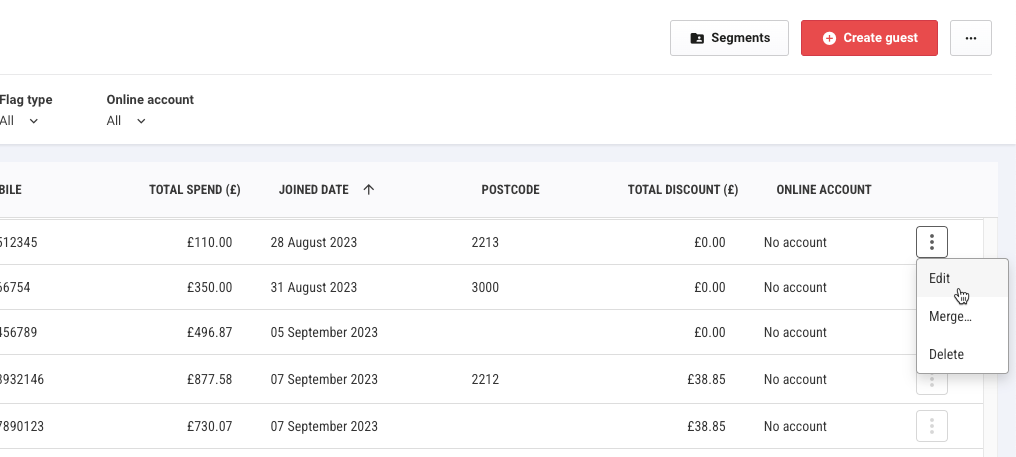
Depuis le menu d'options (3 points) d'une fiche invité, vous pouvez :
Modifier les coordonnées de l'invité
Fusionner la fiche avec un doublon
Supprimer une fiche
La permission requise pour fusionner et supprimer des fiches invités est Peut fusionner et supprimer des invités. Les rôles système Administrateur et Responsable disposent de cette permission par défaut, ainsi que tout rôle personnalisé créé sur la base de ces rôles.
Exporter les données des invités
Si vous souhaitez analyser davantage vos données d'invités, vous pouvez exporter toutes les données dans un fichier CSV.
Sélectionnez le menu d'options (3 points) en haut à droite, puis sélectionnez Exporter.

Utiliser les segments d'invités
Avec les segments d'invités, vous pouvez facilement segmenter les fiches invités en fonction de règles que vous définissez. Cela peut vous aider à cibler des invités spécifiques à des fins marketing.
Sélectionnez Segments en haut à droite pour commencer à créer des segments d'invités. Vous pouvez également accéder aux segments depuis Invités > Segmentation.
Pour vérifier à quels segments un invité appartient, sélectionnez une fiche invité, puis sélectionnez l'onglet Segments. Sélectionnez un segment dans la liste pour accéder à sa page de paramètres.