Lorsque vous modifiez le prix d'une adhésion, un nouveau produit d'adhésion vous permet de basculer les membres actuels vers le nouveau prix, pas seulement les invités qui s'inscrivent ultérieurement. Si vous modifiez le prix dans le produit existant, seuls les nouveaux membres le paient. Les membres actuels continuent de payer le prix auquel ils ont souscrit.
Ce guide vous explique comment créer le nouveau produit, l'intégrer dans vos commandes en ligne et votre POS, puis basculer vos membres actuels.
Informez les membres actuels du changement de prix bien avant qu'il entre en vigueur (par ex. 30 jours), et vérifiez que les conditions générales de votre adhésion le permettent. Cela vous permet de respecter vos conditions et, pour les établissements basés aux États-Unis, les règles de résiliation en un clic de la FTC.
La vidéo suit l'intégralité du processus, de la création du nouveau produit à la mise à niveau d'un membre au POS.
Créer le nouveau produit d'adhésion
Commencez par une copie de votre adhésion actuelle afin que le nouveau produit conserve ses avantages et paramètres, et que seul le prix change. Dupliquez l'adhésion, modifiez le prix dans chaque variante, puis enregistrez-la.
Désactivez l'accord de réservation dans le nouveau produit, sauf si les membres doivent en signer un nouveau. Chaque membre doit le signer avant que vous puissiez finaliser sa mise à niveau.
Pour savoir comment dupliquer un produit, consultez le guide Créer et gérer des produits.
Remplacez l'adhésion dans vos commandes en ligne
Une fois le nouveau produit disponible dans vos commandes en ligne, les invités qui s'inscrivent en ligne paient le nouveau tarif.
Depuis Venue Manager, allez sur Apps > Caisses progressives > Toutes les caisses.
Sélectionnez la caisse dans laquelle les invités peuvent acheter votre adhésion.
Sélectionnez l'onglet Produits.
Sélectionnez Modifier sur la fiche de section qui contient l'ancienne adhésion.
Ouvrez la sélection de produits, désélectionnez l'ancienne adhésion et sélectionnez la nouvelle, puis sélectionnez Appliquer.
Sélectionnez à nouveau Appliquer, puis sélectionnez Enregistrer.
Répétez cette opération pour toutes les autres caisses en ligne proposant l'ancienne adhésion.
Si un widget de page d'accueil dans l'onglet Général renvoie vers l'ancienne adhésion, mettez-le également à jour vers la nouvelle.
Remplacez l'adhésion dans vos modèles POS
Un modèle POS met à jour tous les appareils POS qui y sont associés en même temps. Remplacez-y l'adhésion et le personnel vendra le nouveau tarif à chaque caisse.
Depuis Venue Manager, allez sur Apps > Point de vente > Modèles.
Sélectionnez le modèle qui vend l'adhésion.
Sélectionnez le menu concerné.
Sélectionnez Déverrouiller pour modifier dans le coin supérieur droit. Si le modèle est associé à des appareils, sélectionnez Oui, modifier le modèle.
Activez Activer le mode de modification des tuiles pour déplacer ou supprimer des tuiles.
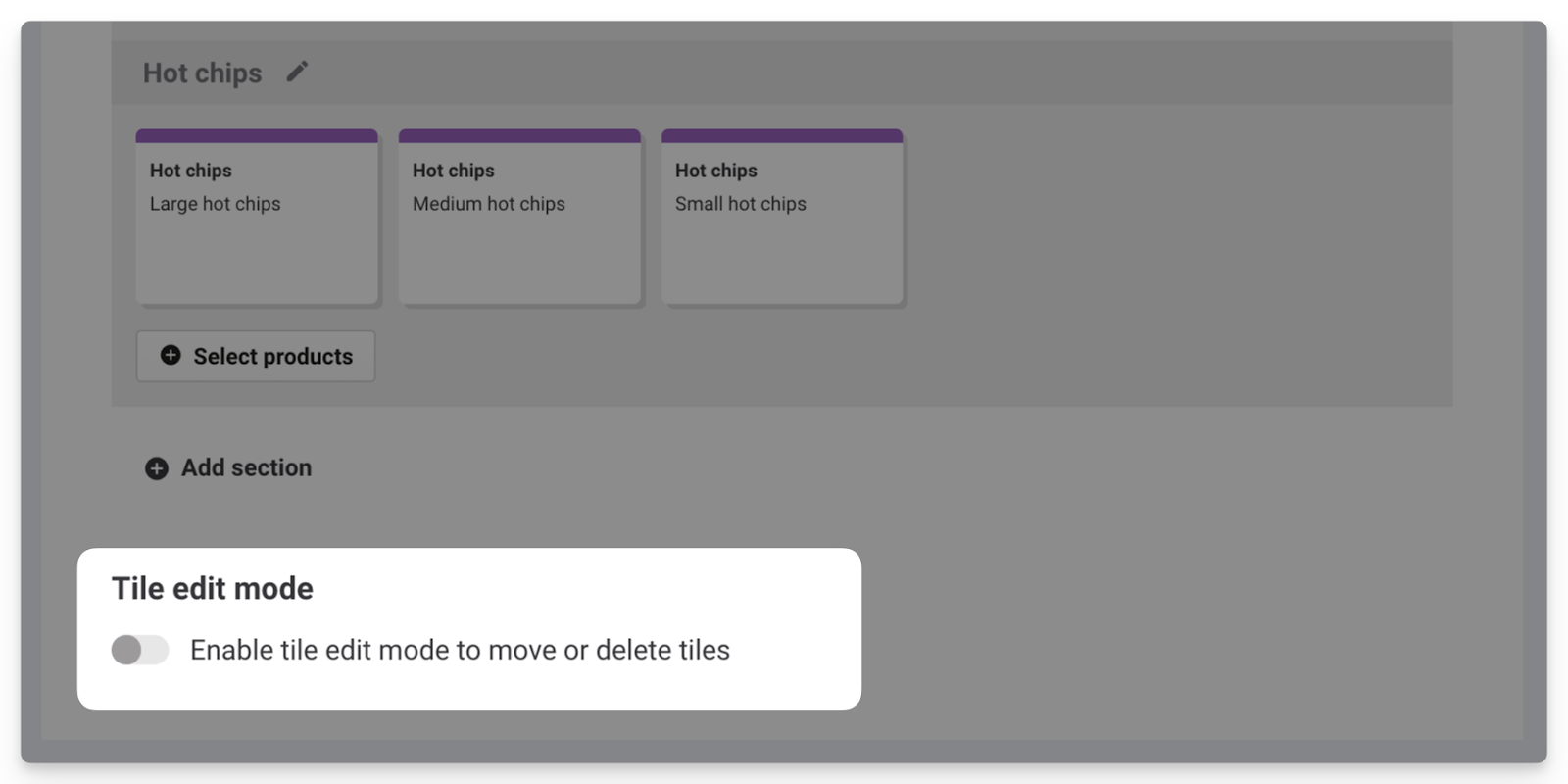
Sélectionnez la tuile correspondant à l'ancienne adhésion, puis utilisez la touche Suppr de votre clavier.
Sélectionnez Sélectionner des produits.
Sélectionnez Produits spécifiques.
Sélectionnez la barre de recherche Ajouter des produits et sélectionnez la nouvelle adhésion.
Sélectionnez Terminé.
Sélectionnez Enregistrer.
Répétez cette procédure pour tout autre modèle de PDV proposant l'ancienne adhésion.
Migrer les membres actuels vers le nouveau tarif
Migrer les membres actuels vers le nouveau produit les fait passer au nouveau tarif sans avoir à annuler et réinscrire chacun d'eux.
Trouver les membres à migrer
La page Membres liste tous les membres de l'ancien produit, quelle que soit la date à laquelle ils ont rejoint.
Depuis Venue Manager, allez sur Invités > Membres.
Dans Produit, sélectionnez l'ancienne adhésion.
Dans Statut, sélectionnez Actif.
Pour obtenir la même liste sous forme de rapport téléchargeable, utilisez le Rapport sur les adhésions. Commencez la plage de dates au plus tard le jour où votre premier membre de l'ancien produit a rejoint. Sélectionnez ensuite l'ancienne adhésion dans Produit d'adhésion et Actif dans Statut d'adhésion.
Mettre à niveau chaque membre au POS
Trouvez la réservation de chaque membre au POS, sélectionnez Mettre à niveau les articles et choisissez la nouvelle adhésion. ROLLER met fin à l'ancienne adhésion, facture ou crédite la différence et place la nouvelle adhésion sur une nouvelle réservation.
Mettre à niveau les articles n'apparaît pas pour les adhésions de groupe. La mise à niveau des adhésions au POS est disponible avec le forfait Pro et supérieur.
Pour savoir comment procéder, consultez le guide Mettre à niveau et rétrograder des adhésions au POS.