Lorsqu'un invité a une question sur ses points ou ses récompenses, le personnel peut ouvrir son profil de fidélité dans Venue Manager pour consulter son statut, suivre sa progression et effectuer des ajustements sur le moment.
Le profil affiche les points disponibles, les totaux gagnés et échangés, la progression des règles et un historique complet des activités — y compris les modifications manuelles effectuées par le personnel.
Pour consulter les inscriptions et les soldes de tous les invités fidélité, et pas seulement d'un seul, utilisez le rapport Invités fidélité. Consultez Suivre l'activité de fidélité avec les rapports de fidélité.
ROLLER Fidélité est un module complémentaire facturé en supplément de votre abonnement mensuel. En savoir plus.
Rechercher le profil de fidélité d'un invité
Le personnel a besoin d'un rôle personnalisé basé sur le rôle d'administrateur ou de responsable, avec les autorisations de fidélité appropriées activées pour consulter et gérer les profils de fidélité. La fidélité inclut deux permissions : Peut modifier les paramètres de fidélité et Peut ajuster les récompenses de fidélité.
Le personnel peut ouvrir le profil de fidélité de l'invité dans Venue Manager pour consulter son statut de fidélité actuel et son activité. La fidélité doit être activée pour l'établissement avant que l'onglet Fidélité n'apparaisse sur le profil d'un invité.
Depuis Venue Manager :
Accédez à Invités.
Recherchez l'invité par nom, e-mail ou numéro de téléphone.
Sélectionnez l'invité pour ouvrir son profil.
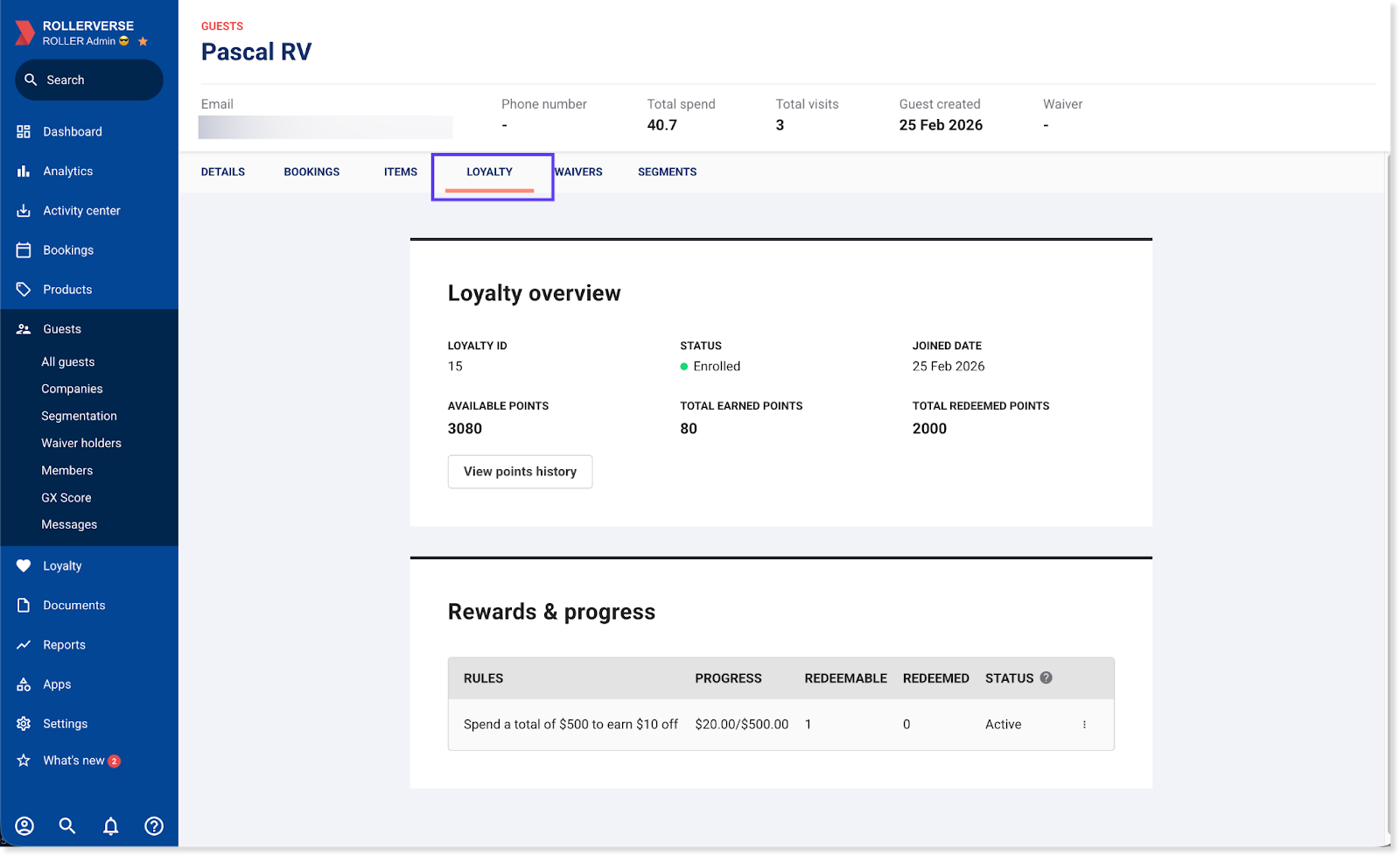
Sélectionnez l'onglet Fidélité.
À partir de là, le personnel peut consulter l'aperçu de fidélité de l'invité, ses récompenses et sa progression, ainsi que l'historique détaillé de ses activités.
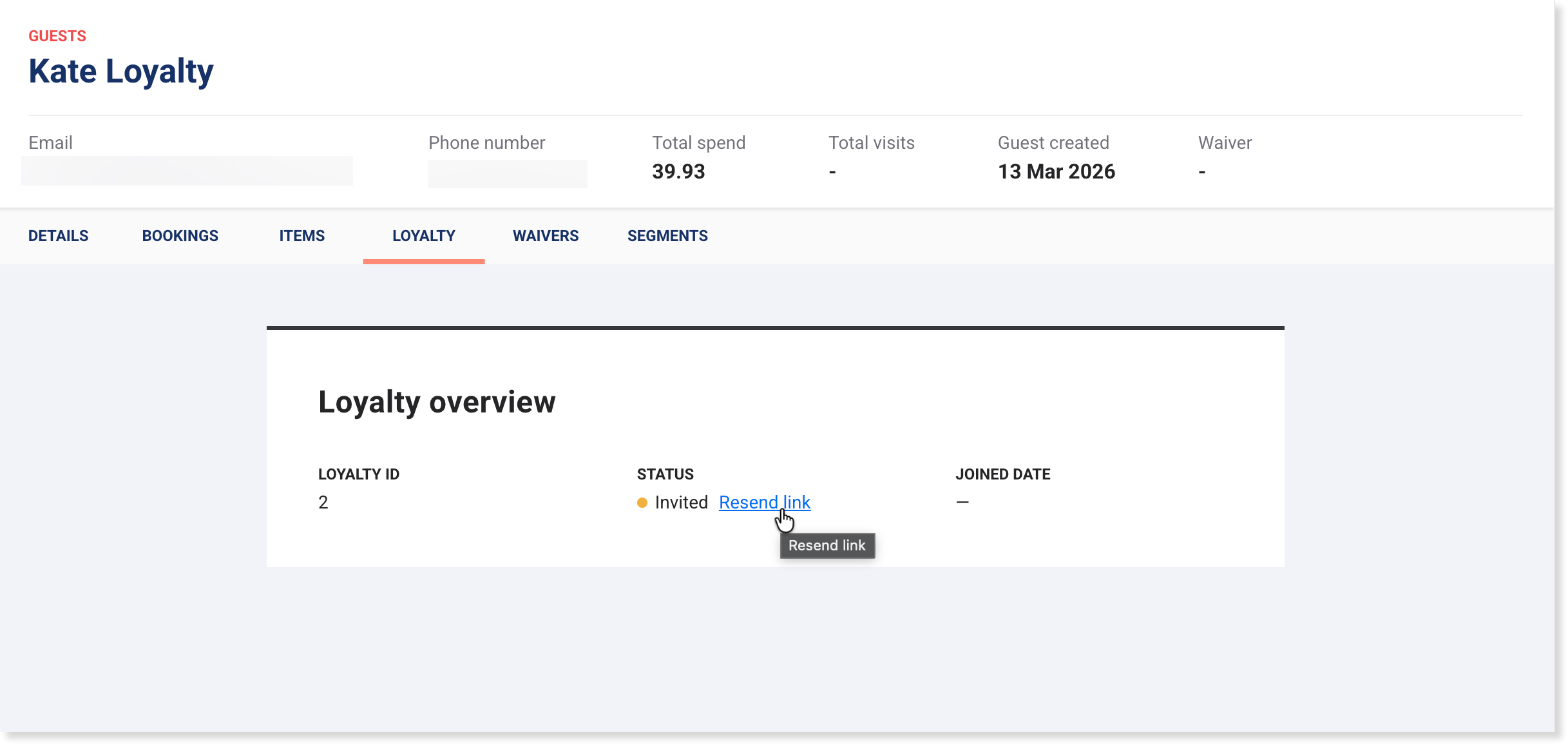
Si l'invité a été invité mais n'a pas encore rejoint le programme, le personnel peut renvoyer l'e-mail d'invitation à la fidélité depuis le profil de fidélité de l'invité.
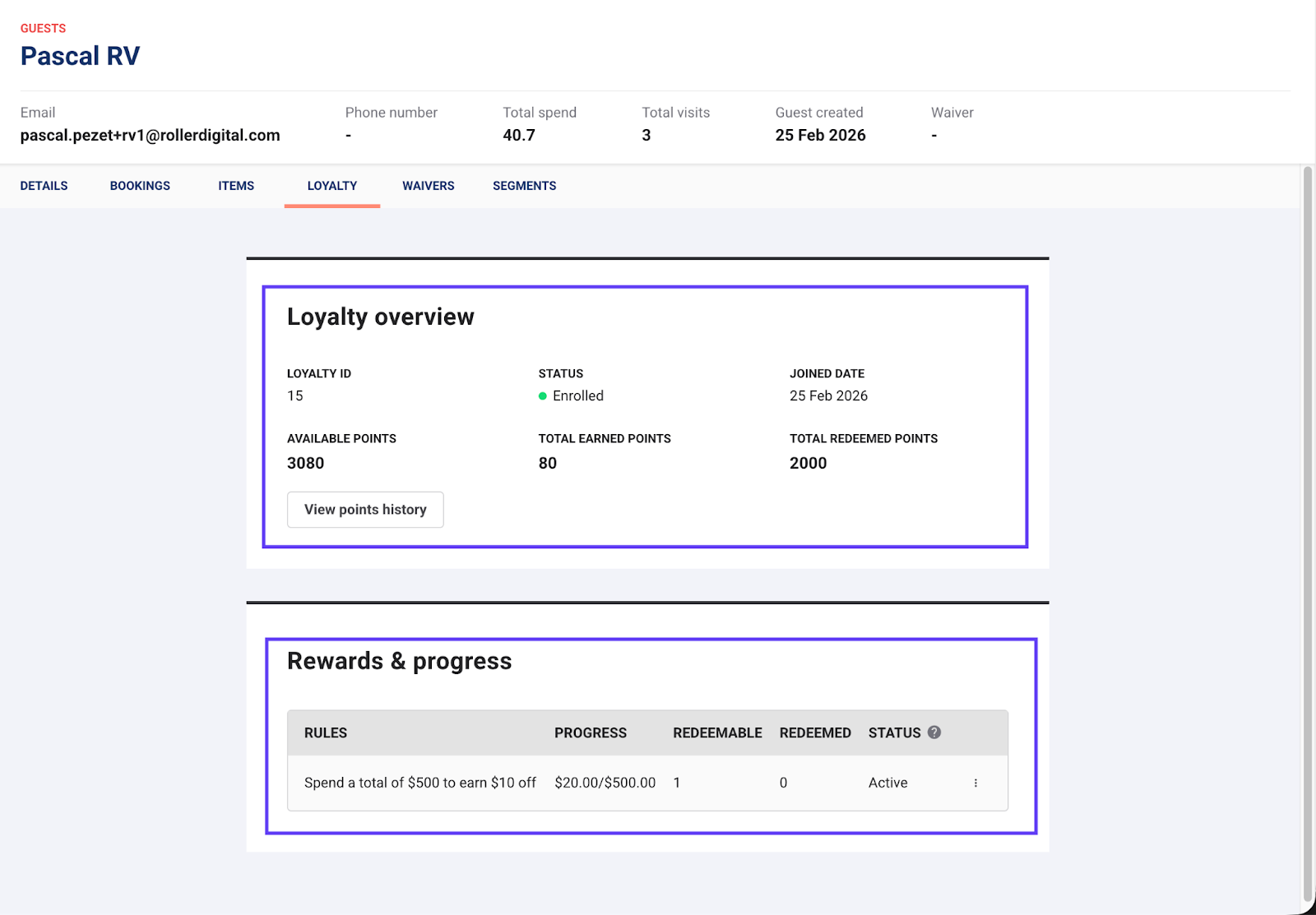
Consulter les points disponibles et la progression des règles
Utilisez le profil de fidélité de l'invité pour vérifier son solde de points, sa progression vers les récompenses et ses récompenses disponibles.
Dans la section Aperçu de la fidélité, vous pouvez voir :
Statut
Date d'adhésion
Points disponibles
Total des points gagnés
Total des points échangés
Points expirés
Dans Récompenses & progression, vous pouvez voir :
Chaque règle de fidélité.
La progression actuelle par rapport à cette règle (ex. 20,00 $/500,00 $).
Le nombre de récompenses échangeables.
Le nombre de récompenses déjà échangées.
Cela aide le personnel à répondre à des questions telles que :
« Combien de points ai-je ? »
« À quelle distance suis-je de ma prochaine récompense ? »
« Ai-je débloqué quelque chose ? »
À garder à l'esprit :
Les invités doivent être inscrits avant de pouvoir gagner ou échanger des récompenses.
Les points et la progression vers des jalons sont accumulés lorsque les invités échangent des articles de réservation au POS ou lorsque les articles de réservation expirent (c'est-à-dire en cas de non-présentation). Pour les achats de stock tels que la nourriture, les boissons et la marchandise, les points sont disponibles immédiatement si l'enregistrement automatique est activé au POS, ou le lendemain dans le cas contraire.
Assurez-vous que le personnel échange correctement les articles de réservation au POS.
Les invités peuvent également suivre leur activité de fidélité depuis leur compte en ligne, notamment les points disponibles, les récompenses et la progression vers les prochaines récompenses.
Voir l'historique des points
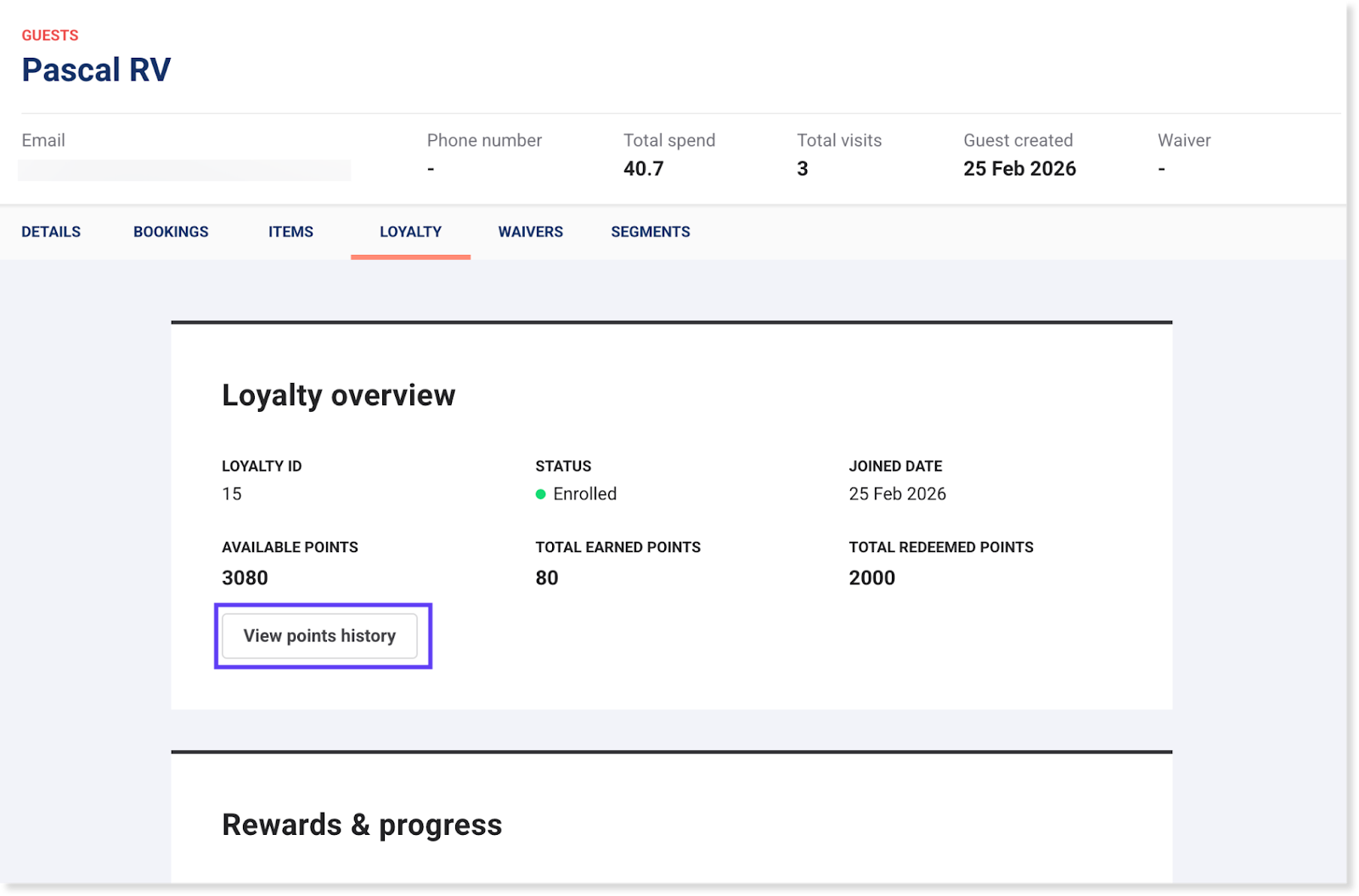
Pour consulter l'activité de fidélité détaillée d'un invité, sélectionnez Afficher l'historique des points dans l'onglet Fidélité.
Pour consulter les inscriptions et les soldes de tous les invités fidélité, et non d'un seul, utilisez le rapport Invités fidélité. Voir Suivre l'activité de fidélité avec les rapports de fidélité.
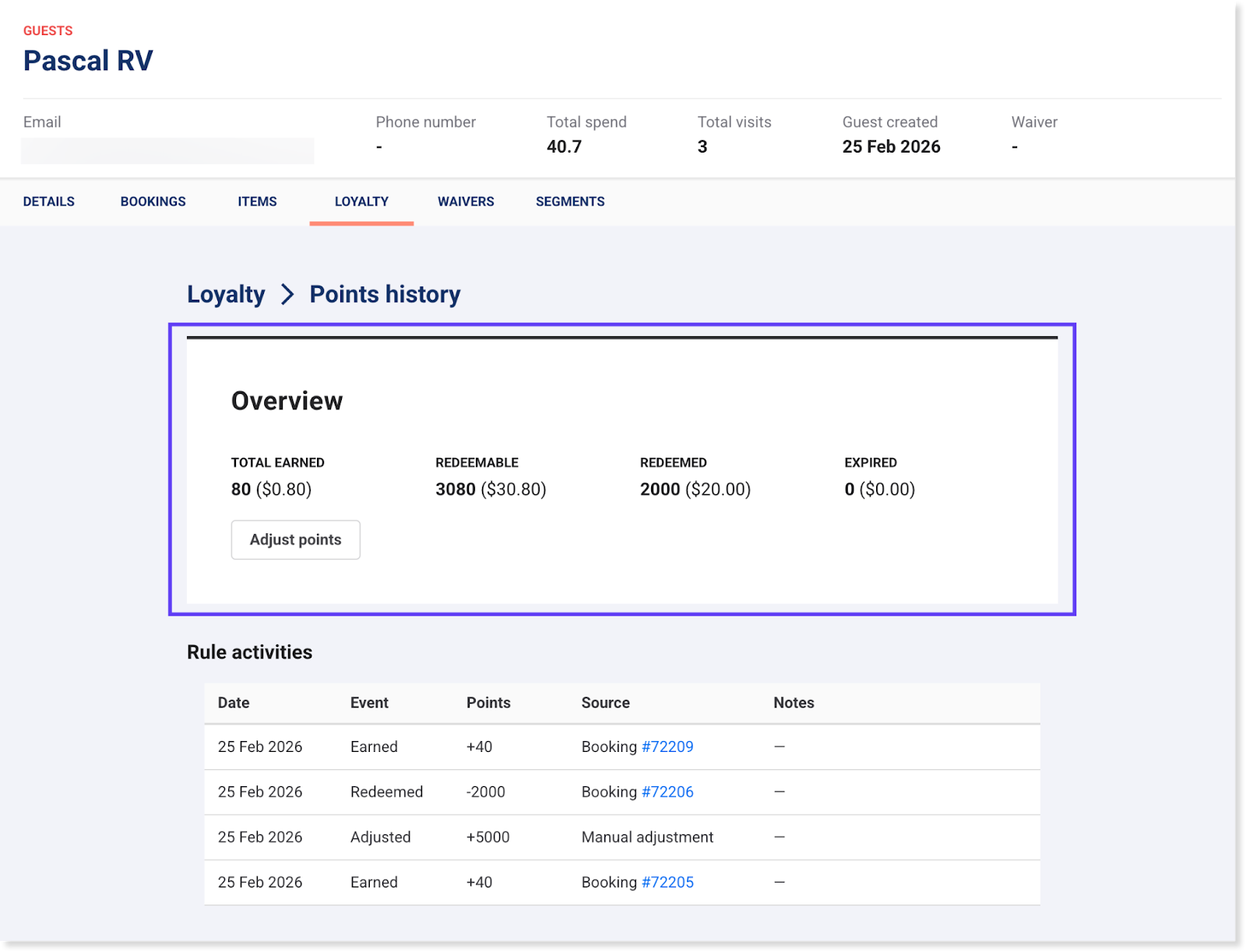
La page Historique des points affiche en détail l'activité de points de l'invité, notamment les points gagnés, les récompenses échangées, les points expirés et tous les ajustements manuels effectués par le personnel.
Dans la section Vue d'ensemble, vous pouvez vérifier rapidement le statut général des points de l'invité, notamment :
Total gagné
Échangeable
Utilisé
Expiré
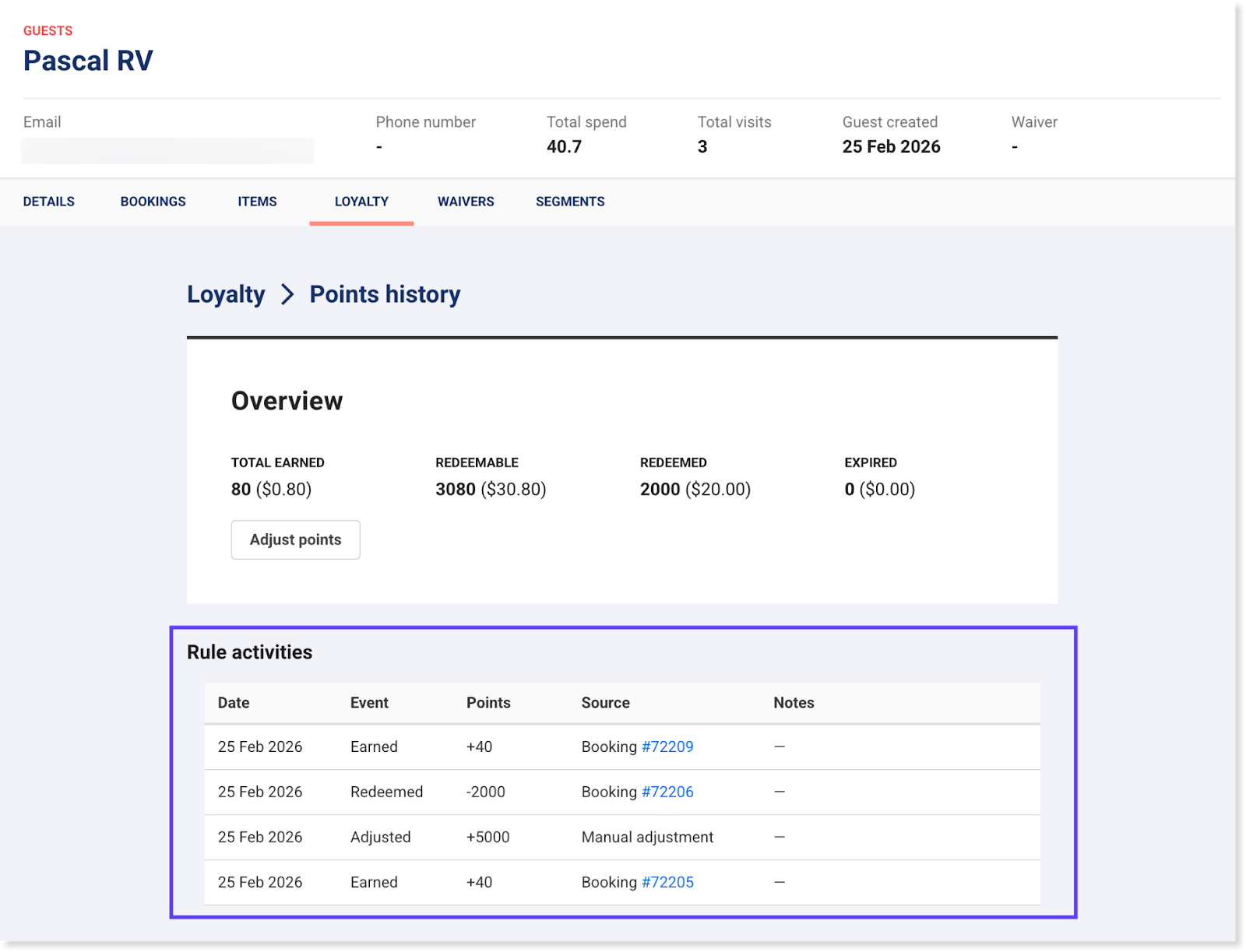
Dans les Activités des règles ci-dessous, vous pouvez consulter un journal d'activité détaillé indiquant :
La date de chaque activité.
L'événement (Gagné, Échangé ou Ajusté).
Le nombre de points ajoutés ou supprimés.
La source (ex. numéro de réservation (lié) ou ajustement manuel).
Toutes les notes saisies lors de l'ajustement des points.
Utilisez ce journal d'activité pour vérifier si des points ont été utilisés, quand ils ont été accumulés et quand ils ont été ajustés manuellement.
Tous les ajustements manuels sont enregistrés à des fins d'audit.
Ajuster le solde de points d'un invité
Vous pouvez ajuster manuellement le solde de points disponibles d'un invité.
Depuis l'onglet Fidélité :
Sélectionnez Afficher l'historique des points.
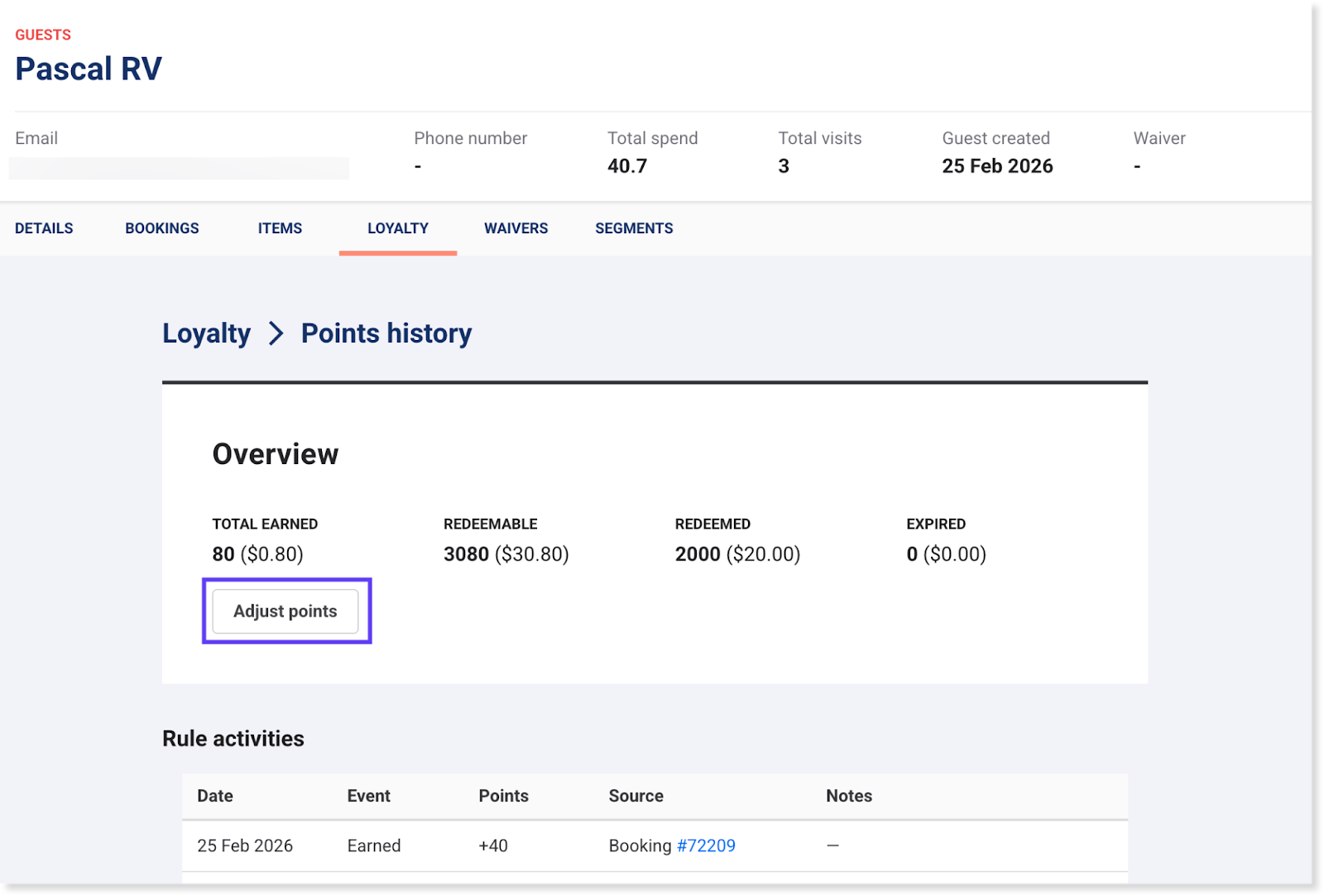
Dans la section Vue d'ensemble, sélectionnez Ajuster les points.
Sous Action, choisissez Ajouter ou Supprimer, puis saisissez le nombre de points.
Sélectionner Ajouter augmente le solde de points utilisables de l'invité.
Sélectionner Supprimer diminue le solde de points utilisables de l'invité.
Saisissez une Note expliquant la raison de l'ajustement.
Sélectionnez Enregistrer.
L'ajustement apparaît immédiatement dans le tableau des activités de la règle.
Ajuster la progression d'un invité pour une règle
Vous pouvez ajuster manuellement la progression d'un invité vers une règle de fidélité spécifique.
Depuis l'onglet Fidélité de l'invité :
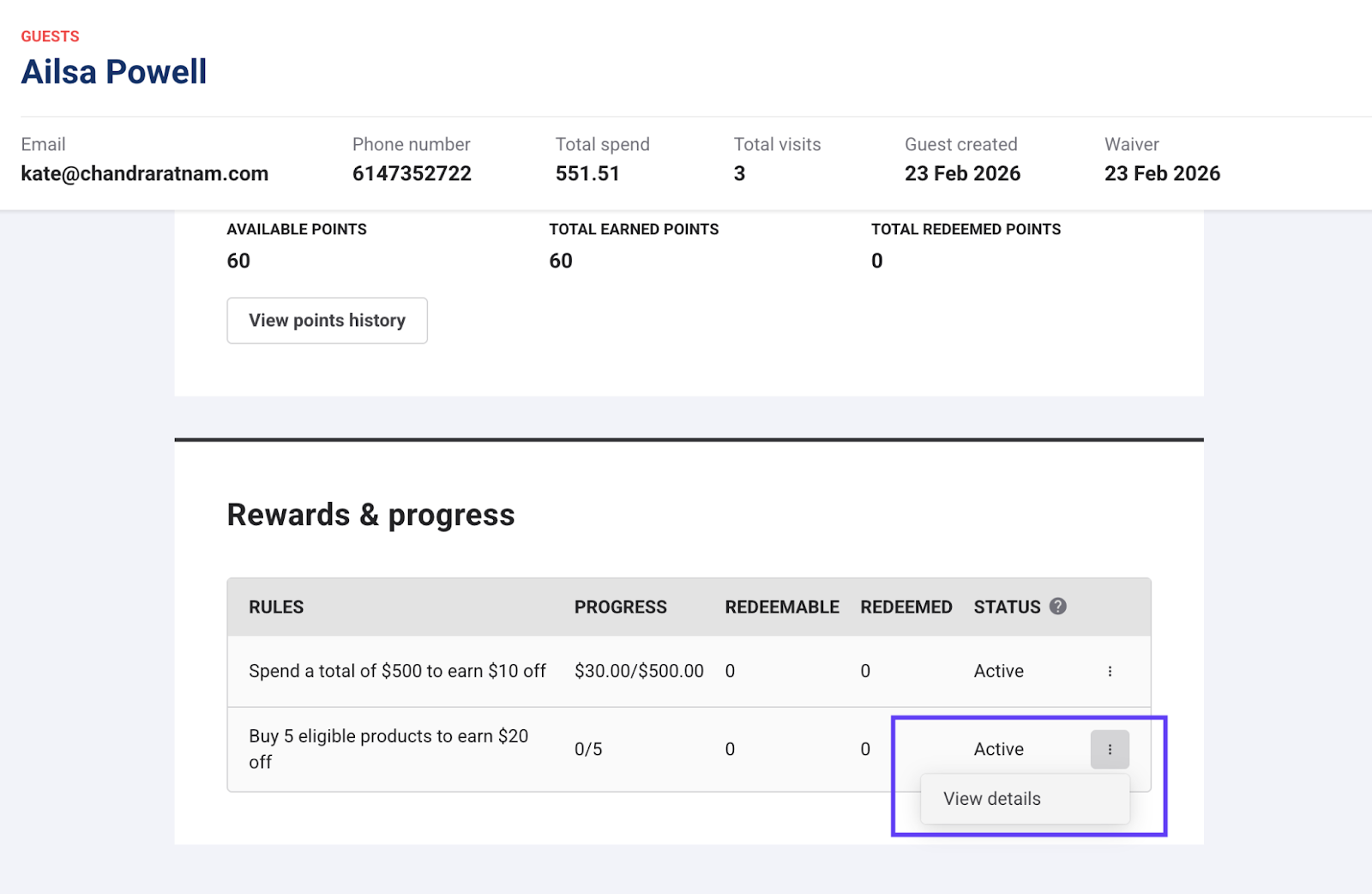
Dans Récompenses & progression, localisez la règle.
Sélectionnez le menu des options (3 points) pour la règle.
Sélectionnez Afficher les détails.
Dans la section Vue d'ensemble , sélectionnez Ajuster la progression.
Dans la fenêtre contextuelle Ajuster la progression, choisissez Ajouter ou Supprimer, puis saisissez le montant.
Sélectionner Ajouter augmente la progression suivie de l'invité pour cette règle.
Sélectionner Supprimer diminue la progression suivie de l'invité pour cette règle.
Saisissez une note expliquant la raison de l'ajustement.
Sélectionnez Enregistrer.
L'ajustement apparaît immédiatement dans le tableau des activités de la règle.
Si l'ajustement satisfait aux conditions de la règle, la récompense devient disponible et l'invité peut l'échanger au POS ou lors du paiement en ligne en étant connecté à son compte en ligne.