Consultez chaque paiement d'adhésion récurrent tenté par ROLLER, qu'il ait abouti ou non et pourquoi il a échoué, afin de pouvoir faire un suivi auprès des membres dont le paiement a été refusé.
La permission requise pour ouvrir ce rapport est Peut accéder aux rapports de transactions. Les rôles d'administrateur et de gestionnaire disposent de cette permission par défaut.
Ouvrir le rapport
Pour vérifier les paiements récurrents récents :
Depuis Venue Manager, accédez à Rapports > Tous les rapports.
Recherchez et sélectionnez Journal des paiements récurrents.
Filtrer le rapport
Affinez le rapport pour cibler les paiements nécessitant un suivi.
Filtrer | Ce qu'il fait |
|---|---|
Rechercher | Trouve les paiements par ID de réservation ou par le nom du titulaire de la réservation. |
Sélecteur de date | Affiche les paiements tentés dans la plage de dates que vous choisissez. Pour savoir comment faire, consultez Choisir une plage de dates dans le guide Filtrer, personnaliser et télécharger un rapport. |
Statut du paiement | Affiche les paiements Tous, Réussis ou Échoués. |
Après avoir modifié un filtre, sélectionnez Appliquer les filtres.
Pour télécharger ce rapport, consultez le guide Filtrer, personnaliser et télécharger un rapport.
Ce que le rapport affiche
Utilisez les totaux pour voir le montant collecté et le montant échoué, et les colonnes pour voir ce qui s'est passé avec chaque paiement. Chaque ligne correspond à une tentative de paiement.
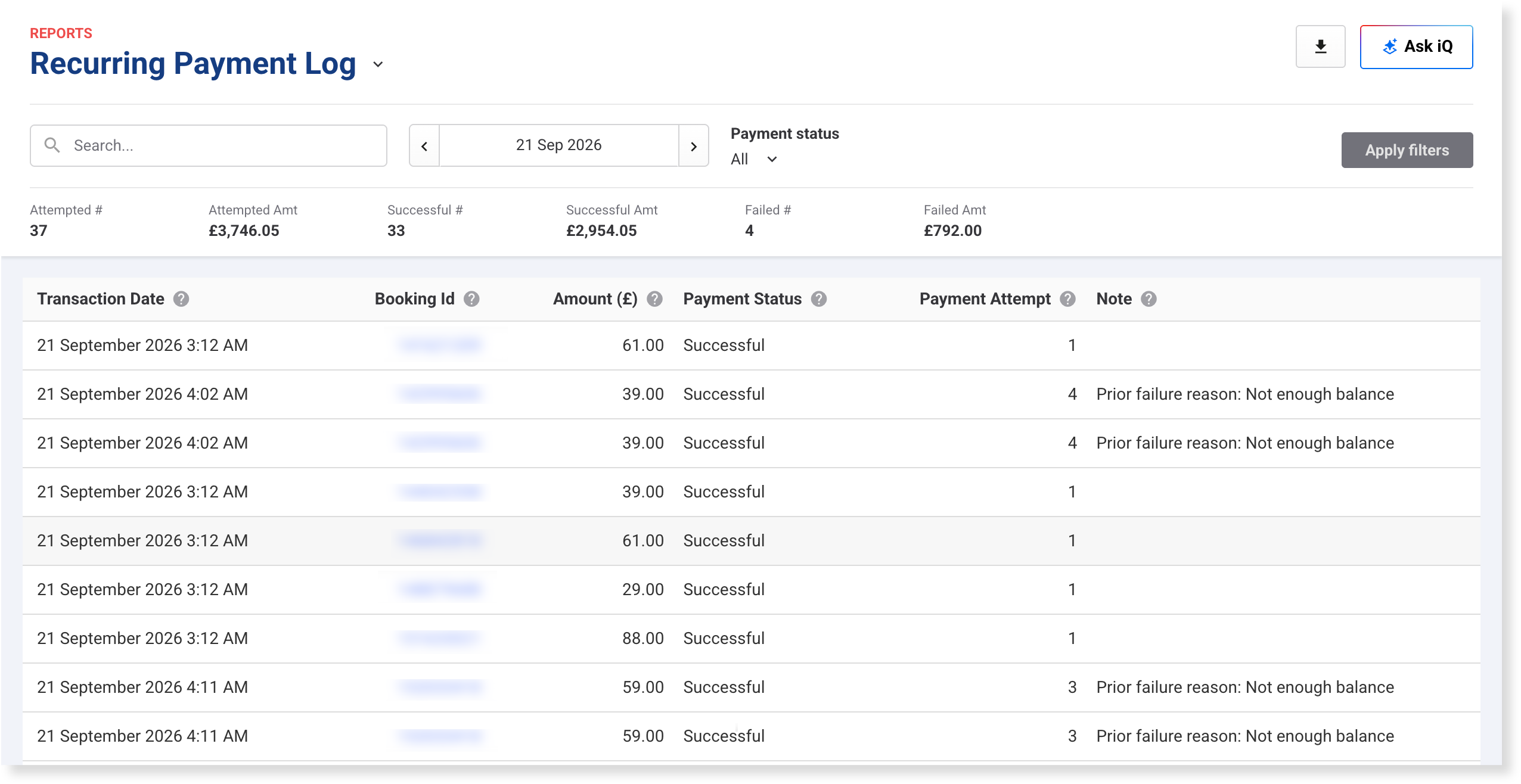
Les totaux en haut couvrent la plage de dates que vous sélectionnez.
Total (TTC) | Ce qu'il affiche |
|---|---|
Tentatives # | Le nombre total de paiements tentés pendant la plage de dates sélectionnée. |
Montant tenté | La valeur totale des paiements tentés pendant la plage de dates sélectionnée. |
Réussi # | Le nombre total de paiements réussis pendant la plage de dates sélectionnée. |
Montant réussi | La valeur totale des paiements réussis pendant la plage de dates sélectionnée. |
Échoué # | Le nombre total de paiements échoués pendant la plage de dates sélectionnée. |
Montant échoué | La valeur totale des paiements échoués pendant la plage de dates sélectionnée. |
Les colonnes affichent chaque tentative de paiement.
Colonne | Ce qu'il affiche |
|---|---|
Date de transaction | La date et l'heure auxquelles ROLLER a tenté de débiter la carte liée à l'adhésion, dans le fuseau horaire de votre établissement. |
ID de réservation | L'ID de la réservation liée à l'adhésion. Sélectionnez-le pour afficher un résumé de la réservation, puis sélectionnez Accéder à la réservation pour ouvrir la réservation complète. |
Nom de la réservation | Le nom du titulaire de la réservation liée à l'adhésion. |
Montant | Le montant que ROLLER a tenté de débiter sur la carte. |
Statut du paiement | Réussi ou Échoué. |
Tentative de paiement | Le numéro de la tentative pour ce paiement (par ex. 1 correspond à la première tentative et 2 à la première relance). Le nombre de relances effectuées par ROLLER en cas d'échec de paiement dépend de l'utilisation ou non du Smart Dunning (voir le guide Gérer les paiements pour les adhésions récurrentes). |
Note | Le message d'erreur renvoyé par la passerelle de paiement en cas d'échec du paiement (par ex. Solde insuffisant). Lorsqu'un paiement aboutit après un échec précédent, la note commence par Raison de l'échec précédent : et indique le message antérieur. Le libellé dépend de la passerelle. |
ID de transaction | La référence de la passerelle de paiement pour ce paiement. |
Comprendre pourquoi un paiement d'adhésion a échoué
Découvrez pourquoi le paiement d'un membre a été refusé afin de le contacter et de mettre à jour ses coordonnées bancaires.
Sous Statut du paiement, sélectionnez Échoué, puis sélectionnez Appliquer les filtres.
Recherchez l'ID de réservation ou le nom du titulaire de la réservation.
Consultez la colonne Note pour connaître la raison (par ex. Solde insuffisant).
Sélectionnez l'ID de réservation, puis sélectionnez Accéder à la réservation et mettez à jour les coordonnées bancaires.
FAQs
Pourquoi un paiement peut-il apparaître sur plusieurs lignes ?
Chaque tentative échouée possède sa propre ligne, tout comme la tentative qui collecte le paiement, y compris un paiement collecté par le Smart Dunning. Tentative de paiement indique à quelle tentative correspond chaque ligne.