CashGuard est un recycleur de billets qui automatise la gestion des espèces dans votre établissement. Les invités insèrent des espèces lors du paiement au POS, la machine les compte en temps réel et rend la monnaie automatiquement. ROLLER POS enregistre chaque transaction pour vous fournir des données précises et vérifiables, ce qui réduit la manipulation manuelle des espèces et améliore la fiabilité.
Ce guide explique comment activer la version HTTP/REST, mais vous trouverez également des informations sur l'activation de la version DLL et le traitement des remboursements ci-dessous.
Avant de commencer : liste de vérification de la configuration
Avant de configurer CashGuard dans ROLLER, assurez-vous de disposer des éléments suivants :
Le recycleur de billets CashGuard est physiquement installé, mis sous tension et connecté au réseau local de votre établissement.
ROLLER Connect Windows service installed and running on each physical POS device that you want to connect to the CashGuard cash recycler.
Votre terminal POS et la machine CashGuard sont tous les deux connectés au même réseau local (LAN ou Wi-Fi).
Les identifiants API (nom d'utilisateur et mot de passe) fournis par votre installateur CashGuard.
L'accès au pare-feu réseau vérifié entre votre terminal POS et la machine CashGuard sur le port 8081.
Si l'un de ces éléments est manquant, contactez votre équipe informatique ou votre fournisseur CashGuard avant de commencer.
Étape 1 : Accéder aux paramètres matériels d'un terminal POS
Pour modifier les paramètres matériels du POS, vous devez disposer de l'autorisation Peut ajuster les paramètres POS (appareil & matériel). Le rôle système Administrateur dans ROLLER dispose de cette autorisation activée par défaut.
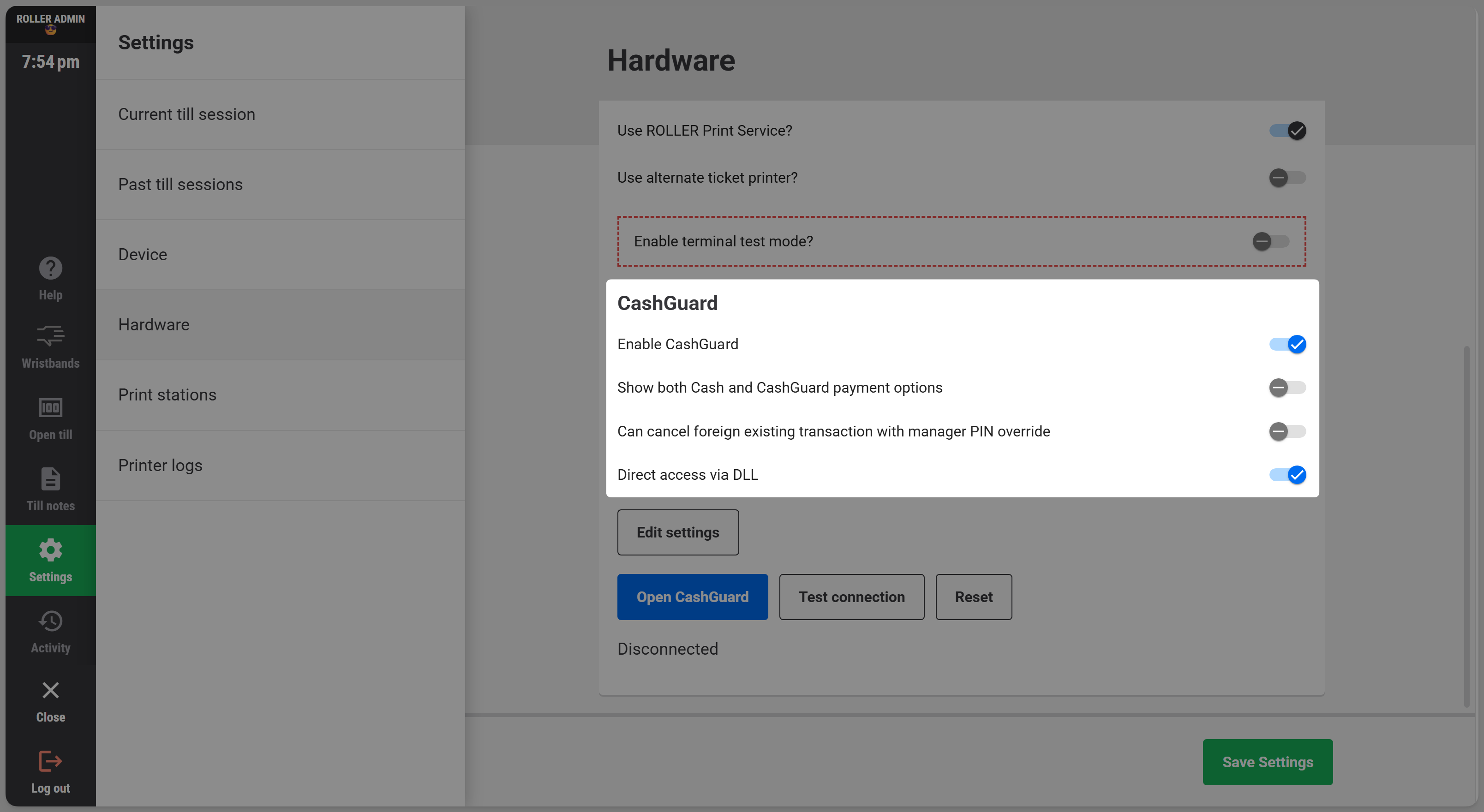
Depuis le POS, accédez à Paramètres > Matériel.
Faites défiler jusqu'à la section CashGuard.
Étape 2 : Activer CashGuard (HTTP/REST et DLL)
Activez le bouton bascule Activer CashGuard.
Trois boutons bascule supplémentaires apparaissent :
Afficher les options de paiement Espèces et CashGuard — permet aux invités de choisir entre espèces ou CashGuard lors du paiement au POS. Désactivez cette option si votre établissement souhaite utiliser uniquement CashGuard.
Peut annuler une transaction existante sur un autre terminal avec le code PIN manager — permet à un manager d'annuler une transaction CashGuard lancée sur un autre terminal POS à l'aide de son code PIN manager. Le personnel peut toujours annuler ses propres transactions ; ce paramètre permet d'annuler des transactions provenant d'autres terminaux.
Accès direct via DLL — L'activation du mode DLL connecte le POS directement à une seule machine CashGuard (plutôt que d'en partager une sur le réseau) et permet les remboursements automatiques en espèces via le recycleur. Tout argent restant dans la machine est restitué à l'invité si le caissier se déconnecte.
Étape 3 : Saisissez vos identifiants API CashGuard
Pour la version HTTP/REST :
Dans la section CashGuard, sélectionnez Modifier les paramètres.
Saisissez votre nom d'utilisateur CashGuard (fourni par votre installateur CashGuard).
Saisissez votre mot de passe CashGuard.
Sélectionnez Enregistrer les identifiants.
Vos identifiants sont envoyés de manière sécurisée à ROLLER Connect et stockés localement sur votre terminal POS physique (dans un magasin local protégé par DPAPI) — ils ne sont pas stockés dans ROLLER.
Saisissez l'URL de l'API CashGuard. Vous devez remplacer l'espace réservé IPAddress par l'adresse IP spécifique de votre machine CashGuard. L'URL doit ressembler à ceci : http://{IPAddress}:8081/cashguard/posApi/4.0
.jpg)
Pour la version DLL :
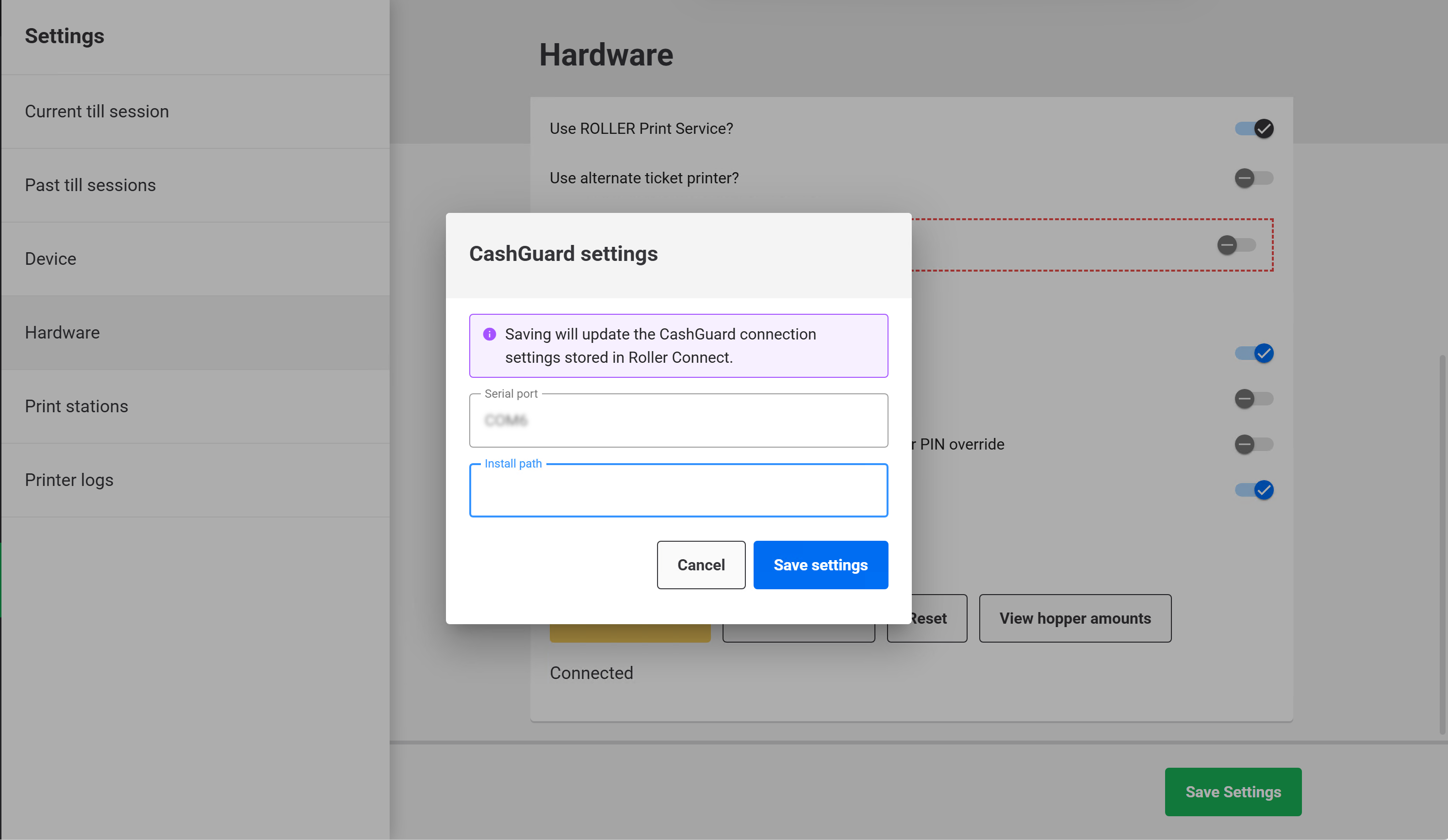
Dans la section CashGuard, sélectionnez Modifier les paramètres.
Saisissez un numéro de port série, qui correspond au port série auquel le recycleur est connecté. Vous pouvez le trouver dans le Gestionnaire de périphériques Windows sur le PC de l'établissement.
Saisissez un chemin d'installation StrongPoint. Le chemin d'installation est le dossier de votre machine Windows dans lequel le logiciel de StrongPoint a été installé. C'est le dossier contenant deux fichiers : cglogics.dll et CashBIPRO.dll.
Sélectionnez Enregistrer.
Étape 4 : Tester la connexion
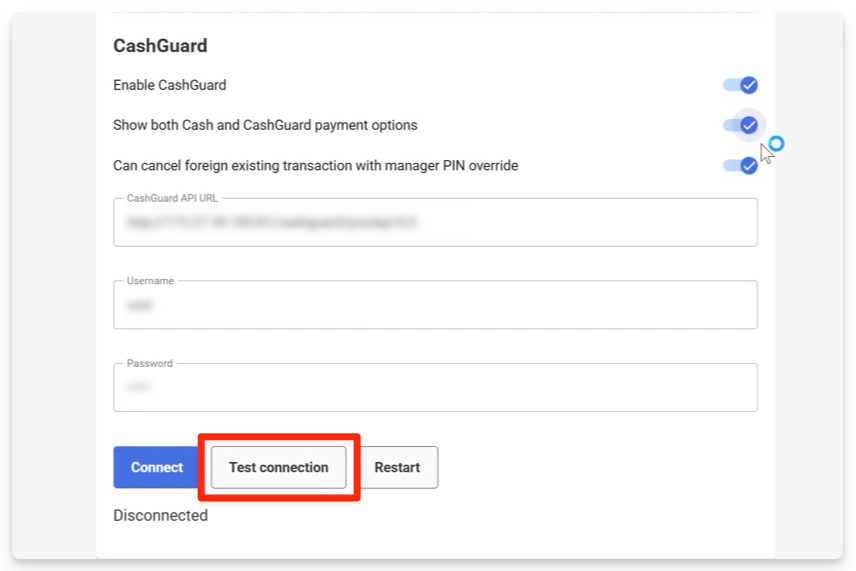
Dans la section CashGuard, sélectionnez Tester la connexion.
Attendez le résultat. Un test réussi confirme :
Le service ROLLER Connect répond.
Les identifiants sont valides.
Le matériel est accessible.
Si le test échoue, vérifiez votre connectivité réseau et confirmez les identifiants avec votre équipe informatique.
Une fois le statut Connecté affiché et le test réussi, CashGuard est prêt à accepter les paiements en espèces. Veillez à enregistrer les paramètres après toute modification.
Fonctionnement des paiements CashGuard au point de vente
Lorsqu'un invité choisit de payer avec CashGuard :
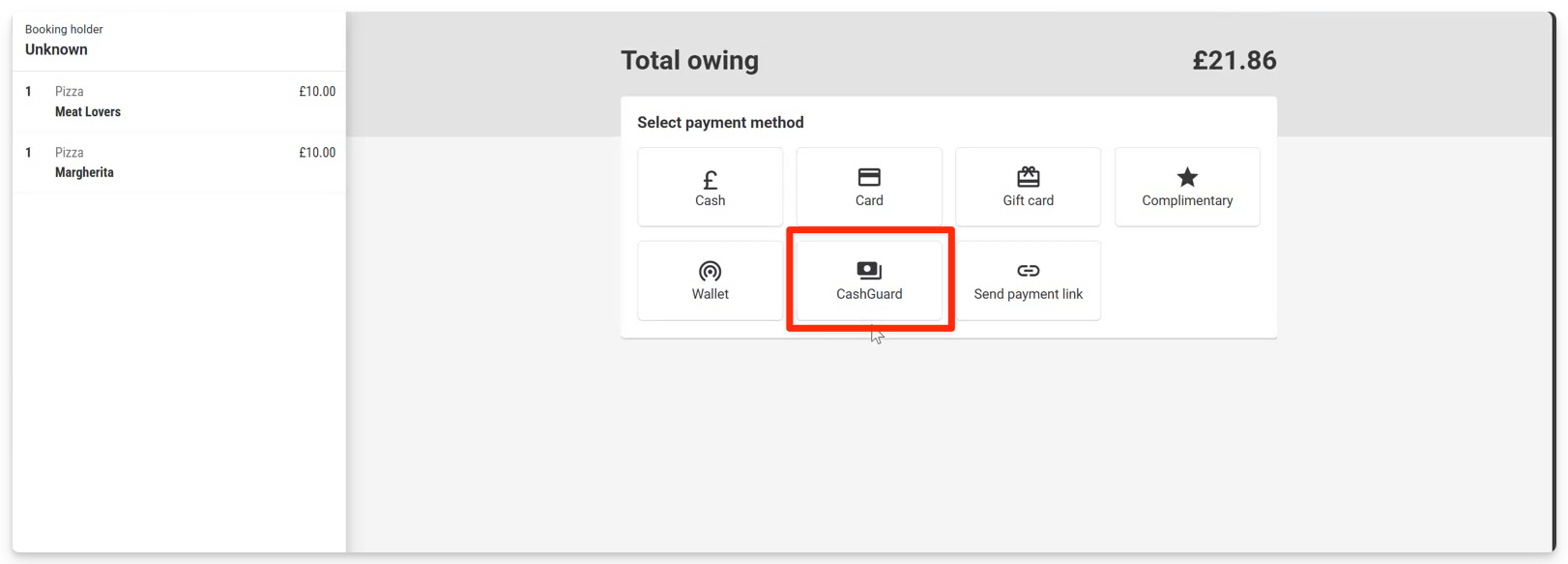
Sélectionnez CashGuard comme mode de paiement au point de vente.
L'invité insère des espèces dans la machine CashGuard.
La machine compte et valide les espèces en temps réel.
ROLLER POS affiche le montant reçu.
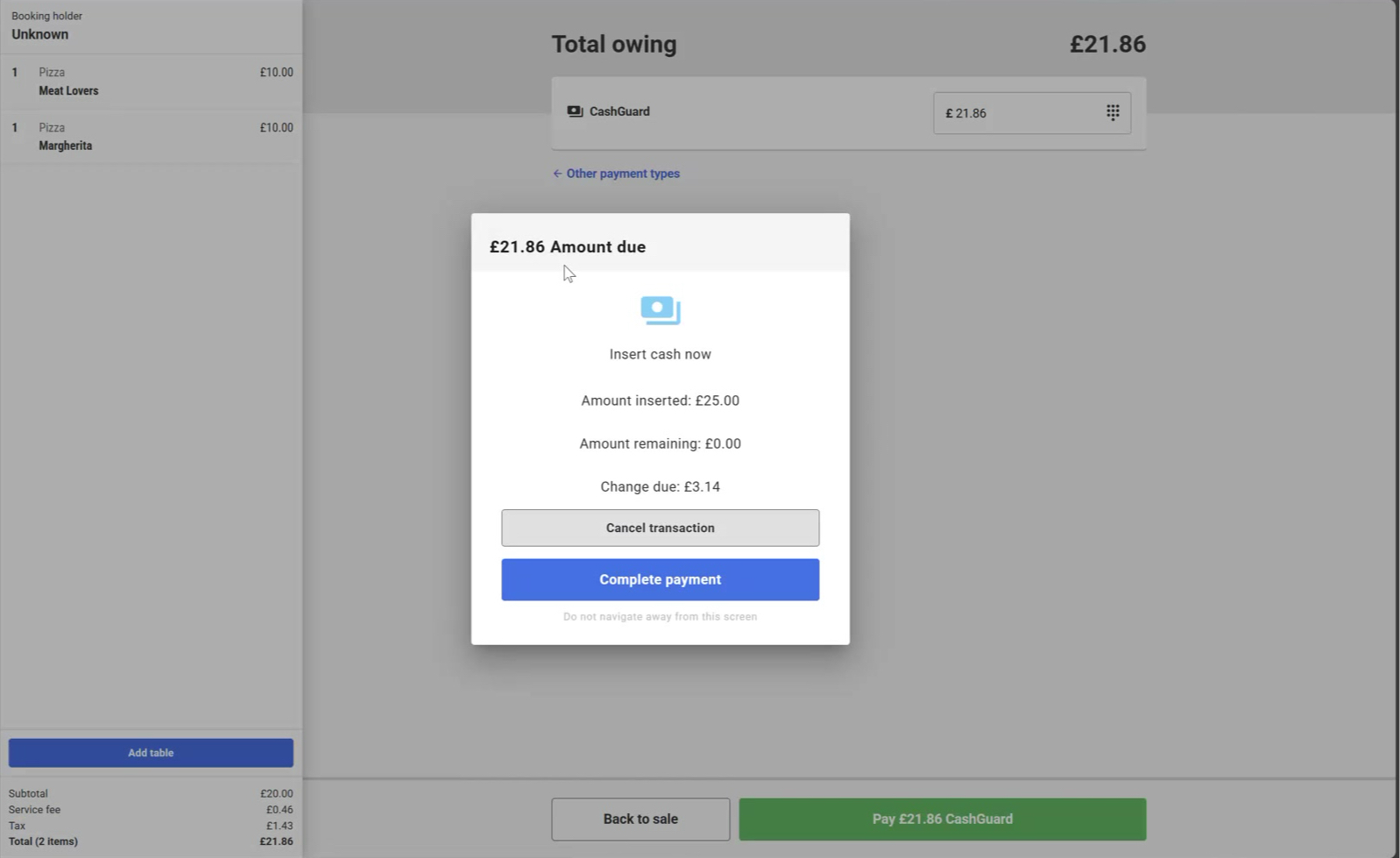
If the amount matches the total, complete the payment from POS.
Si l'invité a inséré plus que nécessaire, la machine rend automatiquement la monnaie.
Si l'invité a inséré un montant insuffisant, il peut insérer davantage d'espèces ou annuler la transaction.
Prise en charge du paiement partiel
Les invités peuvent payer une partie de leur achat avec CashGuard et l'autre partie avec un autre mode de paiement (carte, chèque, etc.). Par exemple :
La réservation totale est de 100 $.
L'invité insère 60 $ en espèces dans CashGuard.
ROLLER POS affiche 60 $ reçus, solde dû : 40 $.
L'invité règle les 40 $ restants par carte.
Annuler une transaction dans la file d'attente CashGuard
CashGuard gère une file d'attente lorsque plusieurs terminaux POS partagent une même machine. Vous pouvez annuler une transaction en cours sur votre terminal POS si un invité abandonne le paiement en cours de transaction.
L'annulation d'une transaction restitue automatiquement toute somme déposée dans la machine.
L'annulation supprime la transaction de la file d'attente et permet aux autres transactions en attente d'être traitées.
Annuler une transaction démarrée sur un autre terminal
Si plusieurs terminaux POS partagent une même machine CashGuard, vous pouvez annuler une transaction démarrée sur un terminal différent en activant l'option Can cancel foreign existing transaction with manager PIN override dans les paramètres matériels. Un responsable peut ensuite utiliser son code PIN manager pour annuler la transaction sur le POS.
Rembourser une réservation (version DLL uniquement)
Depuis le POS :
Recherchez la réservation par nom de réservation ou ID de réservation, puis sélectionnez-la dans les résultats.
Sélectionnez Remboursement en bas de l'écran.
Choisissez la méthode de remboursement : Espèces ou CashGuard.
Saisissez un montant personnalisé à rembourser, remboursez des billets individuels ou remboursez l'intégralité du montant de la réservation.
Sélectionnez Remboursement pour traiter le remboursement.
Le montant du remboursement est ensuite distribué par la machine CashGuard.
Gérer les paramètres matériels du POS CashGuard
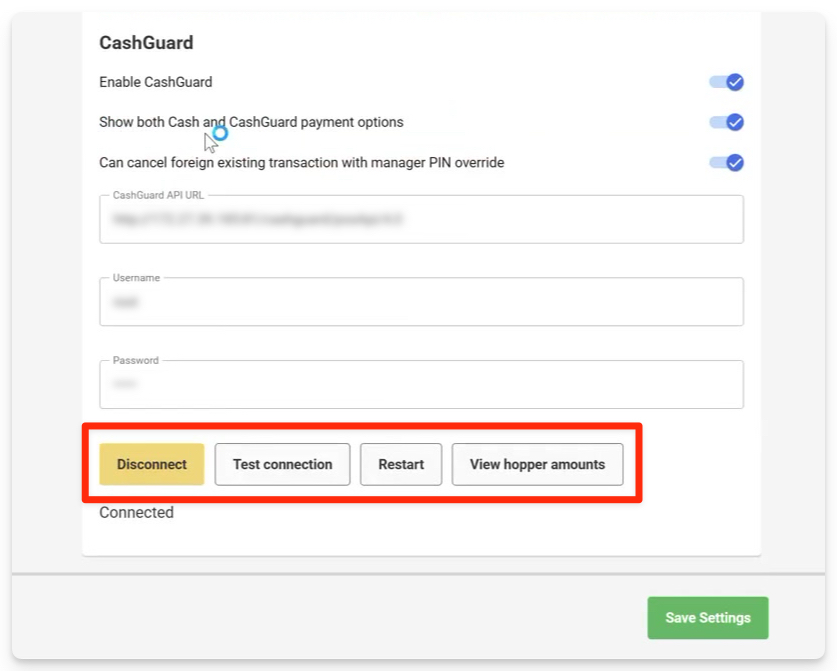
Depuis le POS, accédez à Paramètres > Matériel pour gérer CashGuard.
Modifier les identifiants — Ouvre la fenêtre modale pour saisir ou mettre à jour votre nom d'utilisateur et votre mot de passe CashGuard. Utilisez cette option si les identifiants doivent être renouvelés.
Tester la connexion — Vérifie que ROLLER POS peut atteindre le matériel CashGuard via ROLLER Connect. Effectuez ce test après la configuration ou si vous suspectez un problème de connexion.
Déconnecter — Révoque les identifiants enregistrés et arrête les transactions CashGuard. Utilisez cette option uniquement si vous devez désactiver temporairement CashGuard ou résoudre un problème.
Redémarrer — Envoie une commande de redémarrage physique à la machine CashGuard. Utilisez cette option si le matériel ne répond plus.
Afficher les montants du hopper — Indique l'inventaire d'espèces actuel dans la machine CashGuard (billets et pièces disponibles pour la monnaie). Si le hopper est vide, les invités ne peuvent pas recevoir de monnaie et CashGuard refusera les nouvelles transactions.
Résoudre les problèmes CashGuard
La connexion ne s'établit pas ou le test échoue
Redémarrez le service ROLLER Connect sur votre terminal POS.
Vérifiez que la machine CashGuard est bien connectée au réseau (voyant d'alimentation visible, câble réseau bien branché).
Attendez 30 secondes après la mise sous tension pour que CashGuard s'initialise.
Si le problème persiste, demandez à votre équipe informatique de vérifier que les règles du pare-feu autorisent la communication entre le POS et CashGuard sur le port 8081.
Ressaisissez vos identifiants CashGuard dans Modifier les identifiants pour vous assurer qu'ils sont corrects.
Si toutes les étapes ci-dessus réussissent, contactez l'équipe d'assistance ROLLER.
Transactions bloquées ou en attente
Sélectionnez Afficher les montants du hopper pour vérifier la disponibilité des pièces et des billets.
Sélectionnez Tester la connexion pour vérifier que la connexion est toujours active. Si le test échoue, suivez les étapes de résolution des problèmes de connexion ci-dessus.
Pour plusieurs appareils PDV utilisant une seule machine CashGuard : CashGuard traite une transaction à la fois, donc la mise en file d'attente est normale. Pour annuler une transaction bloquée, utilisez Forcer l'arrêt (Ignorer / Fermer) pour cesser d'attendre et récupérer manuellement. Si des espèces ont été insérées, un avertissement s'affiche d'abord pour indiquer qu'aucun paiement ne sera enregistré et que vous devrez peut-être effectuer une réconciliation.
FAQs
Que se passe-t-il si la machine CashGuard tombe en panne en cours de transaction ?
Si la machine CashGuard ou la connexion réseau tombe en panne pendant une transaction, ROLLER POS continuera à tenter une récupération pendant quelques secondes. Si la connexion est rétablie, la transaction se termine normalement.
Si la récupération est impossible, la transaction est marquée comme incomplète. Vous pouvez utiliser le code PIN manager pour l'annuler, puis demander aux invités de payer avec un autre moyen de paiement. Les espèces insérées par l'invité restent dans la machine pour être récupérées.
Peut-on restreindre les personnes autorisées à modifier les identifiants CashGuard dans ROLLER POS ?
Yes, CashGuard credential management needs the POS Admin permission in ROLLER.
Quelle est la différence entre les options de paiement Espèces et CashGuard ?
Espèces est un mode de paiement (saisie manuelle des espèces). CashGuard est automatisé : la machine compte les espèces en temps réel, les valide et s'intègre à votre PDV.
Si vous activez Afficher à la fois Espèces et CashGuard, les invités peuvent choisir la méthode qu'ils préfèrent. Remarque : le mode de paiement rapide en espèces n'est actuellement pas pris en charge avec CashGuard.
CashGuard prend-il en charge les remboursements ?
Les remboursements ne sont pas pris en charge pour la version HTTP/REST de CashGuard. Les remboursements seront uniquement disponibles via la prise en charge native des DLL.
Que se passe-t-il si le recycleur n'a pas assez de monnaie pour un invité qui paie trop ?
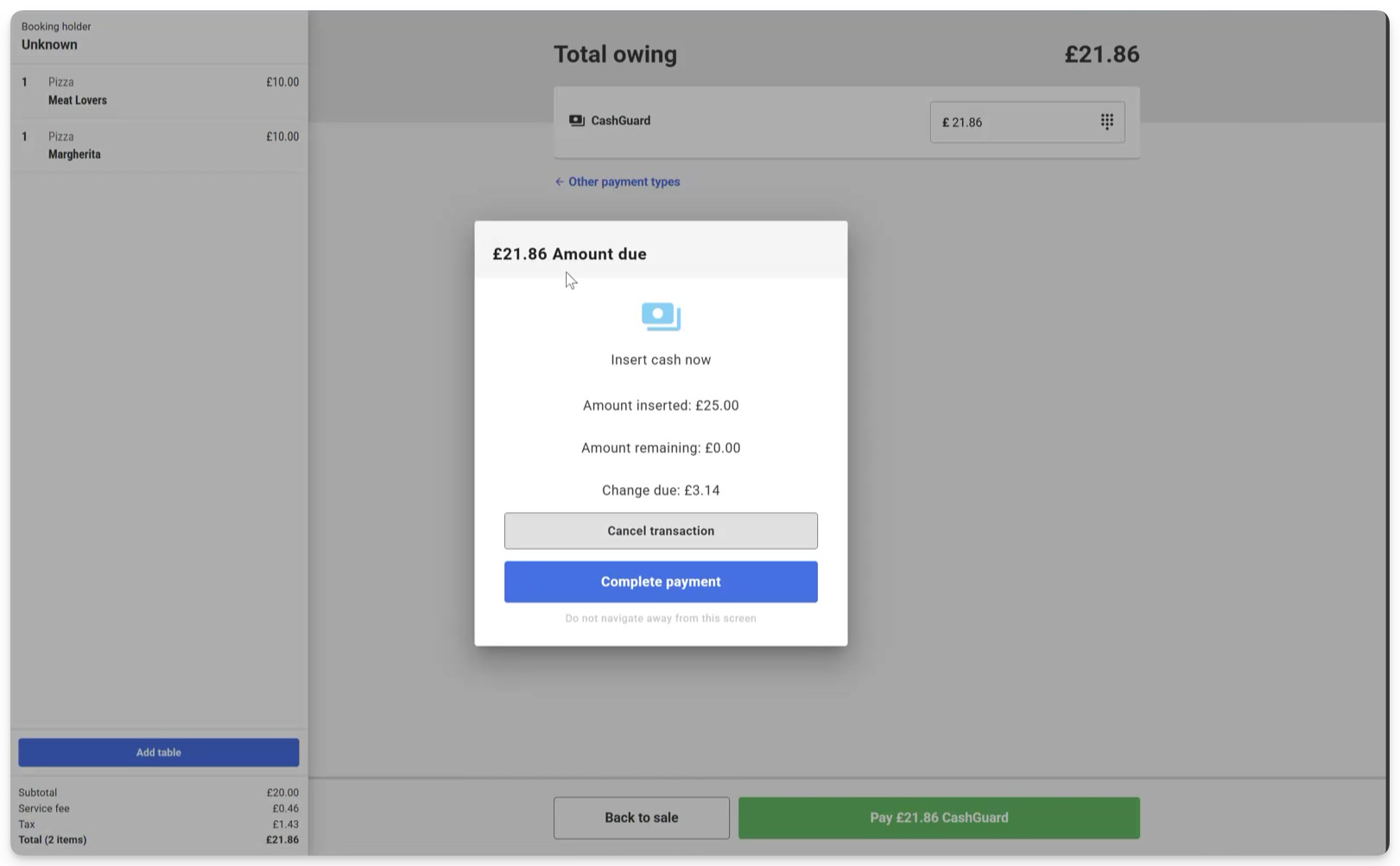
L'écran de progression affichera le Montant inséré, le Montant restant et la Monnaie à rendre.
Lorsque vous sélectionnez Finaliser le paiement, si le recycleur ne dispose pas des pièces ou billets nécessaires pour rendre la monnaie exacte, le paiement ne se finalise pas. Un avertissement s'affiche : CashGuard ne peut pas distribuer la monnaie requise. Veuillez vérifier les montants des trémies et réessayer, et l'écran reste en attente d'espèces afin qu'aucune somme ne soit perdue.
Que faire :
Demandez à l'invité d'insérer une coupure plus petite ou le montant exact, puis sélectionnez Finaliser le paiement à nouveau.
Sélectionnez Finaliser le paiement partiel pour régler le montant inséré et encaisser le reste d'une autre façon.
Annulez la transaction (les espèces insérées sont restituées) et encaissez le paiement d'une autre façon.
Effectuez le rechargement / vérifiez le contenu du recycleur dans Paramètres matériels > Voir les montants dans les trémies, puis réessayez.
Vérification des montants dans vos trémies
Aucun avertissement ni alerte n'est émis lorsque les montants dans les trémies sont faibles. Il est recommandé de vérifier fréquemment les montants dans les trémies, faute de quoi des erreurs de distribution se produiront.
Que se passe-t-il si le recycleur ne dispose pas de suffisamment d'espèces pour effectuer un remboursement ?
Avant la distribution, ROLLER Connect vérifie que le recycleur peut couvrir le montant total. Si la machine ne contient pas suffisamment d'espèces pour couvrir le remboursement, celui-ci est refusé, un message d'erreur s'affiche et aucune espèce n'est distribuée.
Dans de rares cas, la machine peut distribuer un montant inférieur à celui demandé et le remboursement se termine en remboursement partiel : Remboursement partiellement distribué. Vérifiez le montant distribué et remboursez le reste manuellement. La réservation enregistre ce qui a été physiquement distribué (affiché sous Montant remboursé) et vous remboursez la différence par un autre moyen.