Ce guide explique comment rechercher efficacement des réservations, des profils d'invités ou des dossiers d'adhésion depuis n'importe quel endroit dans Venue Manager à l'aide du panneau de recherche d'enregistrements.
Lancer une recherche
Le panneau de recherche d'enregistrements est votre point de départ pour trouver des réservations, des invités ou des adhésions. Vous pouvez y accéder de trois façons :
1. Utiliser le menu principal
Sélectionnez la barre de recherche en haut du menu principal.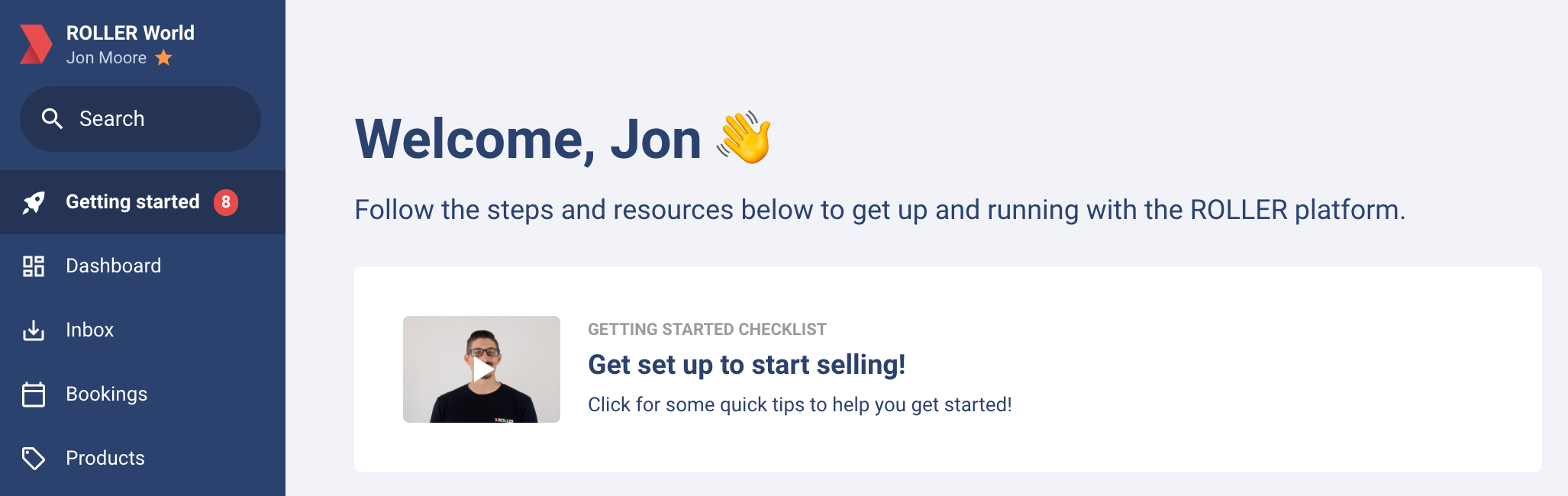
2. Utiliser les raccourcis clavier
Windows : alt + s
Mac : option + s
3. Utiliser l'icône de recherche
Utilisez l'icône de recherche en bas du menu principal.
Utiliser le panneau de recherche d'enregistrements
Une fois le panneau de recherche d'enregistrements ouvert, suivez ces étapes pour trouver les informations dont vous avez besoin :
Sélectionnez votre type d'enregistrement :
Réservations : recherchez par ID de réservation, nom du titulaire de la réservation, nom de la réservation, nom du détenteur de billet, numéro de téléphone, e-mail ou ID de membre.
Invités : recherchez par nom d'invité, numéro de téléphone ou e-mail.
Membres : recherchez par nom de membre, numéro de téléphone ou e-mail.
Saisissez vos termes de recherche. Les résultats s'affichent au fur et à mesure que vous tapez, ce qui vous aide à localiser rapidement le bon enregistrement.
Statut de réservation
Lors de votre recherche, utilisez l'indicateur de statut pour identifier le bon enregistrement.
Statut | Recherche de réservation | Recherche de membre | |
| Actif | Réservation entièrement payée | |
| En attente | Réservation partiellement payée, réservation en attente | |
| Annulé | Réservation annulée | |


Lorsqu'une adhésion est en attente d'activation, la réservation est définie comme active et apparaît dans les résultats de recherche de réservations. Une fois l'adhésion activée, elle apparaît dans la recherche de membres avec le statut approprié.
Recherche multi-établissements
Le personnel ayant accès à plusieurs établissements peut effectuer des recherches dans tous les établissements liés pour trouver des réservations, des invités et des dossiers de membres.
Lorsque vous choisissez de rechercher dans tous les établissements depuis le panneau de recherche, ROLLER recherche des enregistrements dans tous les établissements auxquels vous avez accès. Cela est particulièrement utile pour le personnel qui gère des réservations, des invités ou des membres dans plusieurs établissements.
Les résultats de recherche sont basés sur les établissements auxquels vous êtes autorisé à accéder. Vous ne verrez donc que les enregistrements que vous pouvez consulter.
Lancer une recherche multi-établissements
Depuis Venue Manager, utilisez l'une des méthodes suivantes pour lancer votre recherche :
Sélectionnez la recherche en haut du menu de gauche.
Utilisez le raccourci clavier pour la recherche (Windows : alt + s, Mac : option + s).
Sélectionnez l'icône de recherche en bas du menu de gauche.
Le panneau de recherche s'ouvre :
Sélectionnez votre type d'enregistrement : réservation, invités ou membres.
Sélectionnez le menu déroulant sélection d'établissement pour afficher la liste des établissements auxquels vous avez accès.
Vous pouvez sélectionner Tous les établissements pour rechercher des enregistrements dans l'ensemble des établissements disponibles. Vous pouvez également sélectionner un établissement spécifique pour afficher les résultats correspondants.
Sélectionnez le menu déroulant paramètres de recherche à droite du champ de recherche, puis choisissez le paramètre souhaité.
Saisissez votre terme de recherche et sélectionnez Rechercher.
Les résultats de recherche s'affichent avec les statuts et les noms des établissements.
Pour le personnel HQ, les résultats de recherche sont limités aux établissements auxquels le membre du personnel a accès. Pour plus d'informations sur les comptes du personnel HQ, consultez Créez votre personnel avec la gestion du personnel HQ.
Rechercher dans la vue grille des réservations
Vous pouvez également utiliser la grille des réservations pour trouver les réservations pertinentes au sein d'un établissement. Pour en savoir plus, consultez le guide Gérer les réservations à l'aide de la grille des réservations