Utilisez la vue Toutes les réservations dans Venue Manager pour consulter, rechercher, créer et exporter des réservations. Ce guide explique comment gérer les réservations à venir à l'aide de filtres tels que la date, le statut de la réservation et le produit. Vous pouvez ensuite exporter les données de réservation, y compris les données de formulaires associées aux produits réservés, sous forme de fichier CSV pour faciliter la planification des opérations, comme la préparation des ressources et de la nourriture pour les groupes à venir.
La permission Peut consulter les réservations est requise pour que les membres du personnel puissent voir les détails des réservations. Les rôles système Administrateur, Responsable et Agent de réservation ont automatiquement cette permission activée, ainsi que tous les rôles personnalisés basés sur ces rôles.
Accéder à la grille des réservations
Depuis Venue Manager, accédez à Réservations > Toutes les réservations.
Filtrer et personnaliser les vues
Vous pouvez filtrer les données selon les critères suivants :
Rechercher | Rechercher des réservations spécifiques par nom de réservation ou par identifiant. |
Date | Limitez les résultats affichés en fonction de dates précises ou d'une plage de dates à laquelle la réservation est planifiée. |
Statut de réservation | Les résultats affichés seront filtrés selon les statuts de réservation suivants : Réservé, En attente, Offert, Partiellement payé, Entièrement payé, Annulé et Brouillon de l'établissement (s). |
Produit | Sélectionnez un ou plusieurs produit(s) pour voir les réservations à venir pour ces produit(s), comme les forfaits de groupe. |
Personnel assigné | Sélectionnez cette option pour filtrer les résultats en fonction du personnel assigné à la réservation, comme les hôtes de groupe. |
Une fois vos sélections effectuées, cliquez sur Appliquer les filtres pour mettre à jour la grille des réservations.
Ajuster les colonnes
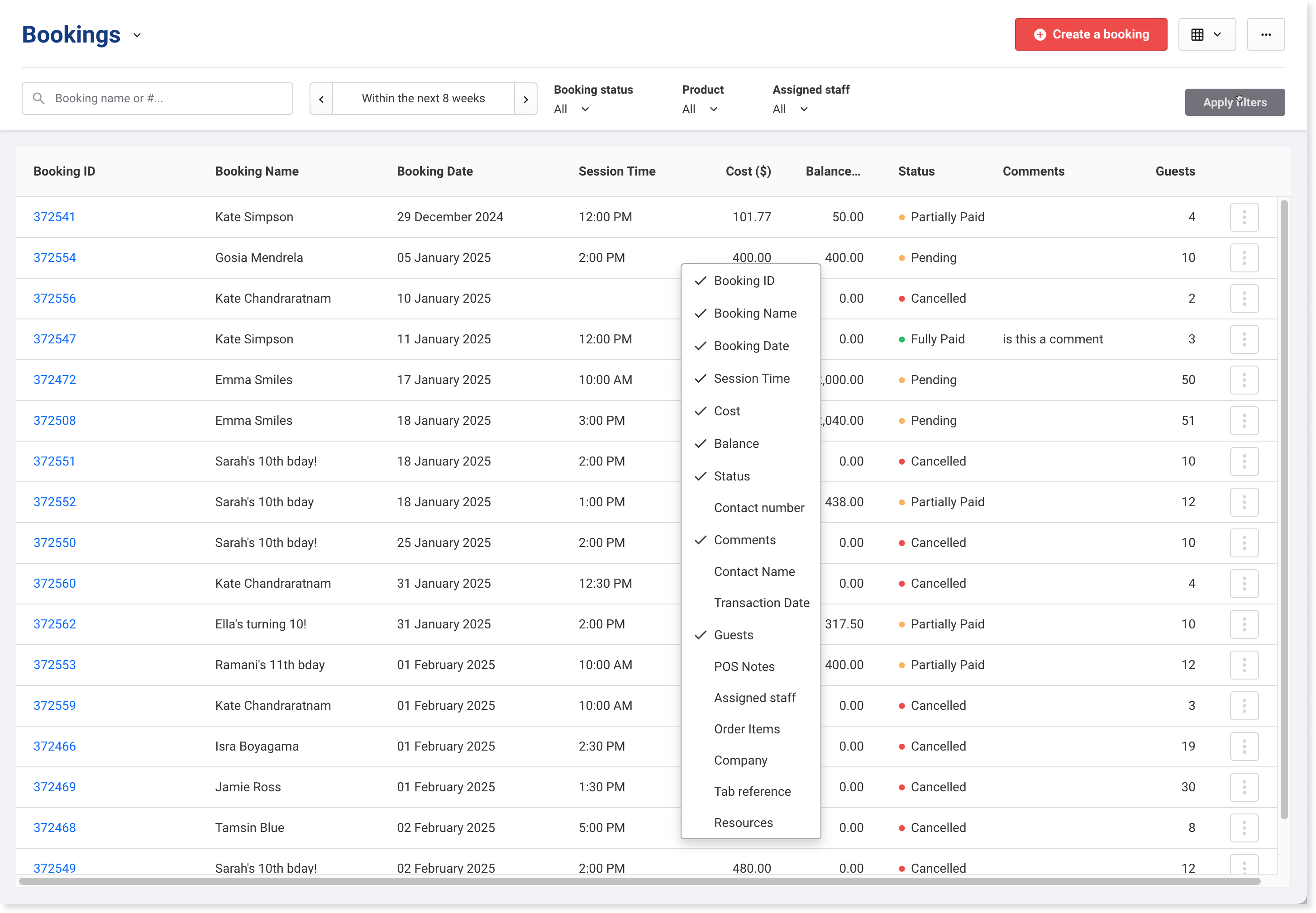
Faites un clic droit sur la grille pour afficher toutes les colonnes disponibles. Sélectionnez les colonnes souhaitées dans le menu.
Les colonnes disponibles sont les suivantes :
ID de réservation
Nom de la réservation
Date de réservation
Heure de séance (disponible uniquement avec le produit Séances)
Coût
Solde
Statut
Numéro de contact
Commentaires (notes de réservation saisies dans l'onglet Détails de la réservation)
Nom du contact
Date de transaction
Invités (nombre d'invités ayant réservé - non présents)
Articles de commande
Notes POS
Personnel assigné
Entreprise
Référence d'ardoise
Ressources
Accéder à des informations supplémentaires sur la réservation
Sélectionnez un lien vers un ID de réservation pour afficher une vue d'ensemble de la réservation.
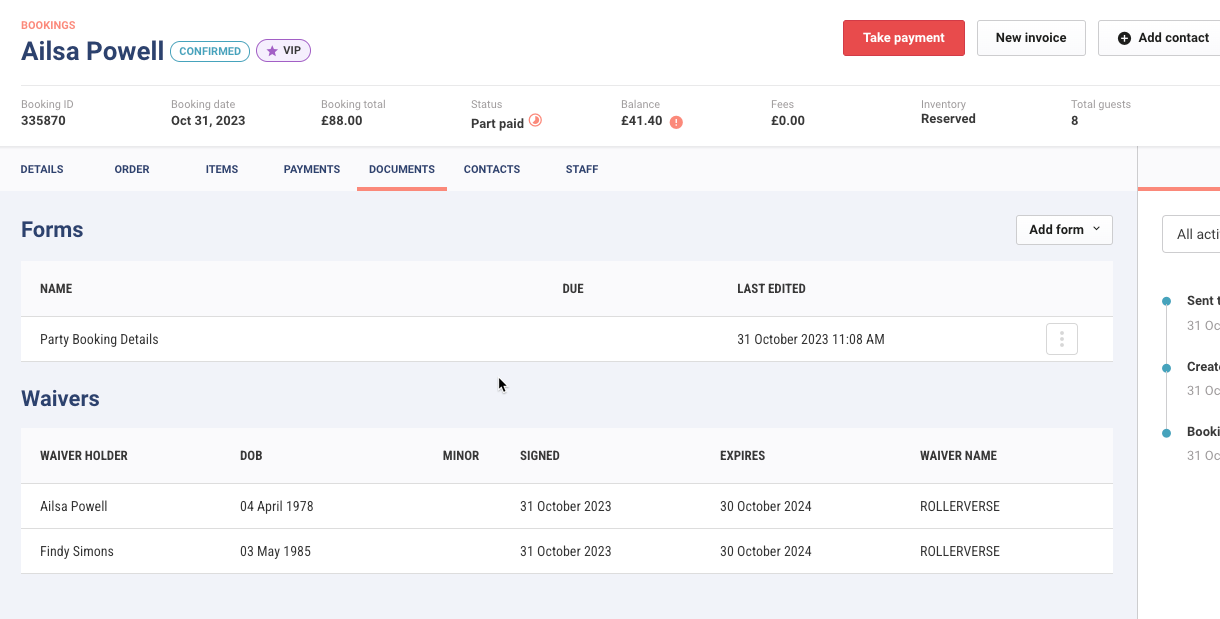
Sélectionnez Accéder à la réservation pour voir tous les détails associés à la réservation.
En haut, vous verrez un récapitulatif de toutes les informations de réservation.
Utilisez les onglets pour voir différents détails associés à la réservation.
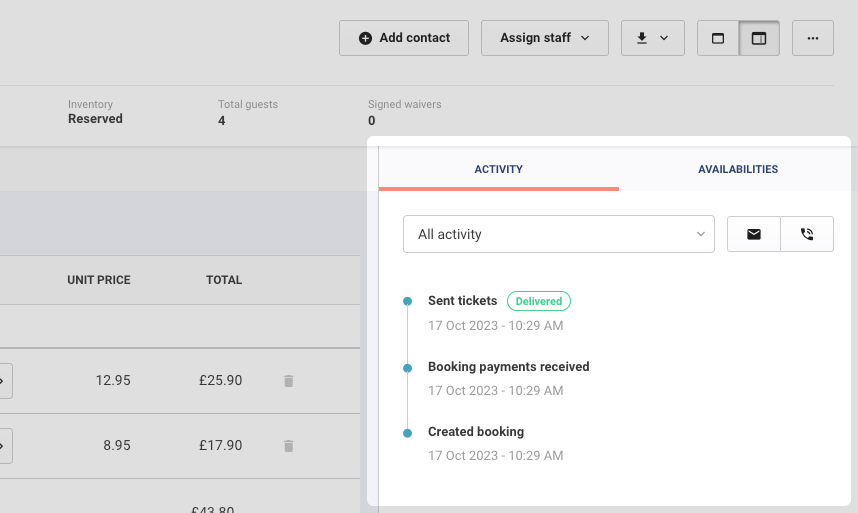
Utilisez le flux d'activité de la réservation pour voir toutes les activités liées à la réservation dans l'ordre chronologique.
Créer une réservation
En haut à droite, sélectionnez Créer une réservation.
Consultez le guide Créer et gérer des réservations depuis Venue Manager pour en savoir plus.
Enregistrer des vues personnalisées
Si vous avez créé un ensemble de filtres que vous utilisez régulièrement, vous pouvez créer des vues enregistrées.
Voici quelques exemples utiles de vues enregistrées :
Réservations à venir nécessitant un paiement complet (filtrage des réservations partiellement payées et en attente). Cela permet au personnel de faire le suivi des montants dus pour les réservations.
Réservations de groupe à venir (filtrage sur les produits de groupe). Cela permet aux responsables de voir le nombre de groupes prévus pour une période donnée.
Exporter les données de réservation sous forme de fichier CSV
La permission Peut exporter les détails de réservation est requise pour que les membres du personnel puissent exporter les données de réservation des invités. Les rôles système Administrateur et Responsable disposent automatiquement de cette permission, ainsi que tous les rôles personnalisés basés sur ces rôles.
Sélectionnez le menu d'options (3 points) en haut à droite, puis sélectionnez Exporter les réservations et formulaires (.csv)
Une fenêtre contextuelle vous invite à sélectionner les champs de données de réservation et les données de formulaire associées.
Une fois terminé, sélectionnez M'avertir lorsque c'est terminé.
Lorsque l'export est terminé, un point rouge apparaît sur l'icône notifications (cloche) en bas du menu de navigation.
Sélectionnez l'icône de notifications, puis téléchargez le fichier exporté.