Enregistrez les filtres et les colonnes que vous utilisez le plus souvent en tant que vue enregistrée. La prochaine fois, vous et votre équipe ouvrez le rapport ou la page avec les données déjà configurées. Les vues enregistrées fonctionnent sur les rapports (ex. : Fréquentation) et sur d'autres pages de Venue Manager, notamment Toutes les réservations, la capacité journalière et le calendrier. Tous les membres de votre établissement voient les vues que vous enregistrez.
Ce guide vous explique comment enregistrer une vue, passer d'une vue à l'autre, mettre à jour ou renommer une vue, en définir une par défaut et en supprimer une.
Enregistrer une vue
Enregistrez une vue pour chaque vérification que vous répétez (ex. : une vue de capacité journalière de 9 h à 20 h, ou les réservations impayées dans Toutes les réservations).
Dans Venue Manager, accédez au rapport ou à la page souhaité(e) (ex. : Réservations > Toutes les réservations).
Définissez les filtres souhaités, puis sélectionnez Appliquer les filtres.
Pour afficher ou masquer des colonnes, faites un clic droit sur la grille et sélectionnez les colonnes souhaitées. Pour en savoir plus, consultez le guide Filtrer, personnaliser et télécharger un rapport.
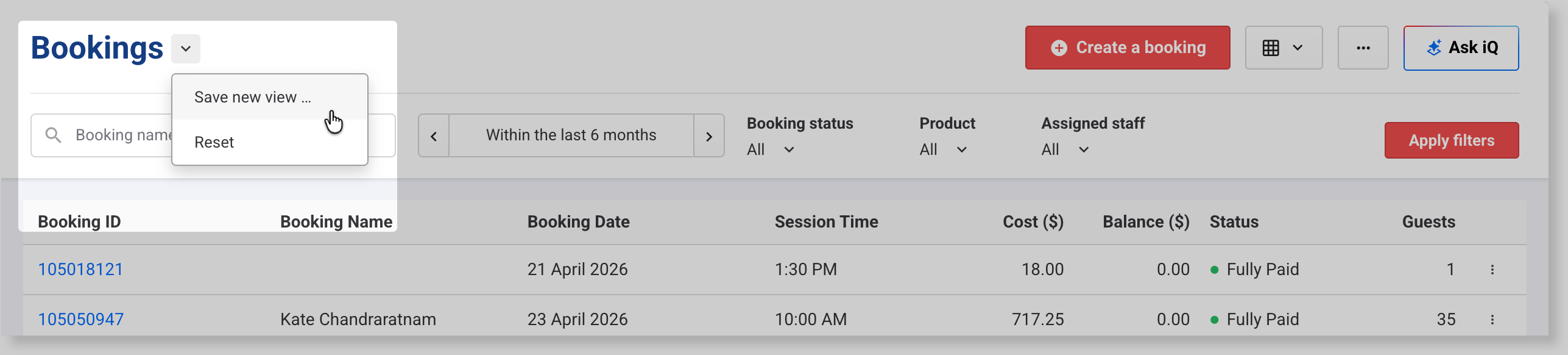
Sélectionnez la flèche à côté du titre de la page. S'il n'y a pas de flèche, cette page ne prend pas en charge les vues enregistrées.
Sélectionnez Enregistrer une nouvelle vue.
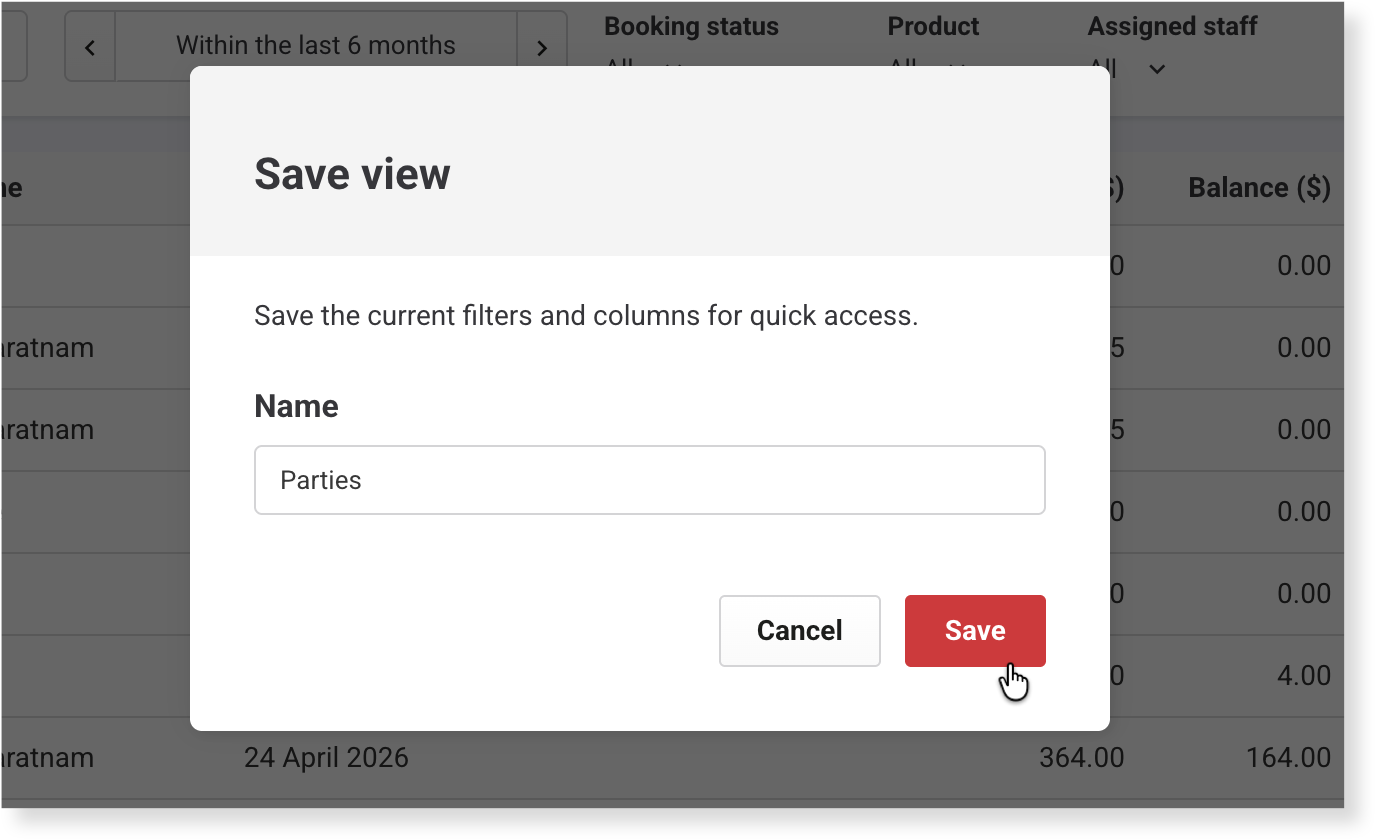
Dans Nom, saisissez un nom pour la vue, puis sélectionnez Enregistrer. Utilisez des lettres, des chiffres, des espaces et des tirets, jusqu'à 50 caractères.
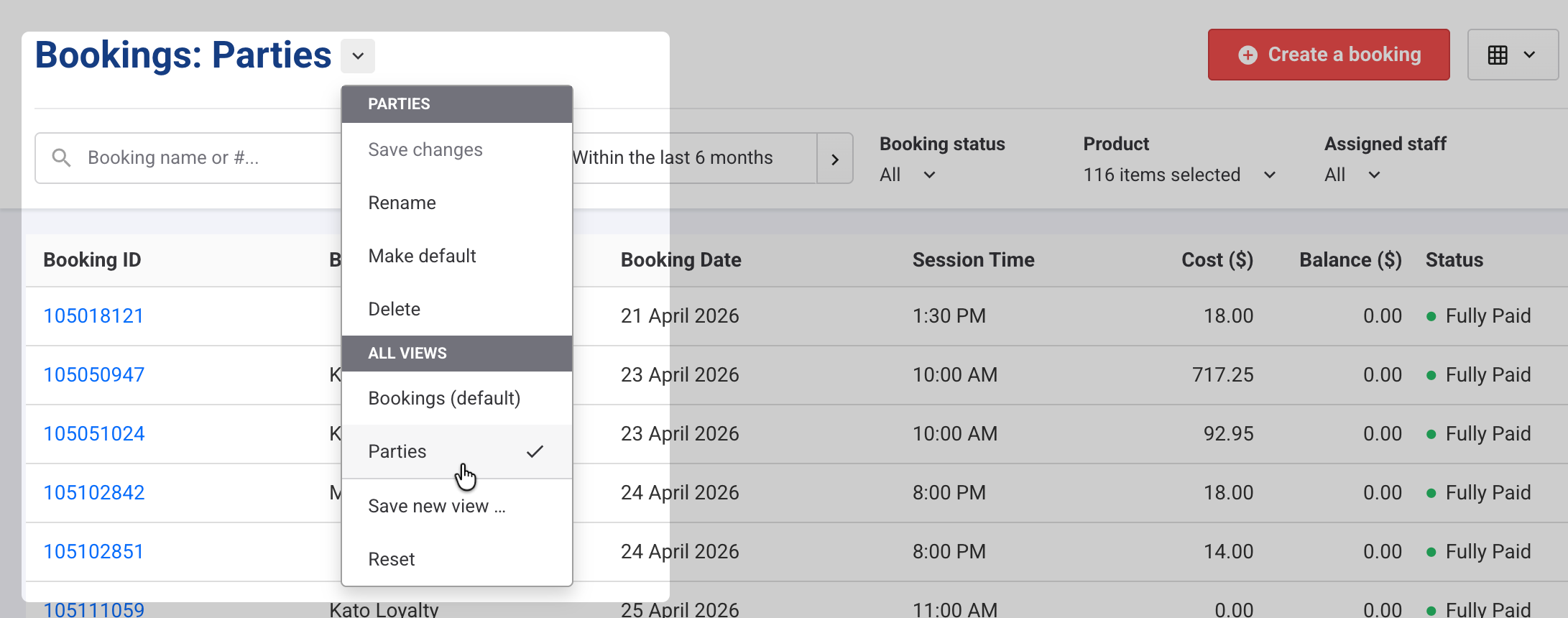
Le nom de la vue s'affiche à côté du titre de la page, et la vue est répertoriée sous Toutes les vues pour tous les membres de votre établissement.
Passer à une vue enregistrée
Changez de vue pour passer d'une vérification à l'autre sans réinitialiser les filtres (ex. : des réservations du jour aux réservations impayées).
Dans Venue Manager, accédez au rapport ou à la page.
Sélectionnez la flèche à côté du titre de la page, puis sélectionnez une vue sous Toutes les vues.
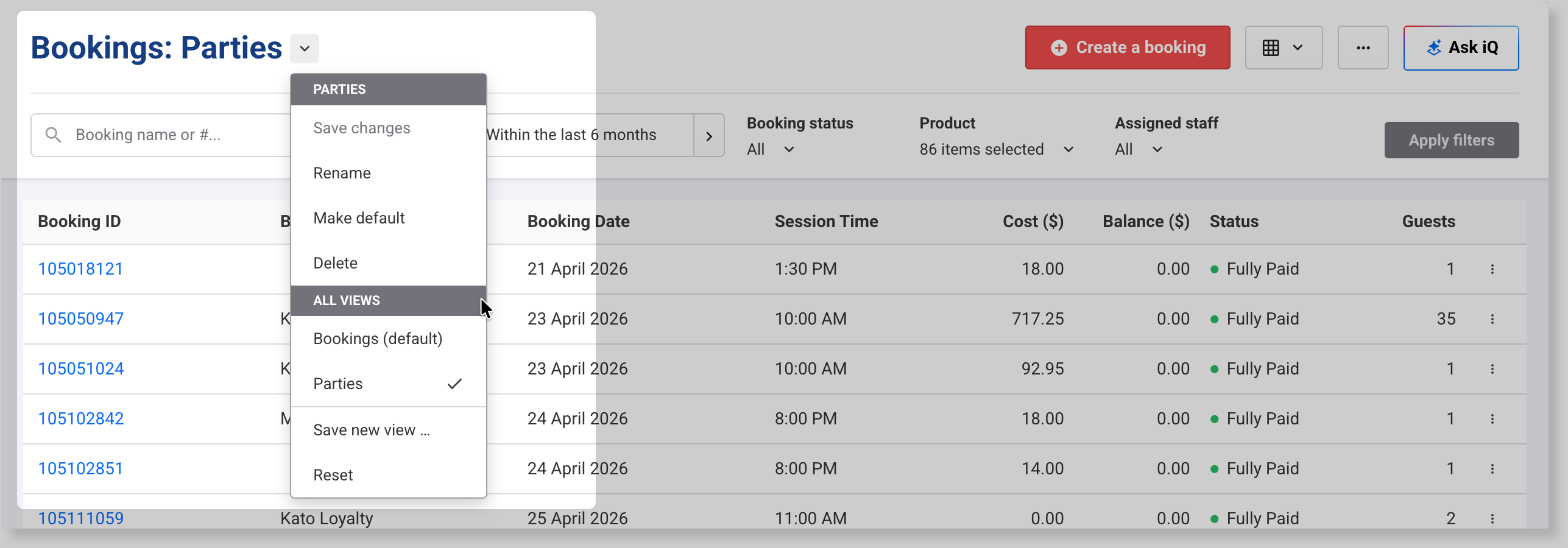
La vue standard de la page est répertoriée en premier (ex. : Réservations (par défaut)). Pour y revenir et annuler les modifications non enregistrées, sélectionnez Réinitialiser.
Mettre à jour ou renommer une vue enregistrée
Lorsque ce que vous vérifiez change (par ex. vous avez besoin d'une autre colonne), mettez à jour la vue. Les modifications enregistrées s'appliquent à tous les utilisateurs de votre établissement.
Depuis Venue Manager, accédez au rapport ou à la page.
Sélectionnez la flèche à côté du titre de la page, puis sélectionnez la vue sous Toutes les vues.
Modifiez les filtres ou les colonnes, puis sélectionnez Appliquer les filtres. Un astérisque (*) après le nom de la vue indique qu'elle comporte des modifications non enregistrées.
Sélectionnez la flèche à côté du titre de la page, puis sélectionnez Enregistrer les modifications.
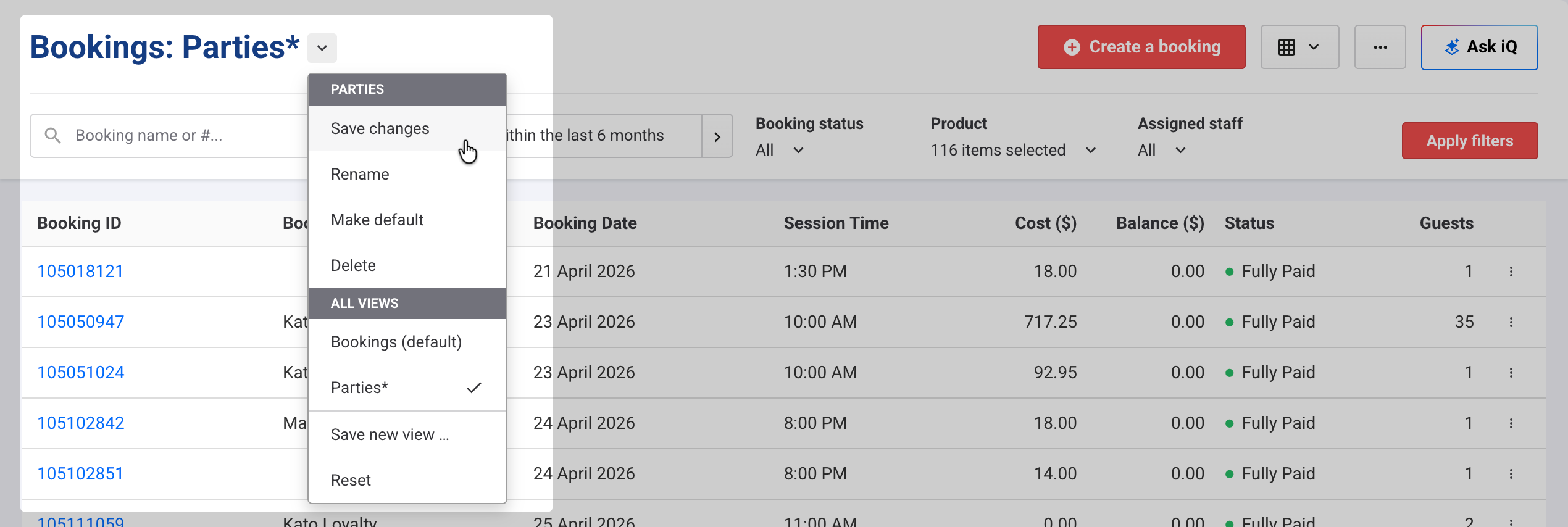
Pour renommer la vue, ouvrez-la, sélectionnez la flèche à côté du titre de la page, puis sélectionnez Renommer.
Définir une vue enregistrée comme vue par défaut
La vue par défaut est celle que tous les utilisateurs de votre établissement voient chaque fois qu'ils ouvrent la page. Choisissez la vue que votre équipe utilise le plus souvent.
Depuis Venue Manager, accédez au rapport ou à la page.
Sélectionnez la flèche à côté du titre de la page, puis sélectionnez la vue sous Toutes les vues.
Sélectionnez à nouveau la flèche, puis sélectionnez Définir par défaut.
Une vue par défaut ne peut pas couvrir plus de 31 jours (par ex. Au cours des 3 derniers mois). Si vous voyez Impossible de définir par défaut, raccourcissez la plage de dates, sélectionnez Enregistrer les modifications, puis réessayez.
Pour ne plus utiliser la vue comme vue par défaut, ouvrez-la et sélectionnez à nouveau Définir par défaut.
Supprimer une vue enregistrée
Supprimer les vues que votre équipe n'utilise plus permet de garder Toutes les vues concis.
Supprimer une vue la supprime pour tous les utilisateurs de votre établissement.
Depuis Venue Manager, accédez au rapport ou à la page.
Sélectionnez la flèche à côté du titre de la page, puis sélectionnez la vue sous Toutes les vues.
Sélectionnez à nouveau la flèche, puis sélectionnez Supprimer.
Sélectionnez Oui, supprimer pour confirmer.
La page revient à sa vue standard et la vue n'apparaît plus sous Toutes les vues.
FAQs
Les dates d'une vue enregistrée se mettent-elles à jour chaque jour ?
Cela dépend de l'option de date que vous avez enregistrée. Aujourd'hui, Hier, Demain, Au cours des derniers… et Au cours des prochains… calculent les dates à chaque fois que vous ouvrez la vue, afin qu'elles suivent le calendrier. Le… et Entre… conservent les dates que vous avez choisies.
Chaque membre du personnel peut-il avoir sa propre vue par défaut ?
Chaque page dispose d'une vue par défaut, et elle est la même pour tous les utilisateurs de votre établissement. Pour afficher une autre disposition, le personnel peut basculer vers n'importe quelle autre vue enregistrée depuis Toutes les vues.