Trouvez les données derrière les questions de votre établissement (par ex. quels produits se sont le mieux vendus le week-end dernier), puis téléchargez-les pour les partager ou les exploiter dans un tableur.
Ce guide vous explique comment filtrer et personnaliser un rapport, et comment le télécharger.
La permission requise pour ouvrir un rapport est la permission Peut accéder pour le type de rapport concerné (ex. Peut accéder aux rapports de ventes). Les rôles d'administrateur et de gestionnaire disposent de ces autorisations par défaut. Le personnel disposant de l'autorisation Peut consulter les réservations peut également ouvrir le rapport des réservations.
Afficher les données dont vous avez besoin
Limitez un rapport aux dates, filtres et colonnes qui vous intéressent, afin qu'il réponde à votre question sans avoir à faire défiler chaque ligne.
Le sélecteur de dates et les filtres se trouvent en haut de chaque rapport, et vous choisissez les colonnes depuis la grille du rapport.
Choisir une plage de dates
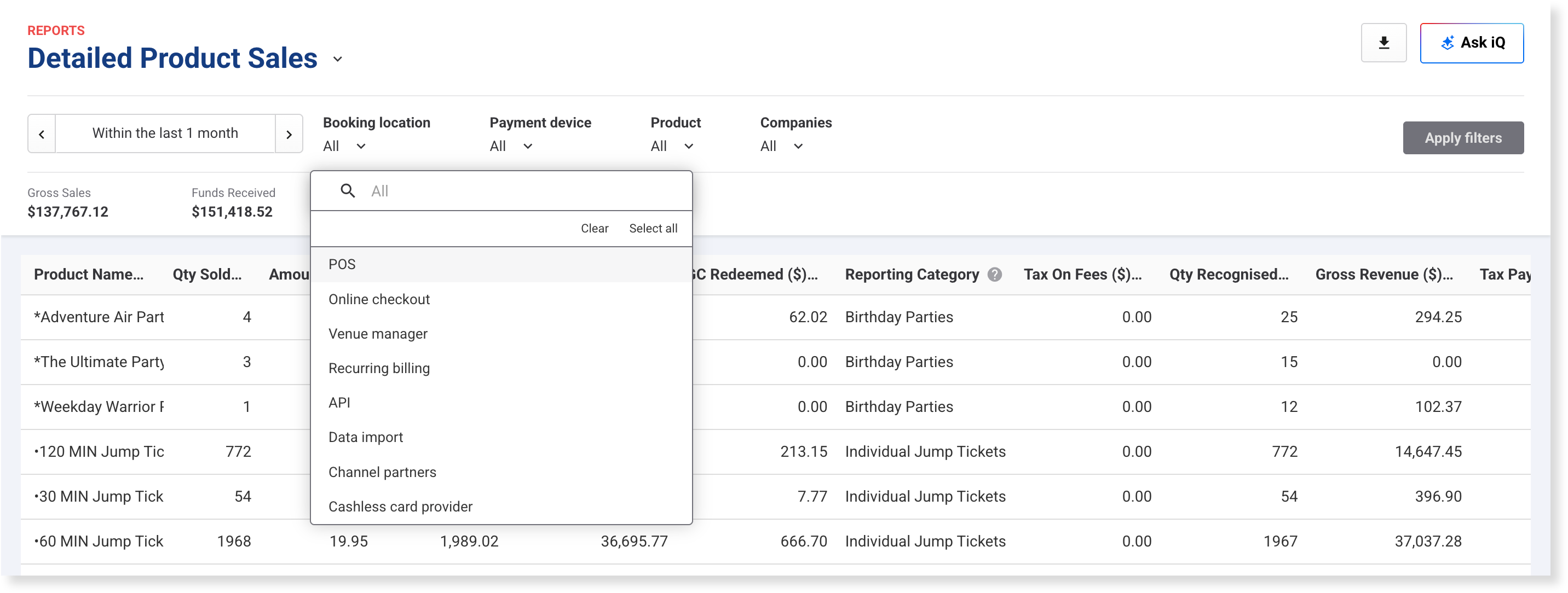
Adaptez le rapport à la période que vous consultez (par ex. le week-end dernier, ou le mois que vous êtes en train de clôturer). Le rapport Ventes de produits détaillées, par exemple, s'ouvre sur la journée d'hier.
Depuis Venue Manager, accédez à Rapports > Tous les rapports.
Recherchez et sélectionnez le rapport souhaité.
Sélectionnez le sélecteur de dates en haut du rapport.
Choisissez une option :
Aujourd'hui, Demain ou Hier
Le... pour une seule date
Entre... pour une plage de dates
Dans les... ou Au cours des... pour un nombre de jours, de semaines ou de mois
Sélectionnez Appliquer les filtres.
Filtrer un rapport
Utilisez des filtres pour vous concentrer sur une partie de votre activité (ex. les ventes effectuées au point de vente, ou un terminal de paiement pendant une période chargée).
Chaque rapport possède ses propres filtres, à côté du sélecteur de dates. Par exemple, vous pouvez filtrer Detailed Product Sales par Booking location, Payment device, Product ou Companies. Après avoir modifié un filtre, sélectionnez Appliquer les filtres.
Choisir et organiser les colonnes
Un rapport contenant uniquement les colonnes dont vous avez besoin est plus rapide à lire. Triez par colonne pour voir ce qui arrive en tête (ex. vos meilleures ventes).
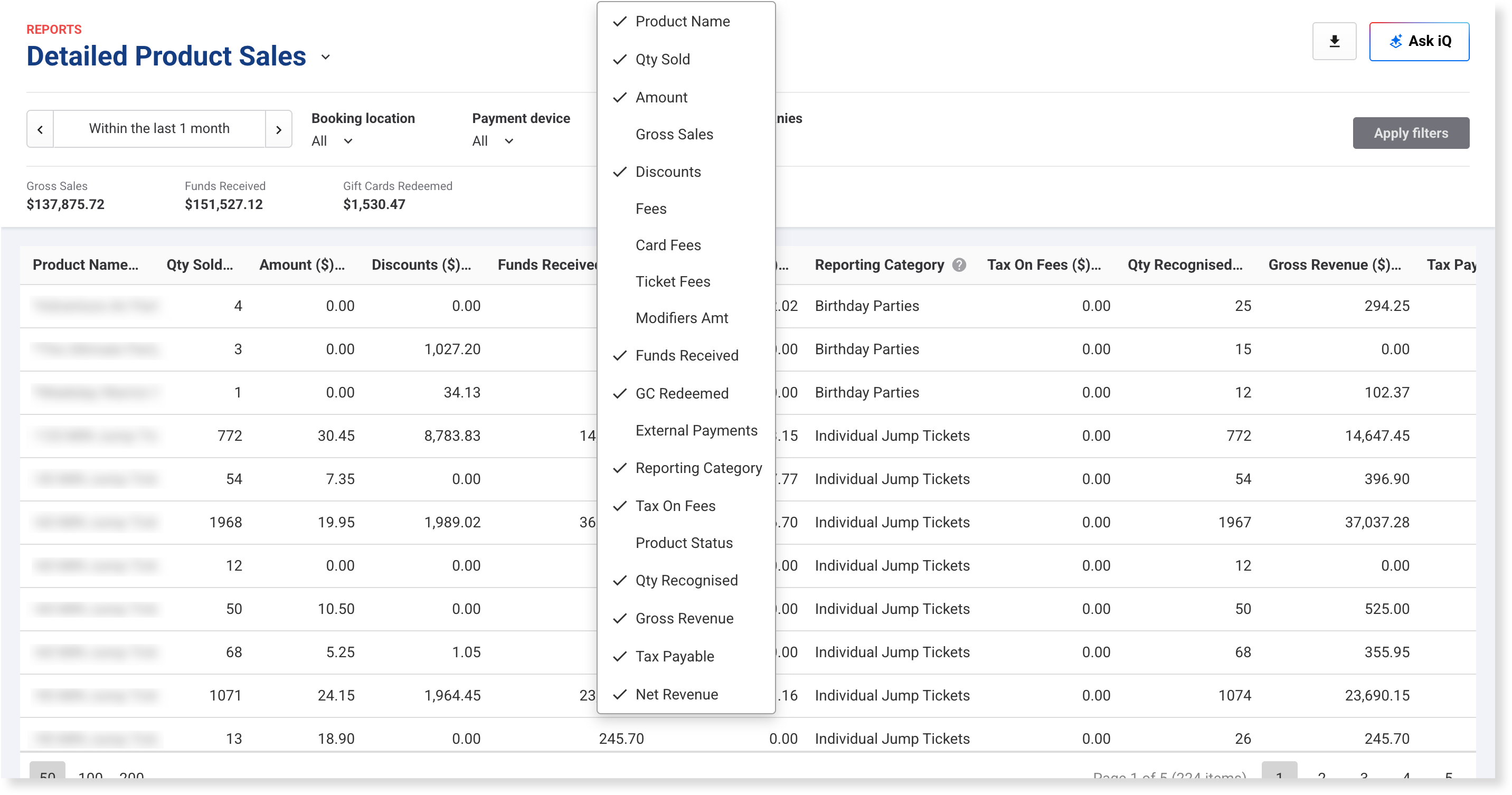
Pour afficher ou masquer des colonnes, faites un clic droit sur la grille et sélectionnez les colonnes souhaitées. Une coche indique que la colonne est affichée.
Pour déplacer une colonne, faites glisser son en-tête. Pour la redimensionner, faites glisser le bord de son en-tête.
Pour trier par colonne, sélectionnez son en-tête.
Si l'en-tête d'une colonne comporte une icône en forme de point d'interrogation, survolez-la pour voir ce que la colonne affiche. Pour les définitions des termes utilisés dans les rapports, consultez le guide Comprendre les termes de reporting dans ROLLER.
Pour conserver cette mise en page pour la prochaine fois, enregistrez-la en tant que vue. Pour savoir comment procéder, consultez le guide Enregistrer et réutiliser des vues personnalisées.
Regrouper les lignes par colonne
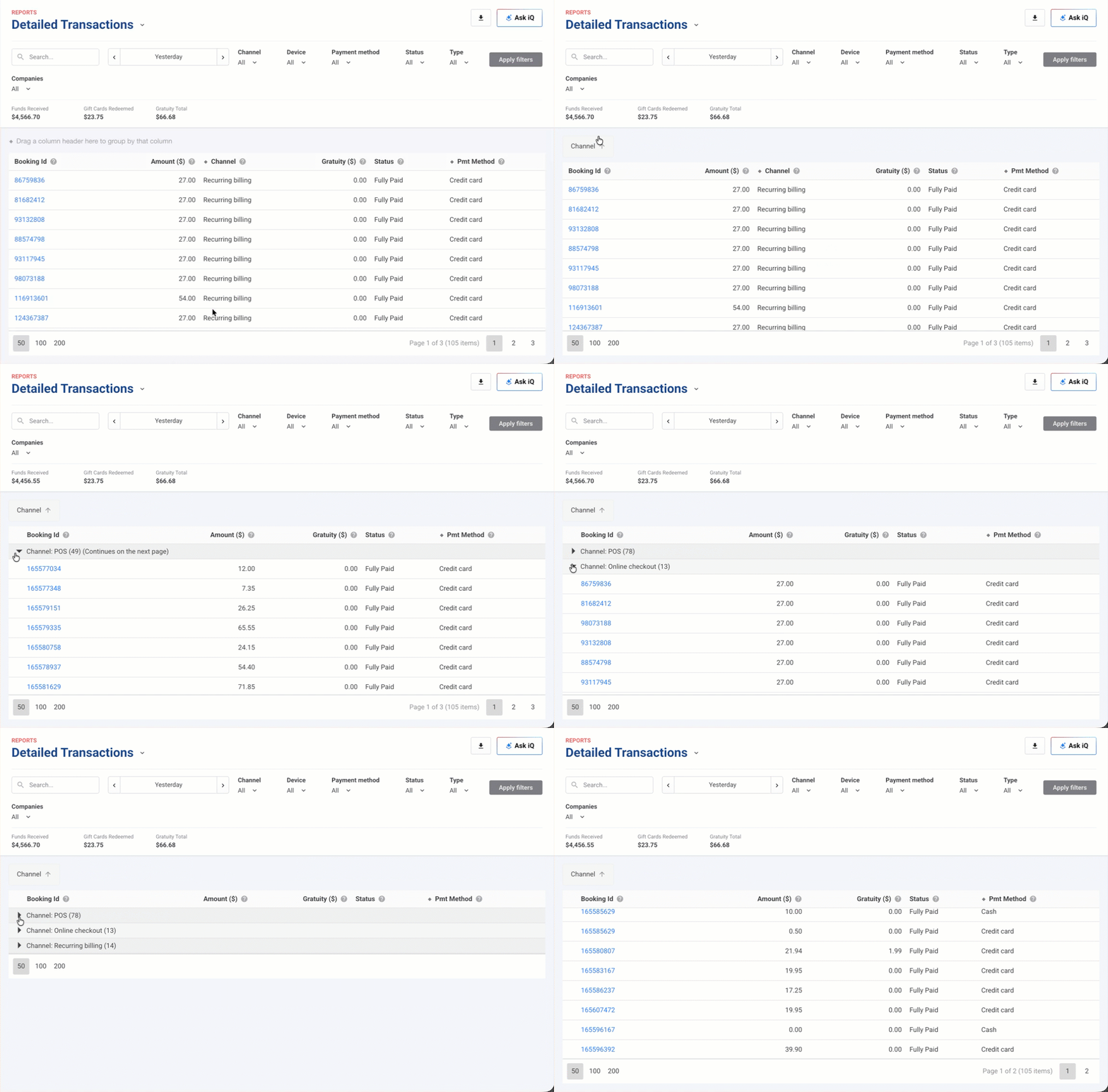
Le regroupement de lignes décompose un rapport selon une colonne (ex. toutes les transactions au point de vente regroupées, séparées de la facturation récurrente).
Les colonnes dont l'en-tête est accompagné d'une icône en forme de losange peuvent être regroupées.
Faites glisser une ou plusieurs d'entre elles vers la zone de regroupement en haut de la grille.
Les lignes s'affichent alors en groupes que vous pouvez développer et réduire. Pour modifier l'ordre de vos groupes ou en supprimer un, faites-le glisser à l'intérieur ou en dehors de la zone de regroupement.
Pour conserver vos groupes lors d'un téléchargement, téléchargez le rapport au format Excel.
Ouvrir une réservation depuis un rapport
Lorsqu'une réservation dans un rapport nécessite un examen plus approfondi (ex. une réservation avec un solde encore dû), ouvrez-la sans quitter le rapport.
Sélectionnez un ID de réservation pour afficher les détails de la réservation dans un panneau latéral (par ex. statut, solde, titulaire de la réservation et articles).
Pour ouvrir la réservation complète, sélectionnez Accéder à la réservation. Cela fonctionne dans les rapports qui incluent un ID de réservation.
Exporter les données hors de ROLLER
Téléchargez un rapport pour partager des chiffres avec des personnes qui n'utilisent pas Venue Manager (par ex. votre comptable), ou pour les exploiter dans un tableur.
Télécharger un rapport
Depuis Venue Manager, accédez à Rapports > Tous les rapports.
Recherchez et sélectionnez le rapport souhaité.
Définissez les dates et les filtres (voir Choisir une plage de dates et Filtrer un rapport plus tôt dans ce guide).
Sélectionnez le bouton de téléchargement en haut à droite du rapport.
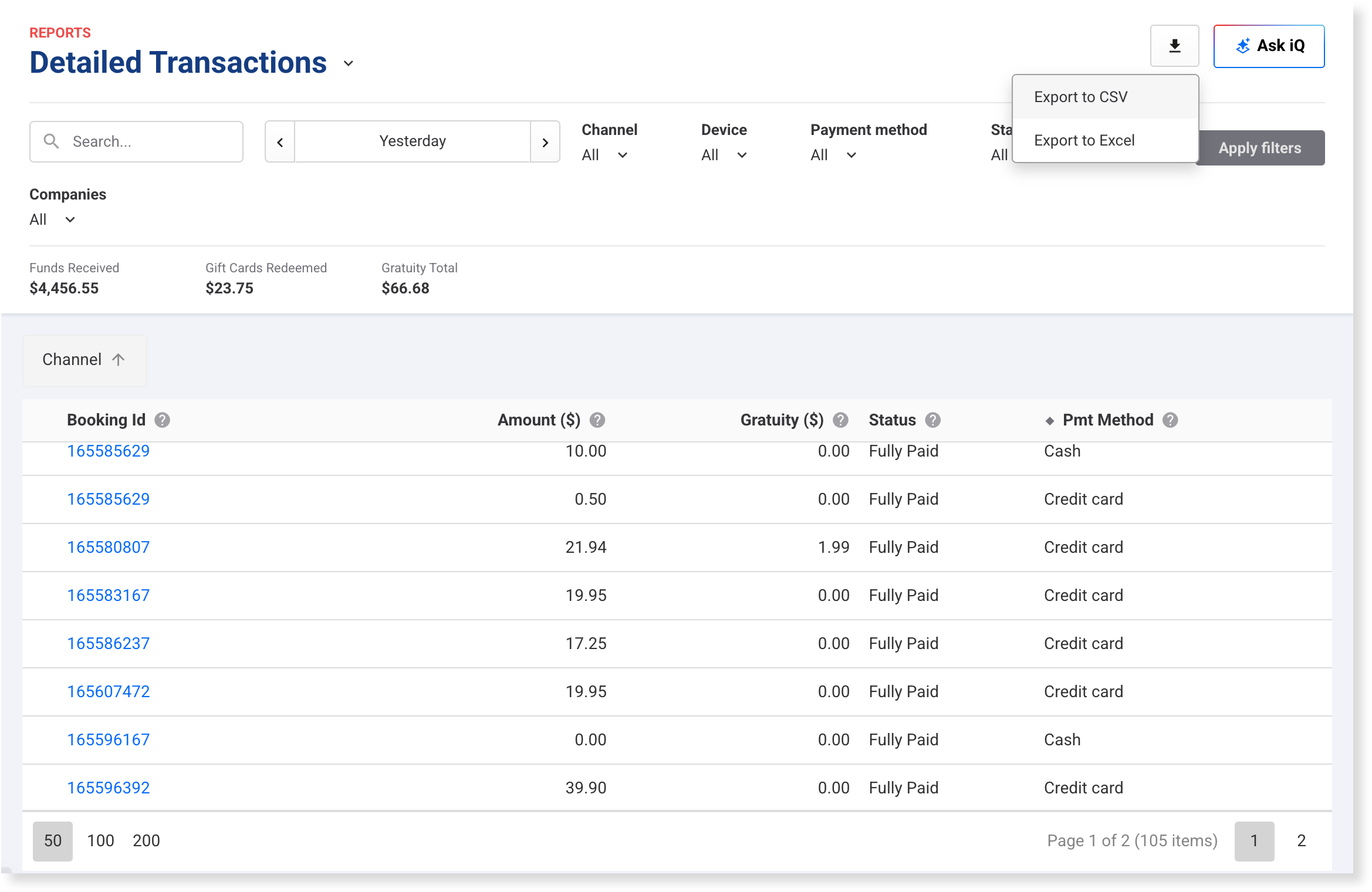
Sélectionnez Exporter en CSV ou Exporter en Excel.
Sélectionnez M'avertir une fois terminé.
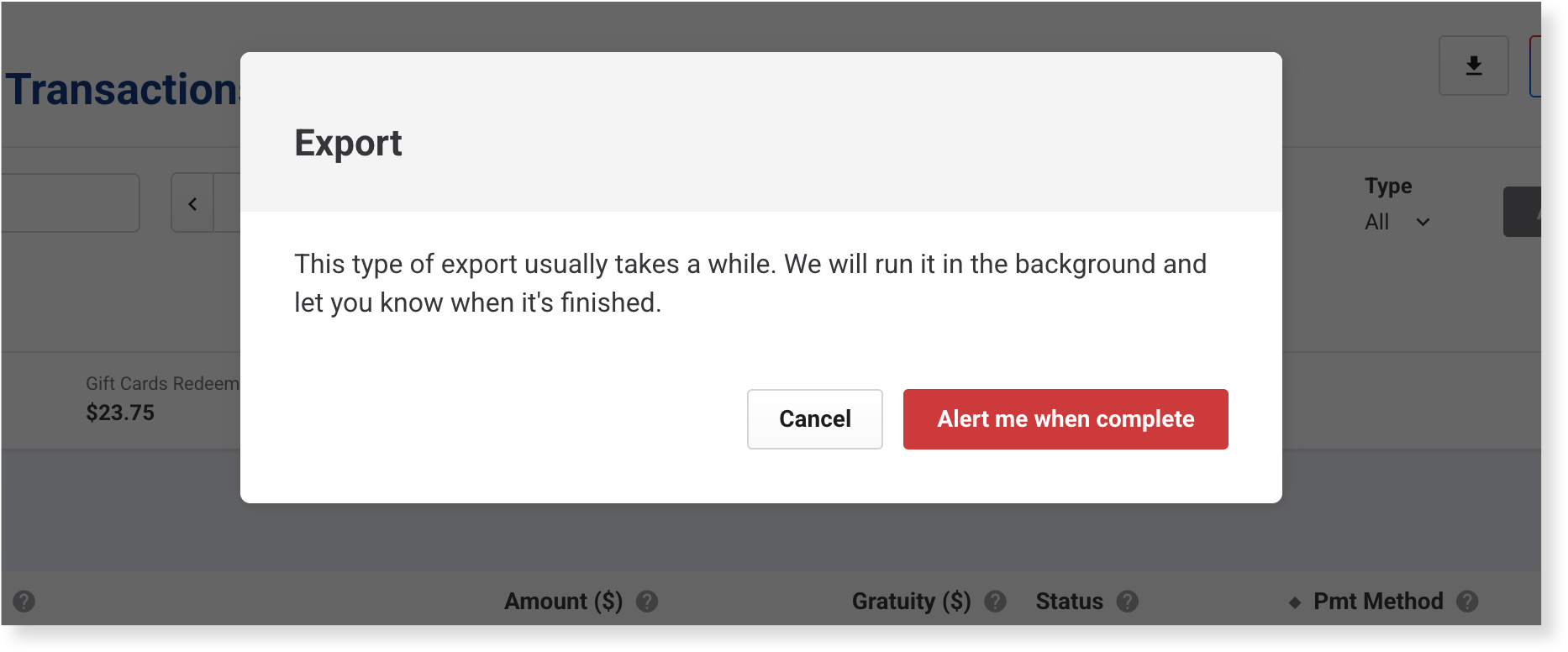
ROLLER prépare le fichier en arrière-plan, vous pouvez donc continuer à travailler.
Lorsqu'il est prêt, un point rouge apparaît sur l'icône notifications (cloche) en bas du menu de gauche. Sélectionnez la cloche, puis sélectionnez l'icône de téléchargement à côté de votre rapport.
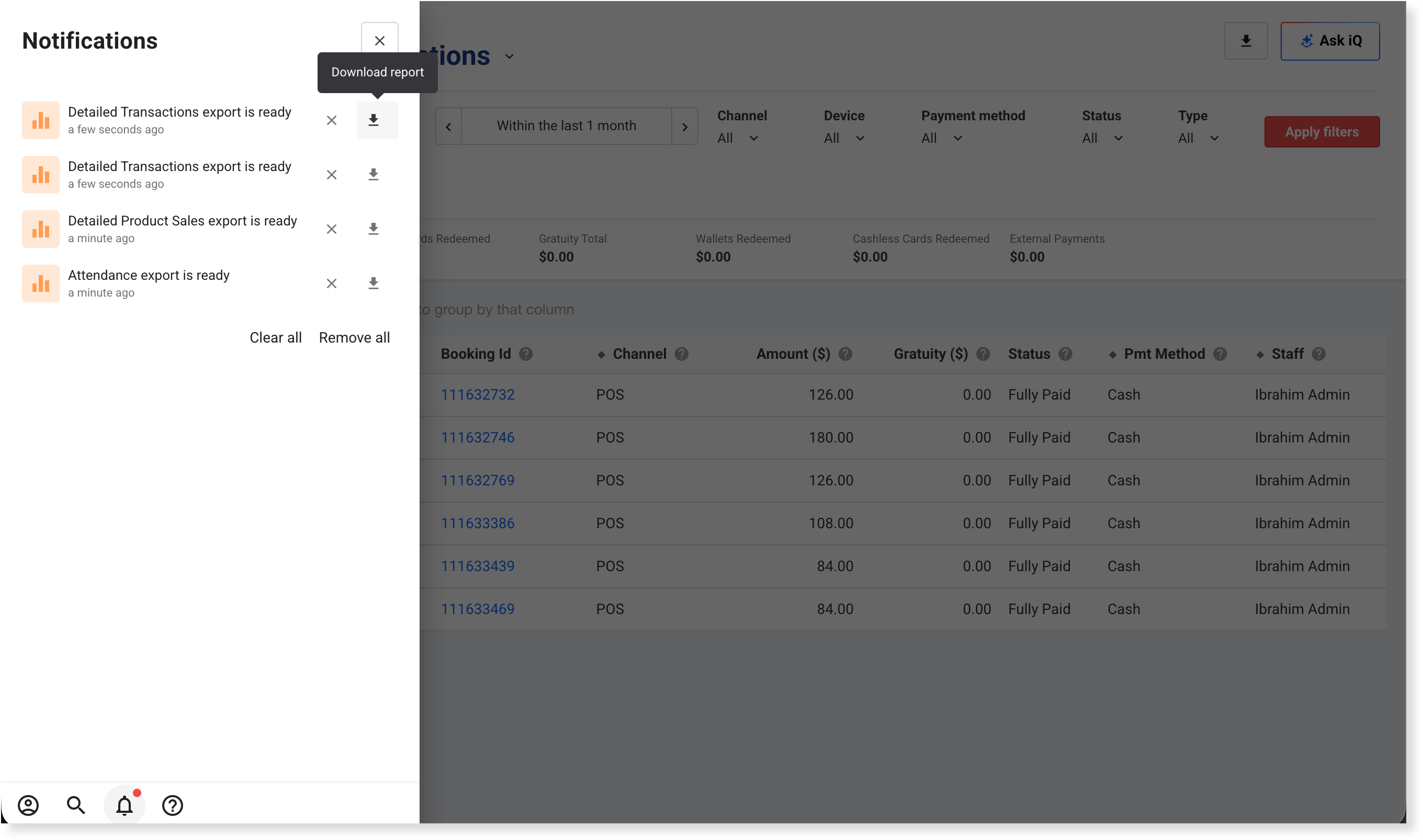
Pour supprimer une notification, sélectionnez le X à côté d'elle. Pour toutes les supprimer, sélectionnez Tout supprimer.
Tout effacer marque toutes les notifications comme lues et les conserve dans le panneau. Le panneau de notifications contient également d'autres exports qui s'exécutent en arrière-plan (ex : les PDFs de feuilles de route).
Pour envoyer un rapport par e-mail selon un planning, consultez le guide Envoyer des rapports par e-mail selon un planning.
FAQs
Pourquoi mon téléchargement inclut-il des colonnes que j'ai masquées ?
Un téléchargement inclut toutes les colonnes du rapport, pas seulement celles affichées à l'écran. Il utilise les dates, les filtres et l'ordre de tri du rapport.
Pourquoi ne puis-je pas télécharger un rapport au format Excel ?
Chaque rapport propose ses propres formats, et le menu de téléchargement n'affiche que ceux-ci (ex : Ventes de produits détaillées propose uniquement le format CSV). Pour conserver vos groupes dans un téléchargement, vous avez besoin d'Excel.
Que signifie « limite d'export atteinte » ?
Des exports sont encore en cours de préparation. Attendez qu'ils soient terminés. ROLLER vous avertit lorsque chacun d'eux est prêt.
Que faire si mon rapport contient trop de lignes à télécharger ?
Choisissez une plage de dates plus courte ou ajoutez des filtres, puis téléchargez-le à nouveau.
Pourquoi l'icône de téléchargement est-elle grisée dans le panneau de notifications ?
Lorsque vous téléchargez un fichier, sa notification est marquée comme lue. Vous pouvez toujours sélectionner l'icône de téléchargement pour télécharger le fichier à nouveau.