Facilitez et sécurisez les paiements pour votre équipe et vos invités. Lorsqu'un invité appelle pour effectuer une réservation ou acheter une carte-cadeau, vous pouvez encaisser le paiement en toute sécurité grâce aux liens de demande de paiement depuis Venue Manager. Ce guide vous explique comment procéder, ainsi que les bonnes pratiques pour tirer le meilleur parti de cette fonctionnalité.
Avantages des liens de paiement
Les liens de paiement offrent les avantages suivants :
Conformité PCI DSS – Répond à la norme mondiale de sécurité des données de paiement par carte pour le traitement sécurisé des paiements par carte de crédit
Authentification sécurisée 3DS – Vérifie l'identité du titulaire de la carte et contribue à réduire les fraudes et les rétrofacturations
Modes de paiement flexibles – Les invités peuvent payer via Apple Pay, Google Pay, Acheter maintenant Payer plus tard et bien plus encore
Pratique pour les invités – Les liens peuvent être envoyés par e-mail, SMS ou copiés dans leur canal de communication préféré
Réduit les tâches administratives – Les réservations provisoires sont automatiquement annulées si elles ne sont pas payées avant la date limite, libérant ainsi de la place
Bonnes pratiques
Proposez des options de lien de paiement par SMS ou e-mail lorsque les invités appellent pour effectuer une réservation
Utilisez les réservations provisoires pour maintenir une place si les invités ne peuvent pas payer immédiatement.
Si l'invité peut payer immédiatement, restez en ligne et guidez-le tout au long du processus.
Envoyer des liens de demande de paiement pour les réservations
Depuis Venue Manager, accédez à Réservations.
Créez une nouvelle réservation ou ouvrez une réservation existante qui n'a pas encore été entièrement payée.
S'il s'agit d'une nouvelle réservation et que l'invité ne peut pas payer immédiatement, envisagez de maintenir la réservation à titre provisoire pour une période déterminée (ex. 3 jours).
Ensuite, si l'invité ne règle pas sa réservation dans le délai de maintien, le créneau devient disponible pour d'autres invités potentiels.
Assurez-vous de saisir les coordonnées de l'invité. Vous aurez besoin de ces informations pour envoyer le lien de paiement.
Sélectionnez Encaisser le paiement en haut de la page.
Envoyer une demande de paiement est sélectionné par défaut.
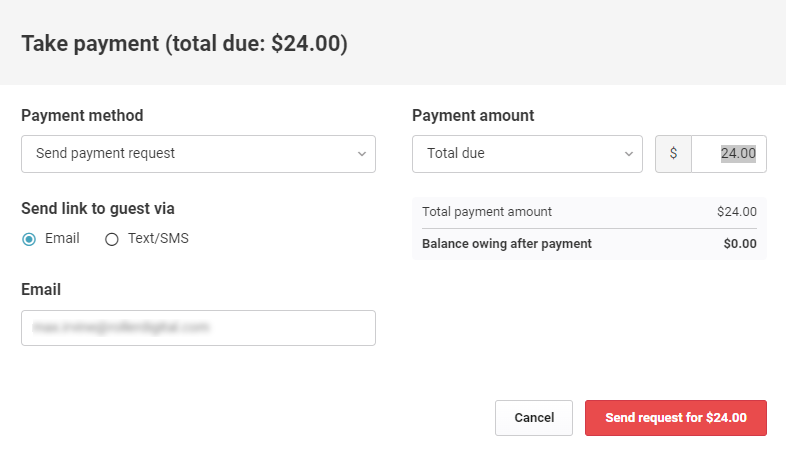
Si nécessaire, ajustez le montant du paiement.
Le montant est par défaut le coût total ou le paiement restant dû de la réservation, ou l'acompte (si un acompte a été configuré pour le produit).
Vous pouvez également sélectionner un montant personnalisé.
Choisissez d'envoyer le lien de demande de paiement par e-mail ou par SMS.
L'e-mail ou le numéro de téléphone est prérempli avec les coordonnées du titulaire de la réservation.
Des frais s'appliquent pour les liens de paiement envoyés par SMS.
Sélectionnez Envoyer la demande.
Envoyer des liens de demande de paiement pour des cartes-cadeaux
À partir du 29 avril 2025, pour respecter la conformité PCI DSS, vous ne pouvez plus saisir manuellement les coordonnées de carte bancaire pour encaisser des paiements de cartes-cadeaux dans Venue Manager (si vous utilisez ROLLER Payments). Vous pouvez plutôt utiliser des liens de demande de paiement pour encaisser des paiements par carte bancaire en toute sécurité, en suivant le même processus déjà utilisé pour les réservations. Lisez la suite pour savoir comment procéder.
Dans Venue Manager, accédez à Produits > Tous les produits.
Recherchez le produit carte-cadeau que l'invité souhaite acheter. Vous pouvez également filtrer par Type de produit = Carte-cadeau pour le trouver rapidement.
Sélectionnez le menu options (3 points) pour le produit carte-cadeau, puis sélectionnez Émettre une nouvelle carte-cadeau.
Suivez les instructions pour émettre une nouvelle carte-cadeau.
Après avoir saisi tous les détails, vous serez invité à Encaisser le paiement.
Sélectionnez Envoyer une demande de paiement dans Modes de paiement.
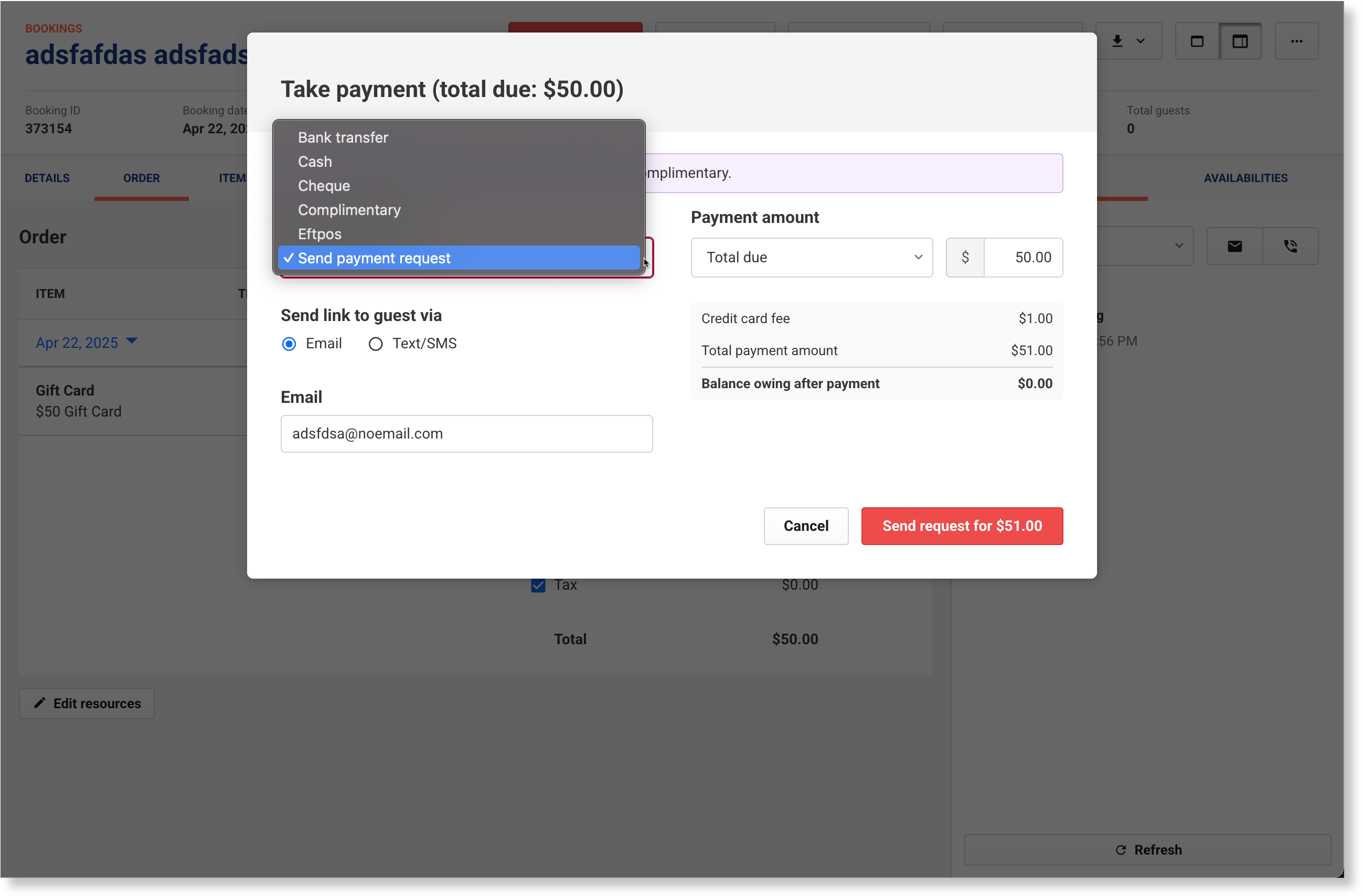
Choisissez le montant du paiement (total dû ou montant personnalisé).
Choisissez E-mail ou Texte/SMS pour envoyer le lien de demande de paiement.
L'e-mail ou le numéro de téléphone est prérempli avec les coordonnées de l'acheteur.
Des frais s'appliquent pour les liens de paiement envoyés par SMS.
Confirmez l'e-mail ou le numéro de téléphone avec l'invité.
Sélectionnez Envoyer la demande. L'invité reçoit un lien de paiement sécurisé et peut payer sur son appareil immédiatement ou plus tard, à sa convenance.
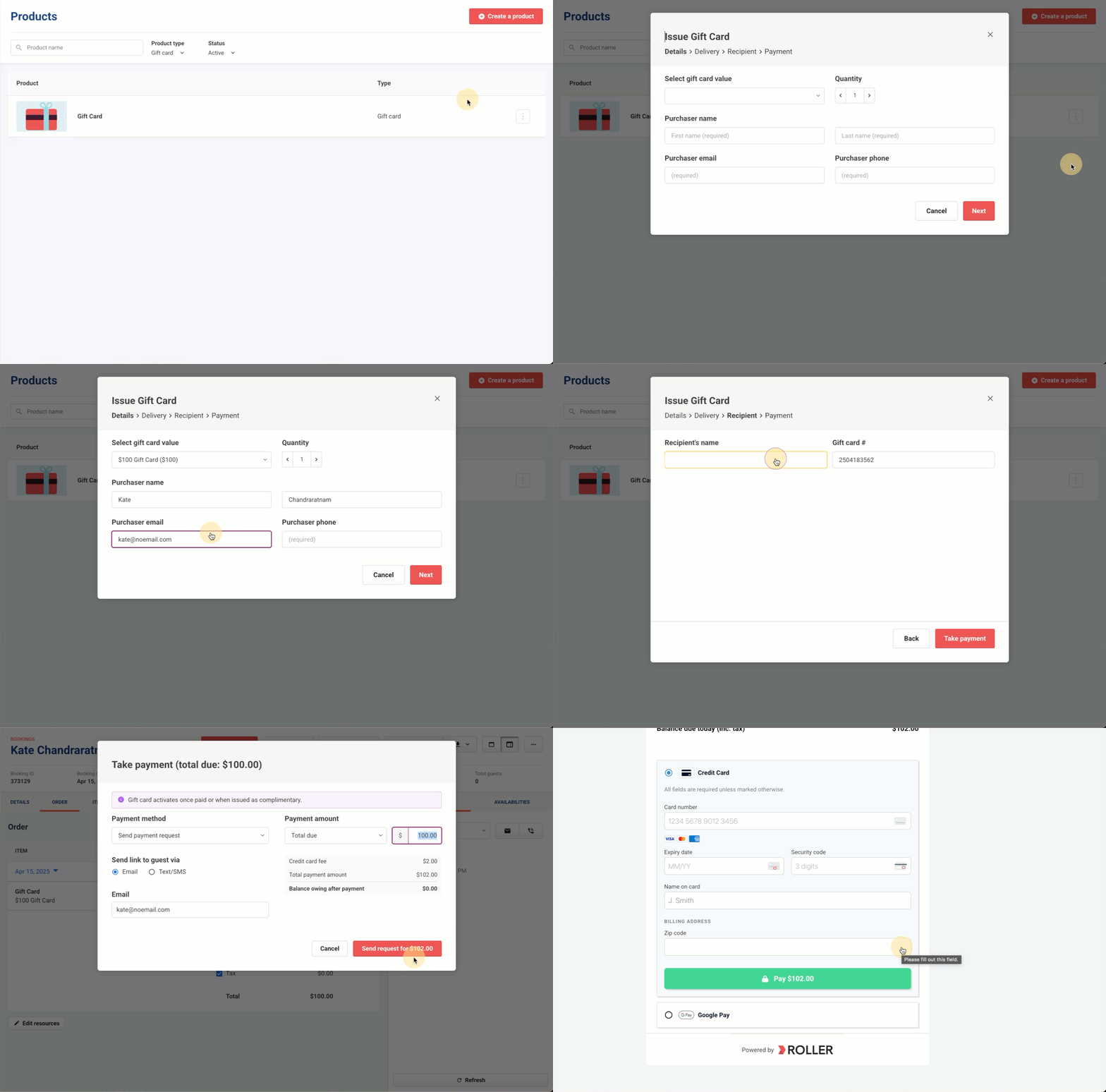
En savoir plus sur l'émission de cartes-cadeaux et l'encaissement des paiements depuis Venue Manager.
L'invité reçoit un lien de demande de paiement par SMS ou par e-mail
Les invités reçoivent un lien de demande de paiement par SMS ou par e-mail, leur permettant d'effectuer un paiement immédiatement par téléphone ou plus tard, au moment qui leur convient. Une fois le paiement effectué, le statut du paiement est automatiquement mis à jour dans ROLLER.
Pour les réservations provisoires :
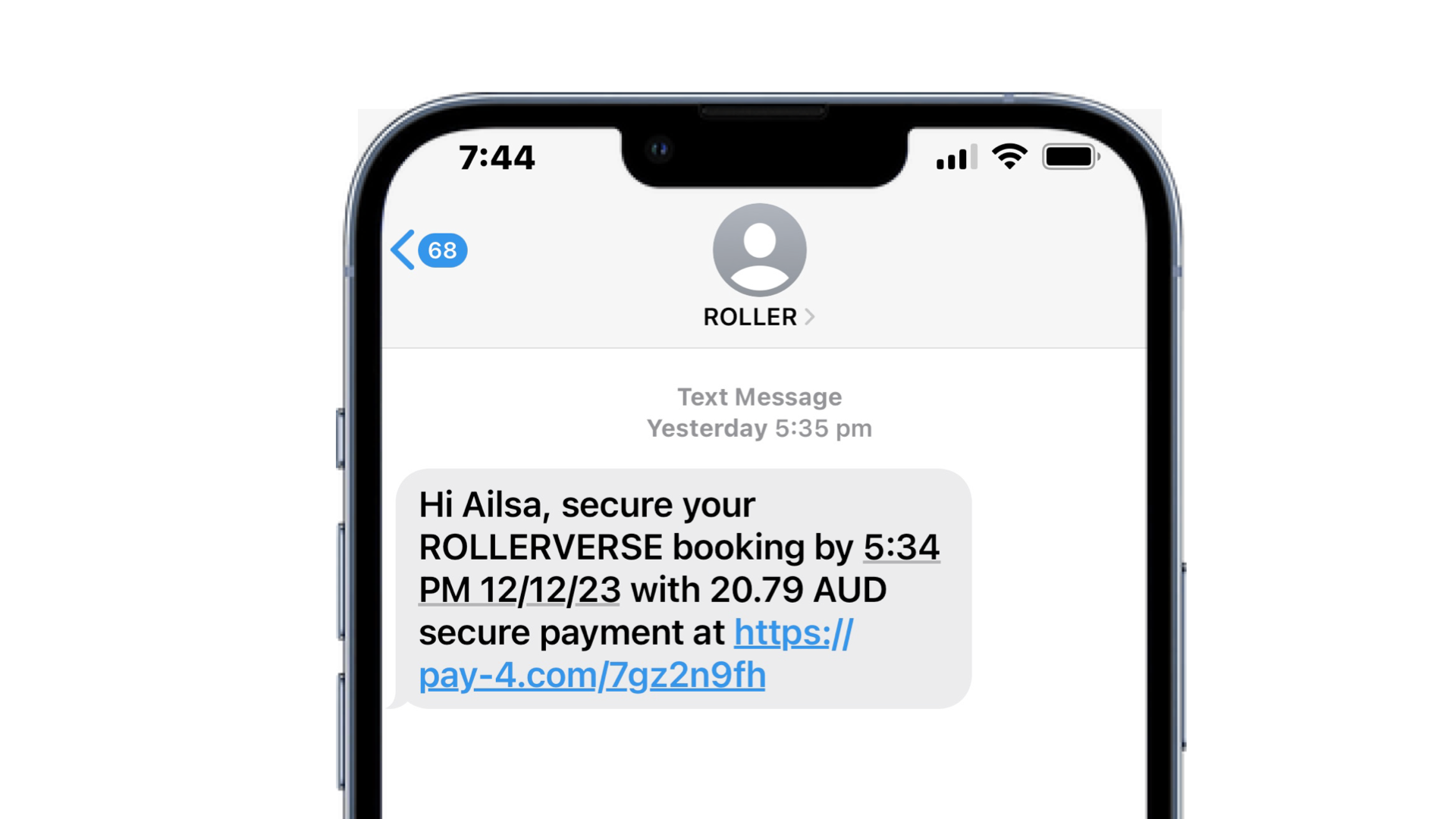
Le message indique clairement la date limite de paiement, incitant ainsi à payer dans les délais.
Les invités peuvent cliquer sur le lien ou sur « Payer maintenant » pour ouvrir le formulaire de paiement en ligne sécurisé, saisir leurs coordonnées bancaires sur leur propre appareil, puis soumettre le paiement.
Si l'invité ne paie pas avant la date limite spécifiée, le lien devient inactif et la réservation provisoire est automatiquement annulée.
SMS de lien de demande de paiement avec date limite
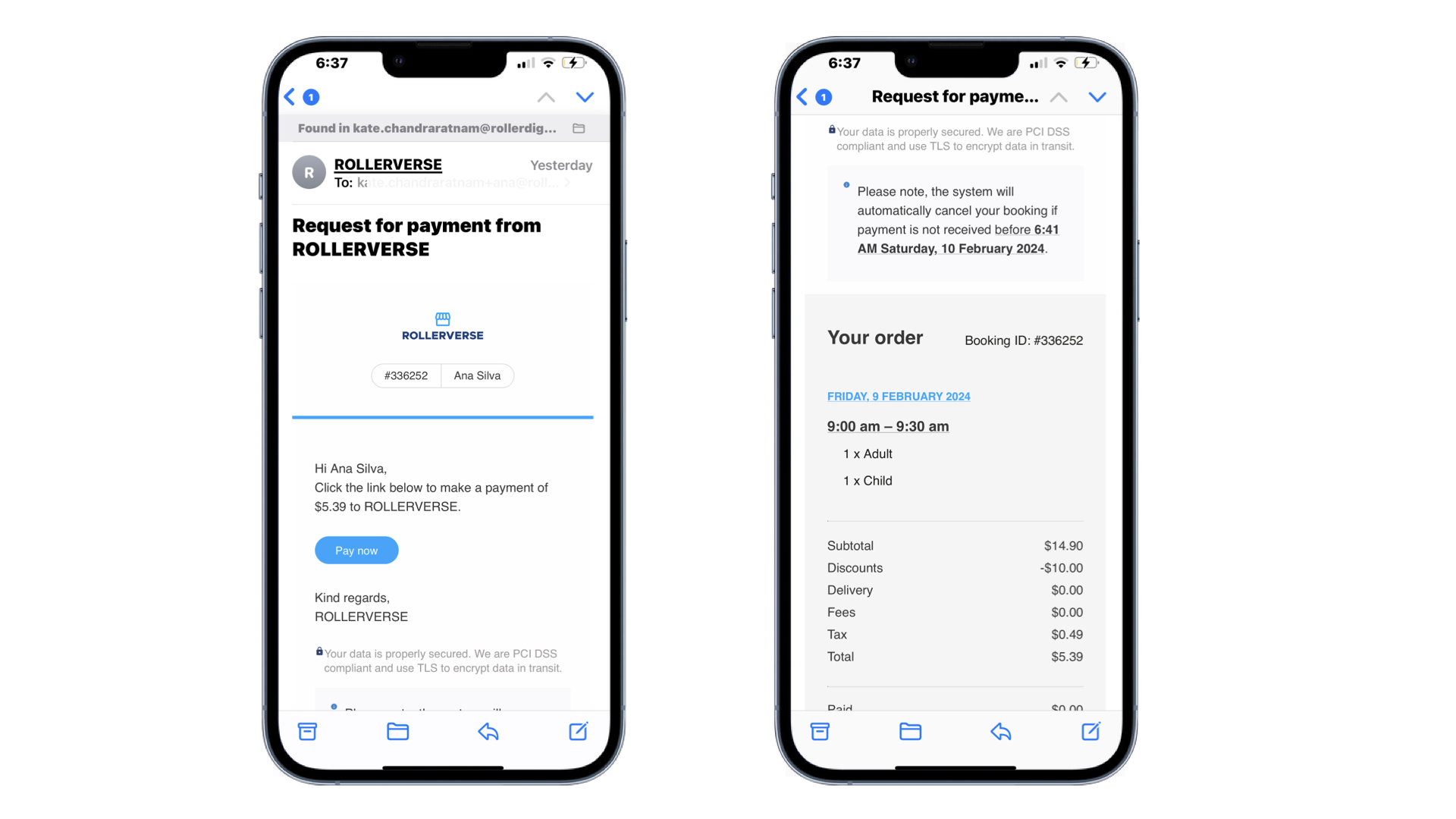
E-mail de lien de demande de paiement avec date limite
L'e-mail contenant le lien de paiement précise la date limite de règlement.
Il comprend également une section Commande indiquant à l'invité exactement ce pour quoi il paie, offrant ainsi un meilleur contexte et plus de crédibilité, ainsi qu'une note de Sécurité pour rassurer les invités quant à la protection de leurs données. Ces fonctionnalités visent à améliorer le taux de conversion de ces e-mails.
Vous pouvez personnaliser le modèle d'e-mail (tous les abonnements sauf Lite Legacy), notamment le ton, la formulation et les sections qui apparaissent dans l'e-mail, et le traduire dans une autre langue. Depuis Venue Manager, accédez à Design > Modèles d'e-mail pour ce faire.
Suivi automatique
Lorsque l'invité finalise son paiement avec succès, il reçoit un e-mail de confirmation de commande accompagné d'un reçu.
Le statut du paiement est mis à jour dans ROLLER et, si la réservation était Provisoire, le statut passe à Confirmé.
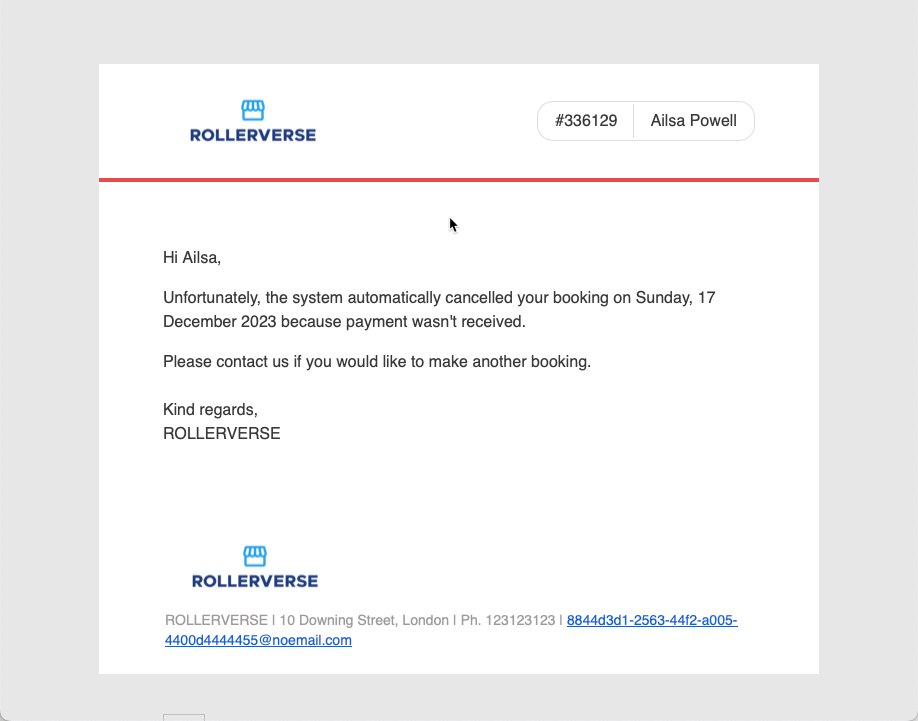
Si le paiement n'est pas effectué avant la date limite pour les réservations provisoires, la réservation est automatiquement annulée et l'invité en est informé par e-mail.
Le statut de la réservation passe à Annulé dans ROLLER
L'espace libéré par la réservation est automatiquement remis en vente.
En savoir plus sur la simplification des processus de réservation grâce aux réservations provisoires.
Exemple d'e-mail d'annulation de réservation provisoire
Voici un exemple d'e-mail d'annulation de réservation provisoire.
Vous pouvez personnaliser le modèle d'e-mail (tous les plans sauf Lite Legacy), notamment le ton et la formulation, et le traduire dans une autre langue. Depuis Venue Manager, accédez à Design > Modèles d'e-mail pour ce faire.
Gérer les liens de paiement dans le flux d'activité de la réservation
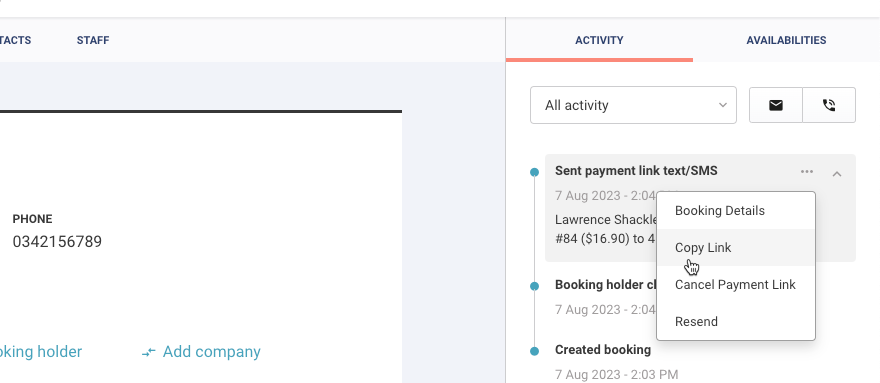
Dans le flux d'activité de la réservation, vous pouvez copier, annuler ou renvoyer le lien de paiement.
Copier le lien : copiez le lien de demande de paiement pour l'envoyer via un autre canal que vous utilisez pour communiquer avec vos invités. Vous pouvez également coller le lien dans un nouvel onglet du navigateur pour ouvrir le formulaire de paiement unique de l'invité et l'accompagner dans le processus de paiement.
Annuler le lien de paiement : annulez manuellement le lien de paiement.
Renvoyer : renvoyez le lien de paiement via la méthode initialement sélectionnée (SMS ou e-mail).
Les liens de paiement peuvent-ils expirer ?
Les liens de paiement n'expirent pas, sauf si :
Vous avez défini une période de maintien pour réserver provisoirement la réservation jusqu'au paiement. À l'expiration de la période de maintien, la réservation est automatiquement annulée et le lien de paiement n'est plus disponible. En savoir plus sur la configuration et l'utilisation des réservations provisoires
La réservation est réglée via un autre moyen (par exemple au point de vente).
Vous annulez manuellement le lien de paiement depuis le flux d'activité de la réservation.
Frais de SMS/texto
Des frais minimes s'appliquent par lien de paiement envoyé par SMS/texto, selon le pays de l'établissement et la devise de facturation. Consultez le guide Frais de SMS/texto.
Suivre le statut des liens de paiement
Suivez le statut des liens de demande de paiement et des factures non réglés grâce au rapport Liens de paiement dans Venue Manager. Accédez à Rapports > Tous les rapports, puis sélectionnez le rapport Liens de paiement.
Pour créer une vue par défaut affichant uniquement les liens non réglés :
Dans le filtre Statut de la réservation, sélectionnez Partiellement payé et En attente.
Dans le filtre Statut du lien de paiement, sélectionnez En attente.
Sélectionnez Appliquer les filtres en haut à droite.
Sélectionnez la flèche vers le bas ( ⌄ ), puis enregistrez le rapport filtré en tant que nouvelle vue. Nommez-le Liens impayés.
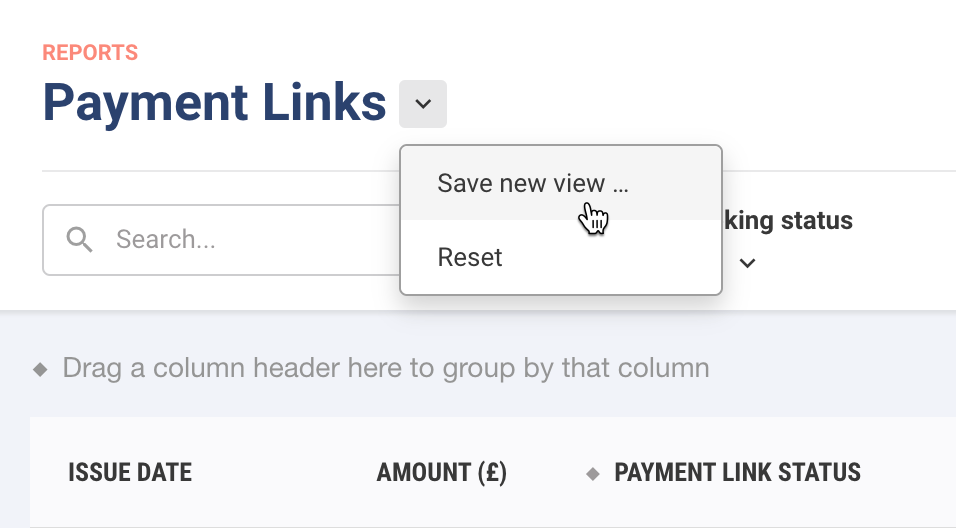
Sélectionnez Définir par défaut. Ainsi, chaque fois que vous accédez au rapport, il affichera les liens de paiement impayés à relancer.
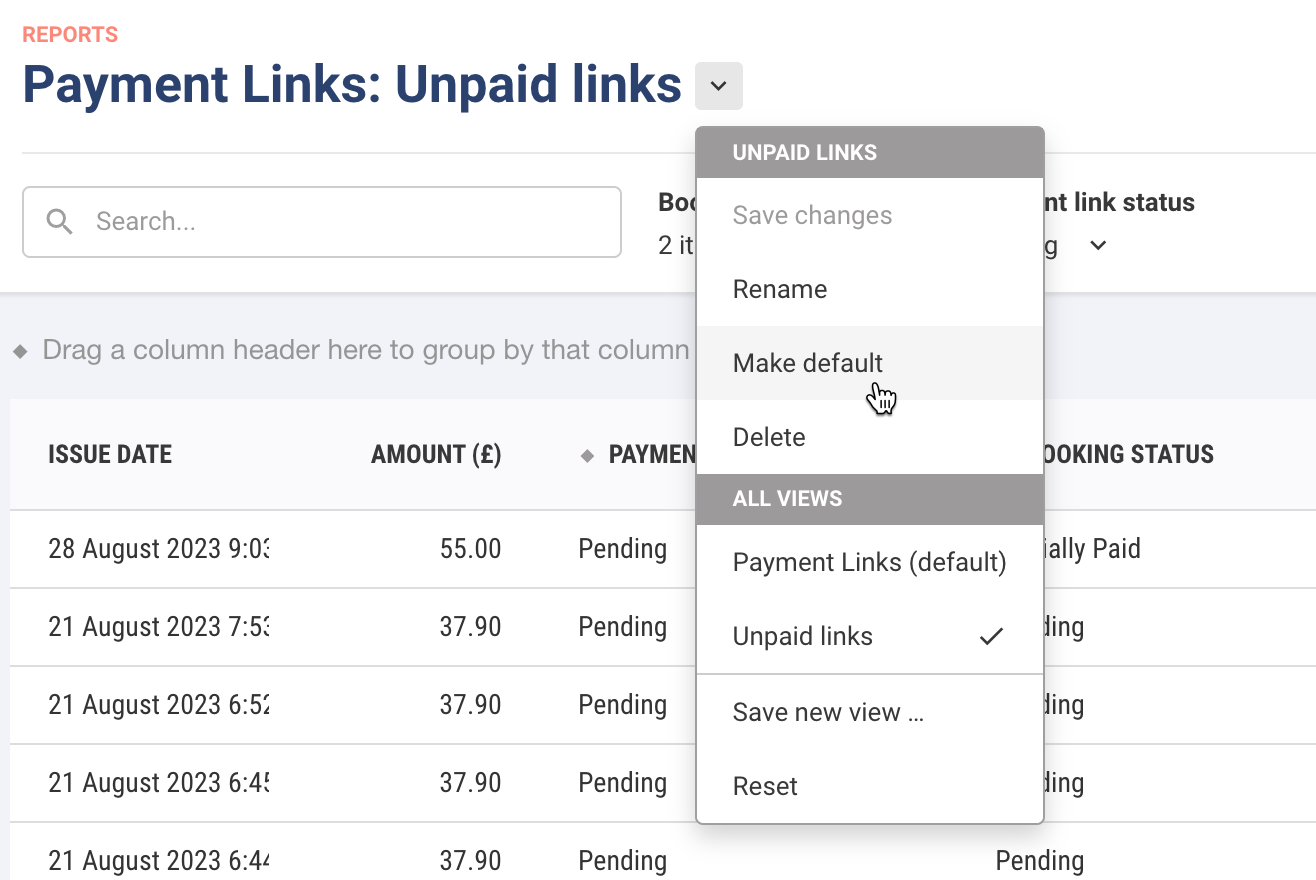
Sélectionnez un lien d'ID de réservation pour accéder aux coordonnées et aux détails de réservation de l'invité, et effectuez un suivi si nécessaire.
Pour en savoir plus sur la meilleure façon d'encaisser un paiement par téléphone dans Venue Manager, consultez le guide Optimiser les paiements dans Venue Manager, et sur la façon d'automatiser et de simplifier les processus de réservation, consultez le guide Rationaliser les processus de réservation avec les réservations provisoires.