Si un invité contacte votre établissement pour acheter une carte-cadeau (par téléphone ou par e-mail, par exemple), vous pouvez émettre la carte-cadeau et encaisser le paiement directement depuis Venue Manager.
Contrairement à la création de réservations dans Venue Manager, vous émettez la carte-cadeau et encaissez le paiement directement depuis le produit carte-cadeau dans Venue Manager.
Étape 1 : émettre la carte-cadeau depuis Venue Manager
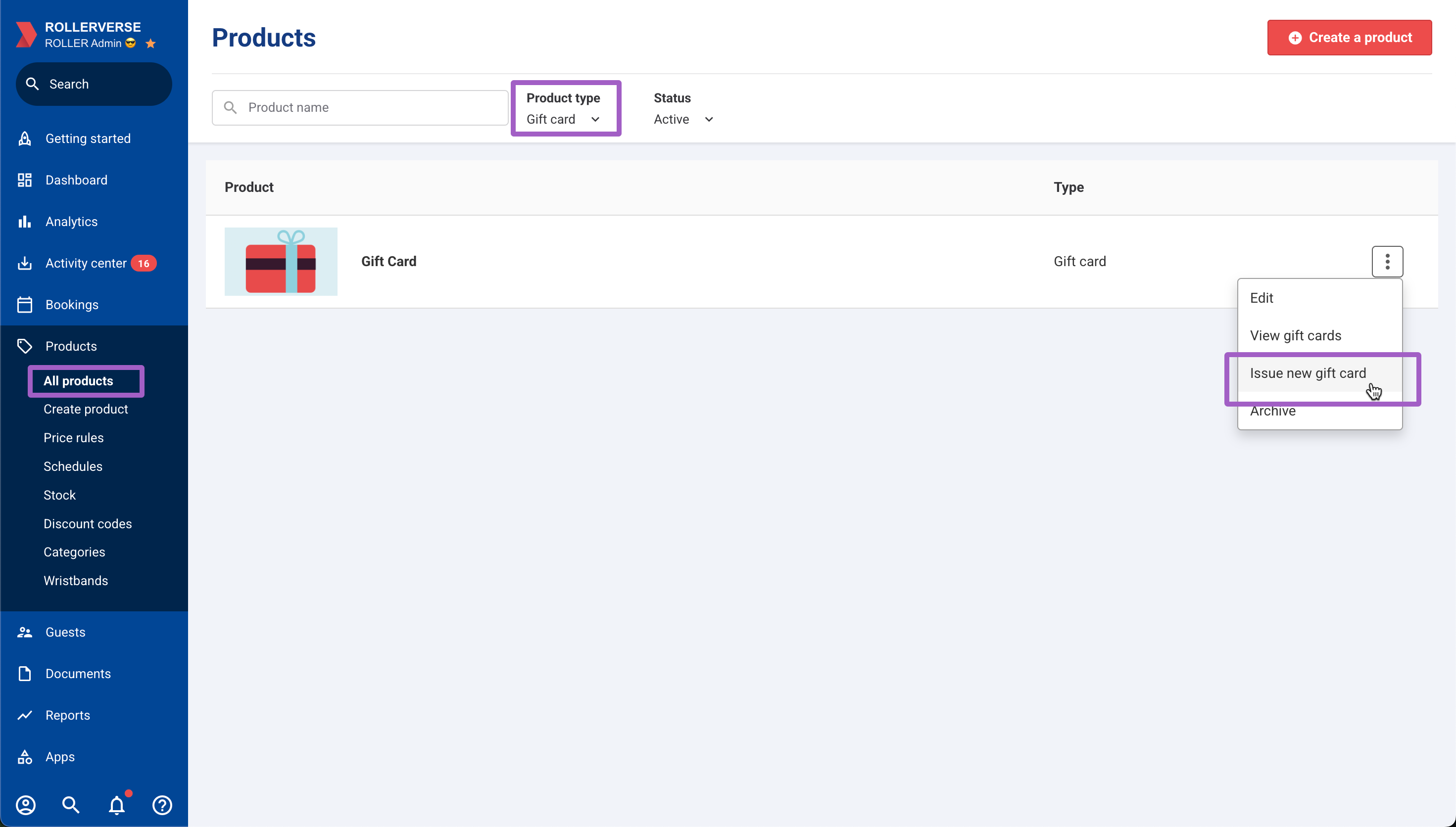
Depuis Venue Manager, accédez à Produits > Tous les produits.
Recherchez le produit carte-cadeau que l'invité souhaite acheter. Vous pouvez également filtrer par Type de produit = Carte-cadeau pour le trouver rapidement.
Sélectionnez le menu d'options (3 points) pour le produit carte-cadeau, puis sélectionnez Émettre une nouvelle carte-cadeau.
Étape 2 : saisir les détails de la carte-cadeau
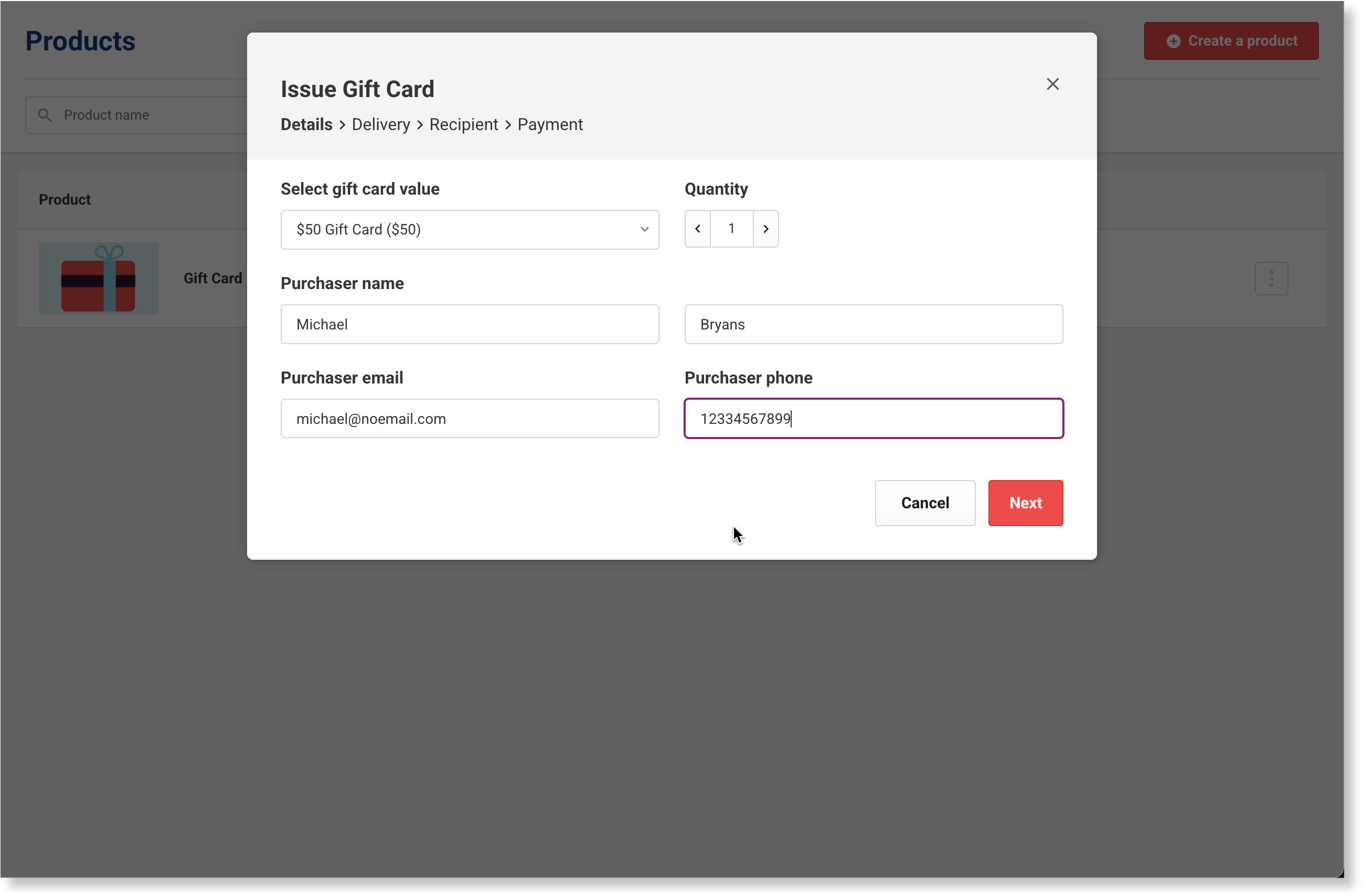
Ajoutez la valeur de la carte-cadeau, la quantité et les coordonnées de l'acheteur.
Sélectionnez Suivant pour continuer.
Étape 3 : choisir un mode de livraison
Sélectionnez le Mode de livraison (par exemple, numérique (e-carte-cadeau) ou carte-cadeau physique)
Remplissez les champs et options supplémentaires en fonction de votre sélection.
Les options de mode de livraison dépendent de la façon dont le produit carte-cadeau est configuré.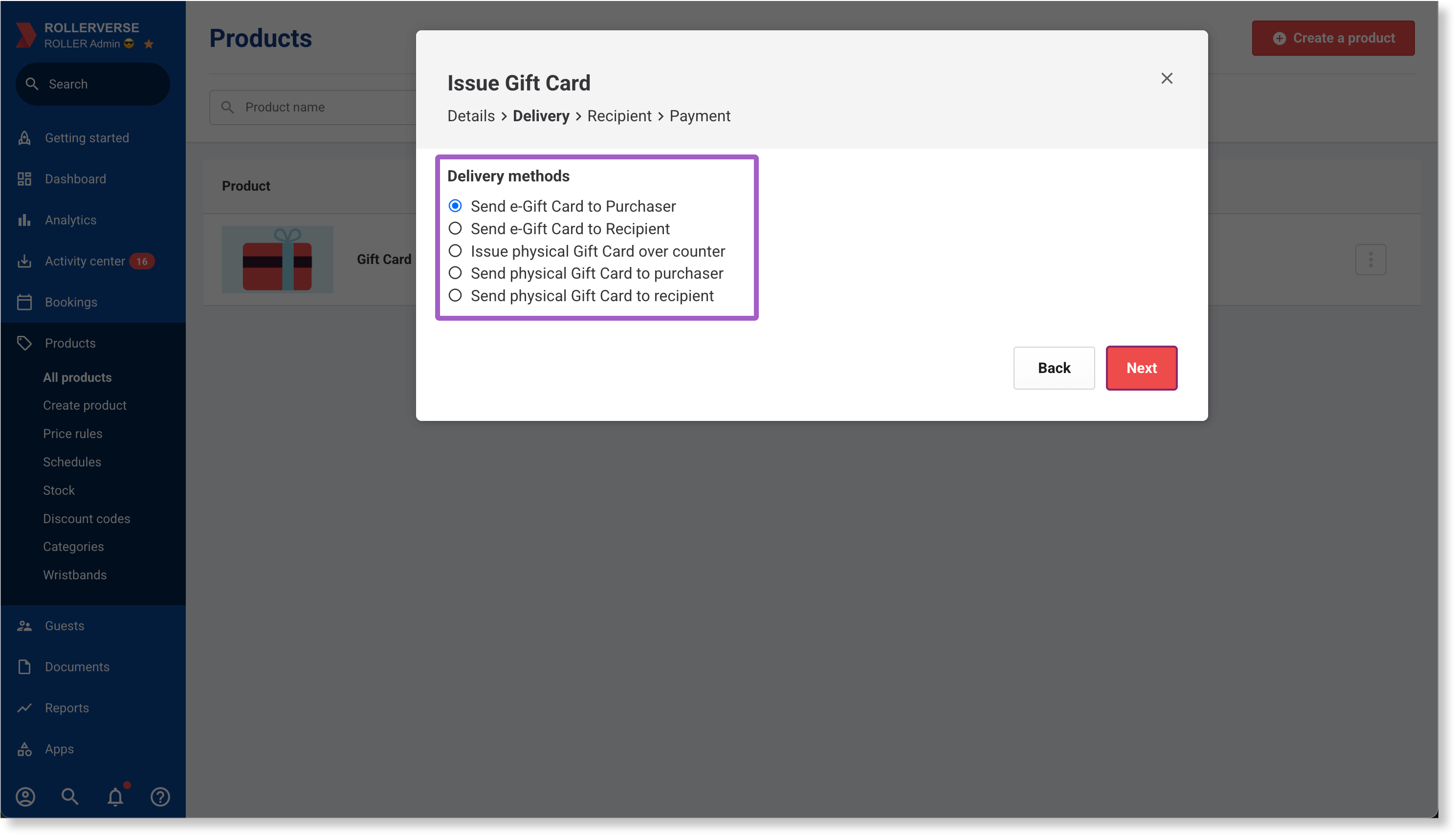
Étape 4 : ajouter les coordonnées du destinataire
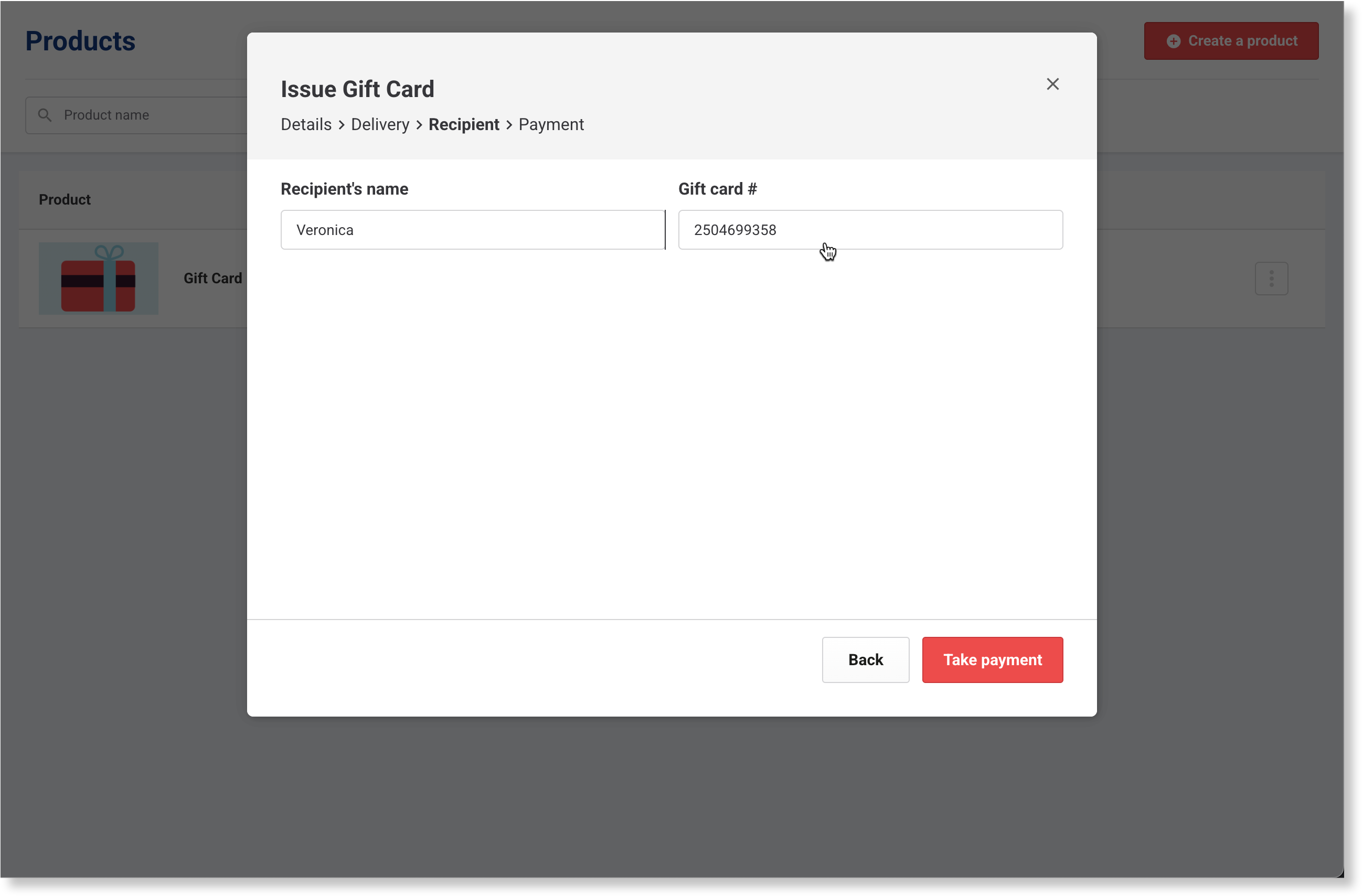
Saisissez les coordonnées du destinataire (selon les indications basées sur le mode de livraison choisi ci-dessus).
ROLLER génère automatiquement un numéro de carte-cadeau. Vous pouvez mettre à jour ce numéro de carte-cadeau (voir les conseils ci-dessous).
Sélectionnez Encaisser le paiement pour continuer.
Étape 5 : encaisser le paiement
Pour encaisser des paiements pour des cartes-cadeaux :
Choisissez un Mode de paiement :
Virement bancaire – Enregistrer un paiement effectué par dépôt bancaire
Espèces – Enregistrer un paiement effectué en espèces
Chèque – Enregistrer un paiement effectué par chèque
Offert – Émettre la carte-cadeau gratuitement
Eftpos – Enregistrer le paiement effectué par EFTPOS
Envoyer une demande de paiement (lien de demande de paiement sécurisé pour les paiements par carte de crédit ; lisez la suite pour en savoir plus)
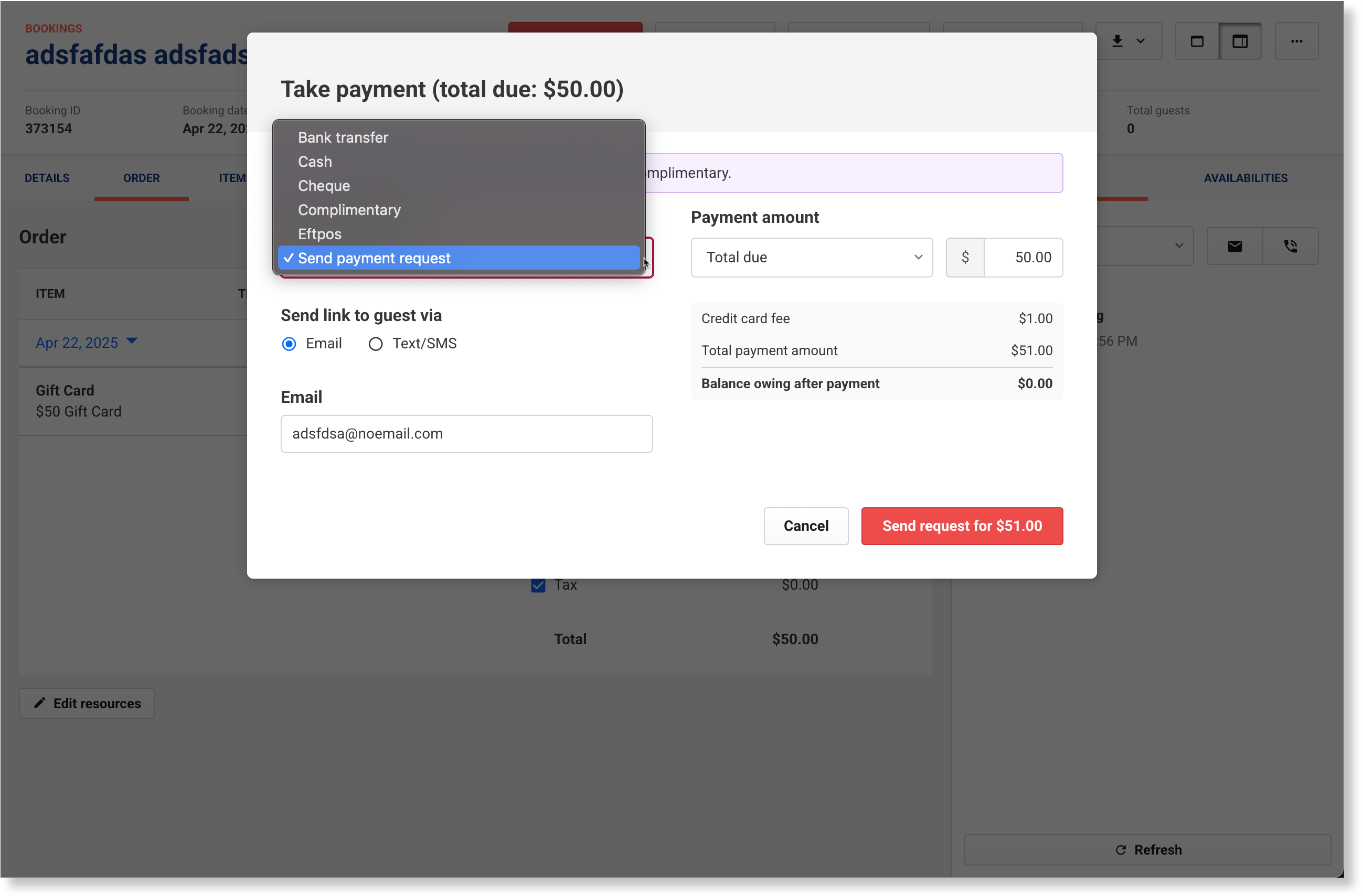
Suivez les instructions pour finaliser le paiement ou émettre la carte-cadeau comme offert (gratuitement). Les options affichées dépendent du mode de paiement sélectionné.
Encaisser des paiements par carte de crédit avec des liens de demande de paiement
Sélectionnez Envoyer une demande de paiement dans Modes de paiement lors de l'émission de la carte-cadeau.
Choisissez le montant du paiement (total dû ou acompte)
Choisissez E-mail ou Texte/SMS pour envoyer le lien de demande de paiement.
Confirmez l'adresse e-mail ou le numéro de téléphone à utiliser avec l'invité.
Sélectionnez Envoyer la demande. L'invité reçoit un lien de paiement sécurisé et peut payer sur son appareil immédiatement (pendant qu'il est en ligne avec vous) ou plus tard, à sa convenance.
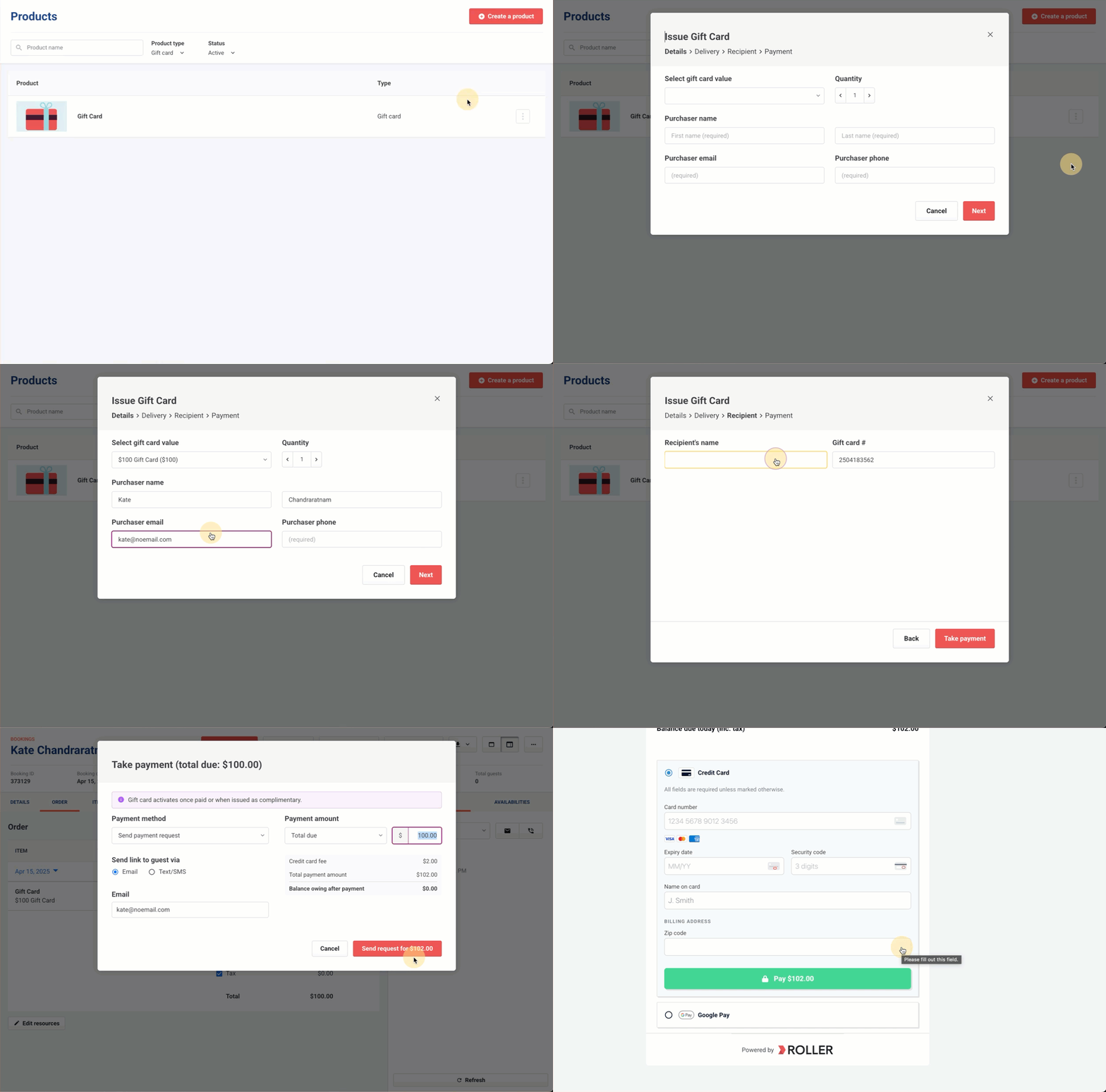
Vous pouvez également suivre le statut du paiement depuis le flux d'activité de la réservation dans Venue Manager ou en utilisant le rapport Liens de paiement (depuis Venue Manager, accédez à Tous les rapports > Liens de paiement).
En savoir plus dans le guide Envoyer des liens de demande de paiement par SMS ou e-mail.
Conseils sur le numéro d'identifiant de carte-cadeau
ROLLER génère automatiquement les numéros de cartes-cadeaux, mais vous pouvez les remplacer par vos propres identifiants personnalisés. Les bonnes pratiques incluent :
Utiliser des identifiants alphanumériques non séquentiels qui ne se répètent pas
Utiliser des identifiants à 9 chiffres pour les distinguer des numéros d'ID de réservation.
Pour les cartes-cadeaux physiques, saisissez le numéro imprimé sur la carte.
Pour en savoir plus sur l'envoi de cartes-cadeaux physiques depuis Venue Manager, consultez le guide Envoyer des cartes-cadeaux physiques achetées en ligne.