Lorsqu'une carte-cadeau physique a été achetée, vous pouvez en assurer le suivi grâce à une notification par e-mail à chaque vente, ou en consultant les ventes de cartes-cadeaux physiques dans Venue Manager.
Ce guide vous explique comment suivre et envoyer des cartes-cadeaux physiques lorsqu'un invité en achète une en ligne.
Recevoir une notification de vente
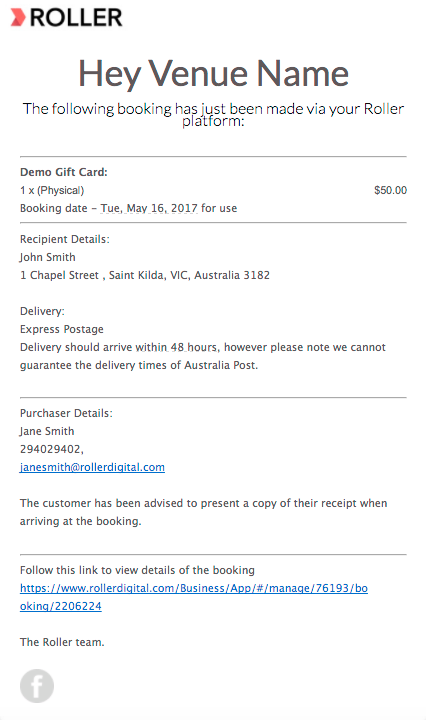
Depuis Paramètres > Compte > Paramètres de l'établissement dans Venue Manager, vous pouvez activer une option pour recevoir une confirmation par e-mail (comme ci-dessous) à chaque achat, y compris les cartes-cadeaux. En savoir plus
Lorsque vous recevez une confirmation par e-mail pour une carte-cadeau physique, elle inclut les coordonnées du destinataire, les informations de livraison, les détails de l'acheteur ainsi qu'un lien vers l'ID de réservation pour consulter les détails de la carte-cadeau.
Consulter les ventes de cartes-cadeaux physiques
Autrement, si vous ne souhaitez pas recevoir de notifications, vous pouvez consulter le nombre de cartes-cadeaux physiques achetées dans ROLLER.
Depuis Venue Manager, accédez à Produits > Tous les produits.
Pour la carte-cadeau concernée, sélectionnez le menu d'options (3 points) et sélectionnez Afficher les cartes-cadeaux.
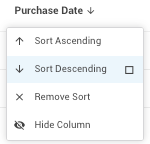
Recherchez en saisissant le nom ou l'identifiant de carte-cadeau dans la barre de recherche, ou vous pouvez Trier par ordre décroissant sur la colonne Date d'achat pour afficher les achats les plus récents.
Pour faciliter les choses, ajustez les paramètres des colonnes affichées pour faire apparaître le mode de livraison (par exemple, physique ou en ligne) et la colonne « Est envoyé ».
Ne vous inquiétez pas si des cartes-cadeaux en ligne ont le statut « Est envoyé » défini sur Non. Toutes les cartes-cadeaux numériques sont envoyées automatiquement selon le planning défini. Cette fonctionnalité est réservée au personnel pour un usage interne, afin de suivre les cartes physiques émises.
Une fois la carte-cadeau localisée, sélectionnez le menu d'options (3 points) et sélectionnez Afficher la carte-cadeau pour ouvrir la fiche.

Modifier votre carte-cadeau
Cela ouvrira les détails de la carte-cadeau dans l'ID de réservation. Depuis cet écran, les options suivantes peuvent être modifiées pour organiser l'envoi des cartes-cadeaux physiques aux invités.
Identifiant de carte-cadeau - Si les cartes-cadeaux physiques ne possèdent pas de numéro d'identification unique, notez le n° de carte-cadeau issu de ROLLER sur le bon imprimé. Sinon, si vous utilisez des cartes-cadeaux physiques avec des numéros uniques pré-imprimés, modifiez le n° de carte-cadeau dans le système ROLLER pour qu'il corresponde à la carte-cadeau que vous envoyez
Une fois la ou les cartes-cadeaux physiques envoyées au destinataire, cochez la case 'Est envoyé' — cela sert de rappel physique indiquant que l'envoi de la carte-cadeau a bien été effectué, pour vous-même et pour le reste du personnel, afin d'éviter les doublons dans les cartes-cadeaux (émises)
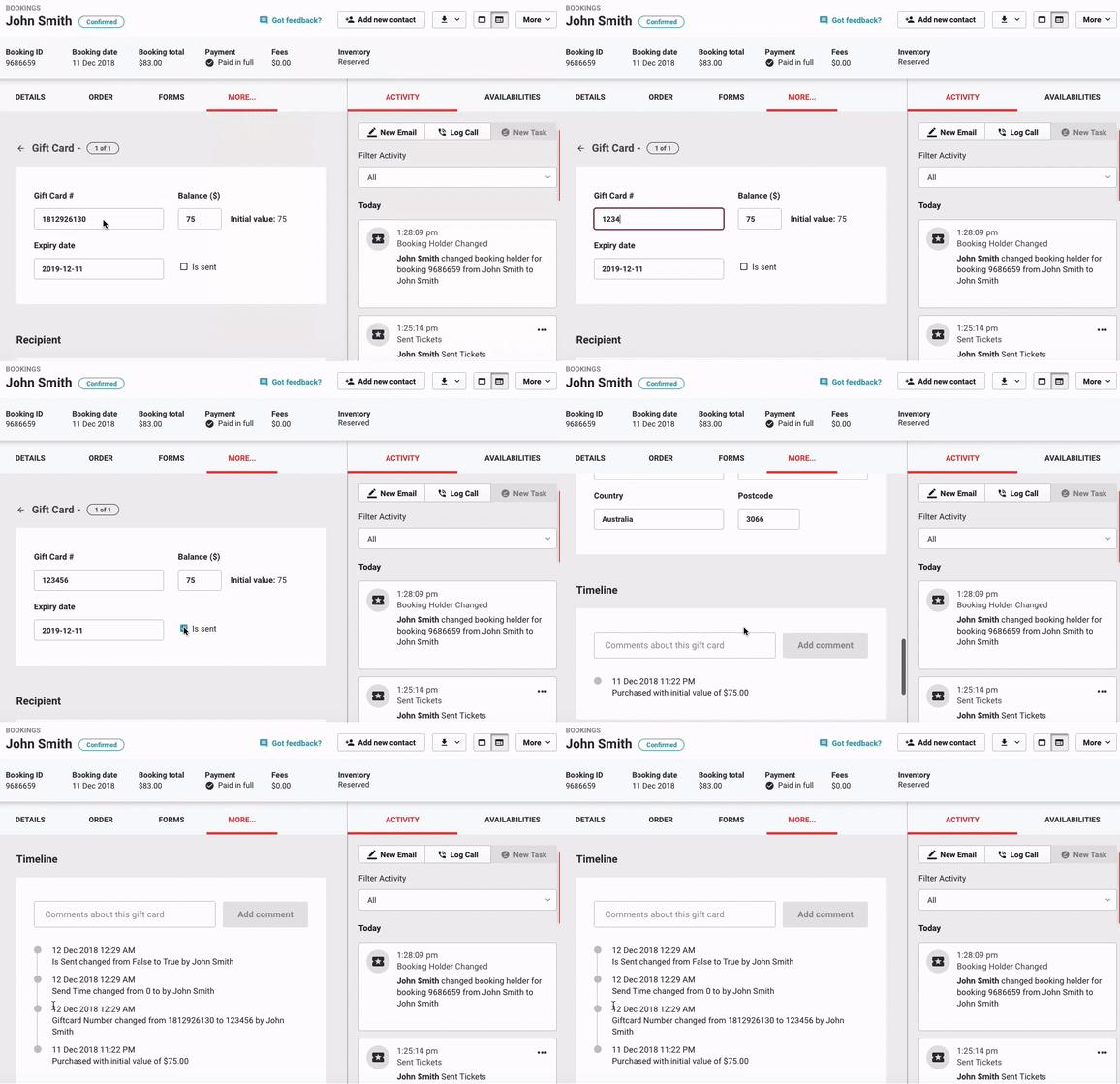
Sélectionnez Enregistrer et la chronologie sera mise à jour avec les modifications apportées