Problème
A staff member with the Can access POS permission tries to sign in to a POS device but POS requires a manager PIN.
Cause
This occurs when a user tries to sign in after a POS session ends for any of the following reasons:
La fenêtre Google Chrome est fermée.
Le terminal POS est éteint.
Le cache et les cookies sont effacés.
Lorsque l'une de ces situations se produit, il n'est plus possible pour l'appareil de savoir quel terminal POS avait été sélectionné lors de la séance précédente. Comme le membre du personnel n'a pas accès aux paramètres matériels, il ne peut pas se connecter seul et un code PIN manager est requis pour sélectionner un terminal POS.
Solution
Nous vous recommandons de ne pas éteindre votre terminal POS ni de fermer la fenêtre Google Chrome pendant les heures d'ouverture. Cela permet au POS de mémoriser le terminal utilisé lors de la séance précédente.
De plus, nous vous recommandons de ne pas effacer le cache ou les cookies de votre navigateur avant la fin des heures d'ouverture.
Si vous rencontrez ce problème régulièrement, vous pouvez créer un rôle d'opérateur POS personnalisé dans Venue Manager pour permettre aux membres du personnel de sélectionner le terminal POS à la connexion sans code PIN manager.
Créer un rôle d'opérateur POS personnalisé
Pro feature and above
Affinez les permissions avec des rôles personnalisés. Pour débloquer, contactez votre responsable de la réussite client ou l'équipe d'assistance.
Depuis Venue Manager, accédez à Paramètres > Personnel > Rôles.
Sélectionnez Créer un rôle.
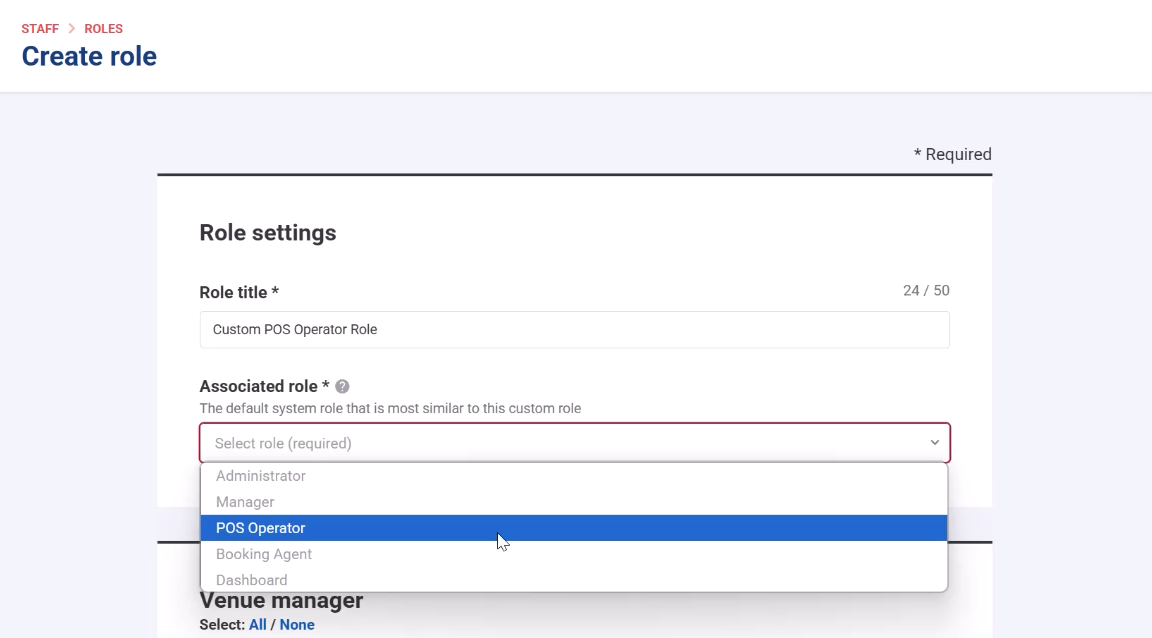
Saisissez un Titre de rôle pour le rôle d'opérateur POS personnalisé.
Sélectionnez Opérateur POS dans le menu déroulant Rôle associé.
Cochez la case Peut modifier les paramètres POS (appareil & matériel).
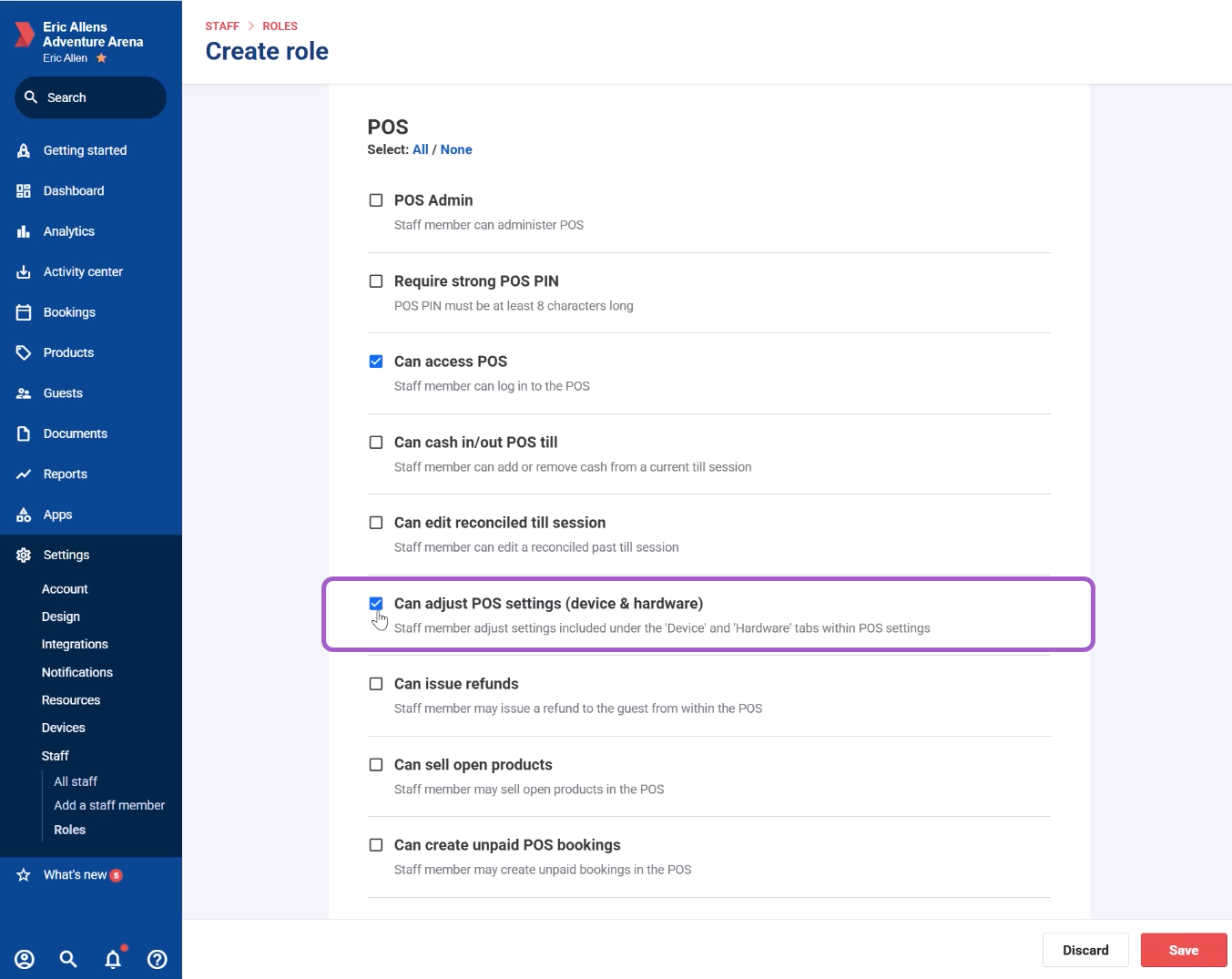
Sélectionnez Enregistrer.
Attribuer au personnel le rôle d'opérateur POS personnalisé
Dans Venue Manager, accédez à Paramètres > Personnel > Tout le personnel. La liste de tous les comptes du personnel s'affiche.
Select the options menu (3 dots) on the staff member you're assigning the role to.
Sélectionnez Modifier.
Sélectionnez le rôle d'opérateur POS personnalisé que vous avez créé dans la liste déroulante Rôle.
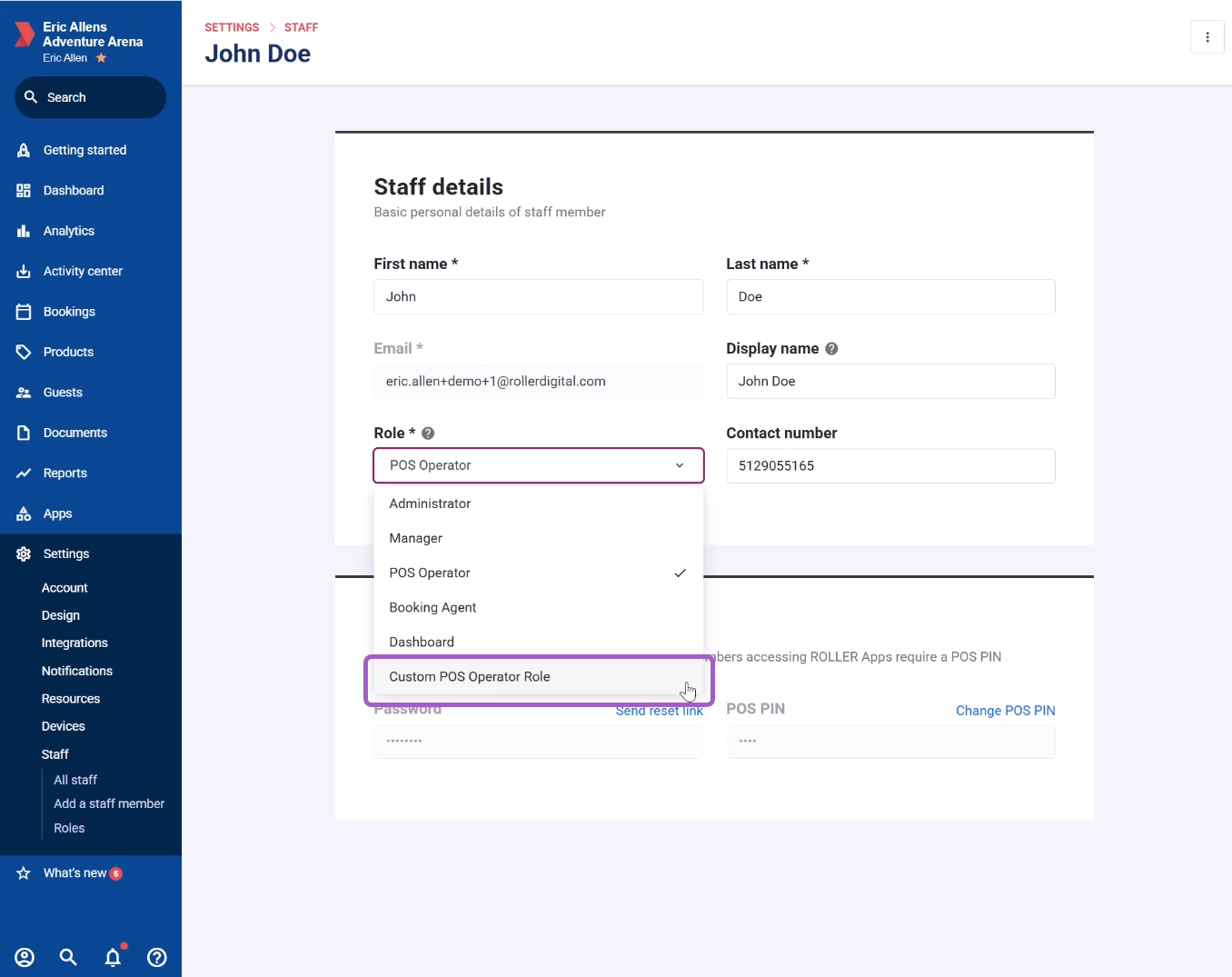
Sélectionnez Enregistrer.