La possibilité de modifier des réservations existantes au POS présente de nombreux avantages, tant pour vos invités que pour votre personnel. Pour les invités, cela garantit une expérience fluide et adaptable, leur permettant de modifier leurs réservations en temps réel en fonction de l'évolution de leurs besoins ou préférences. Pour votre personnel, cette flexibilité améliore l'efficacité opérationnelle.
Ce guide explique comment modifier des articles dans une réservation existante au POS.
Rechercher une réservation existante au POS
Avant de pouvoir apporter des modifications à une réservation existante, vous devez d'abord rechercher la réservation au POS. Suivez les étapes ci-dessous.
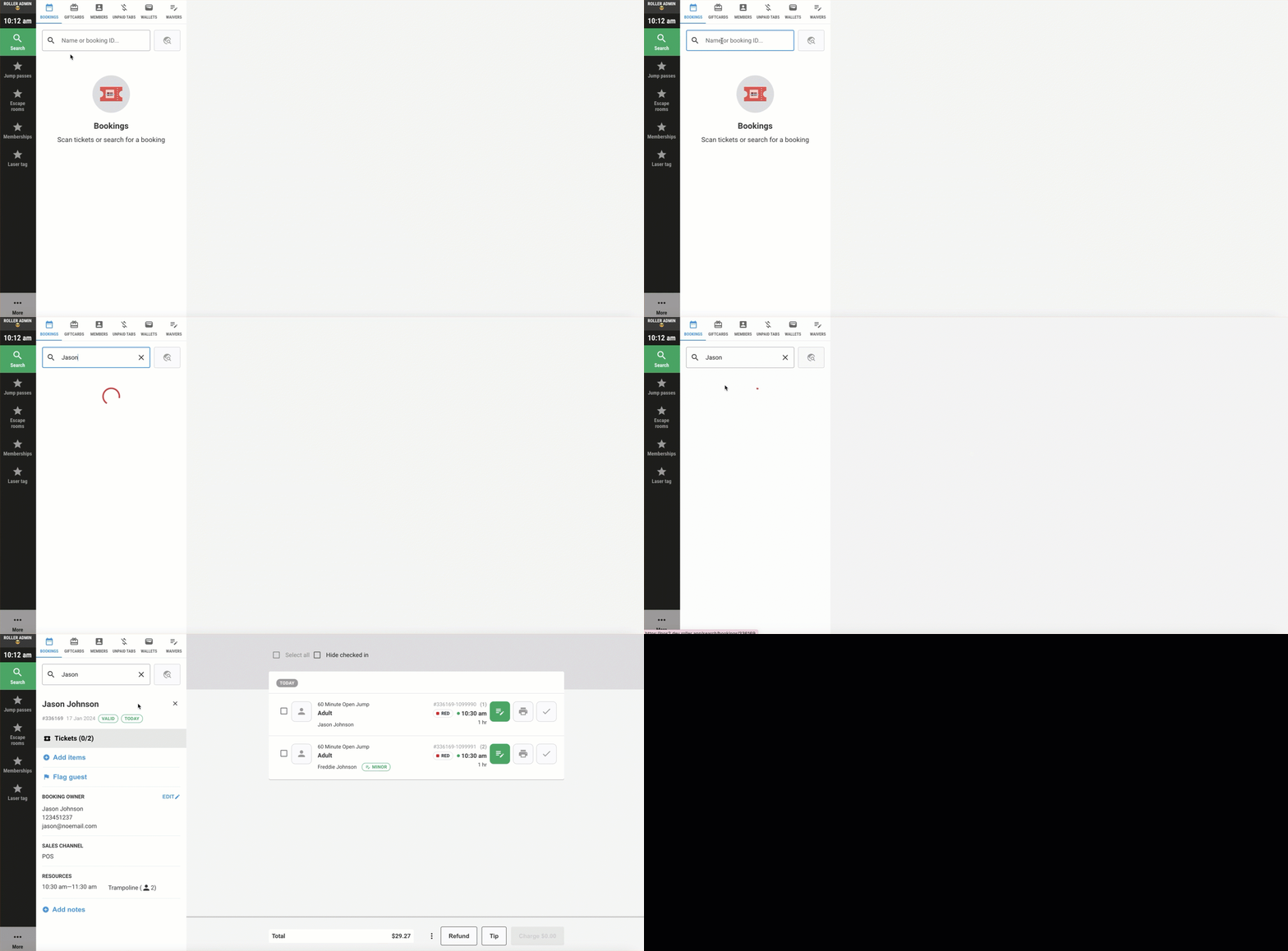
Depuis le POS, recherchez la réservation à l'aide du nom de la réservation ou de l'ID de réservation.
Sélectionnez la bonne réservation pour afficher les détails de la réservation.
Supprimer des articles de la réservation
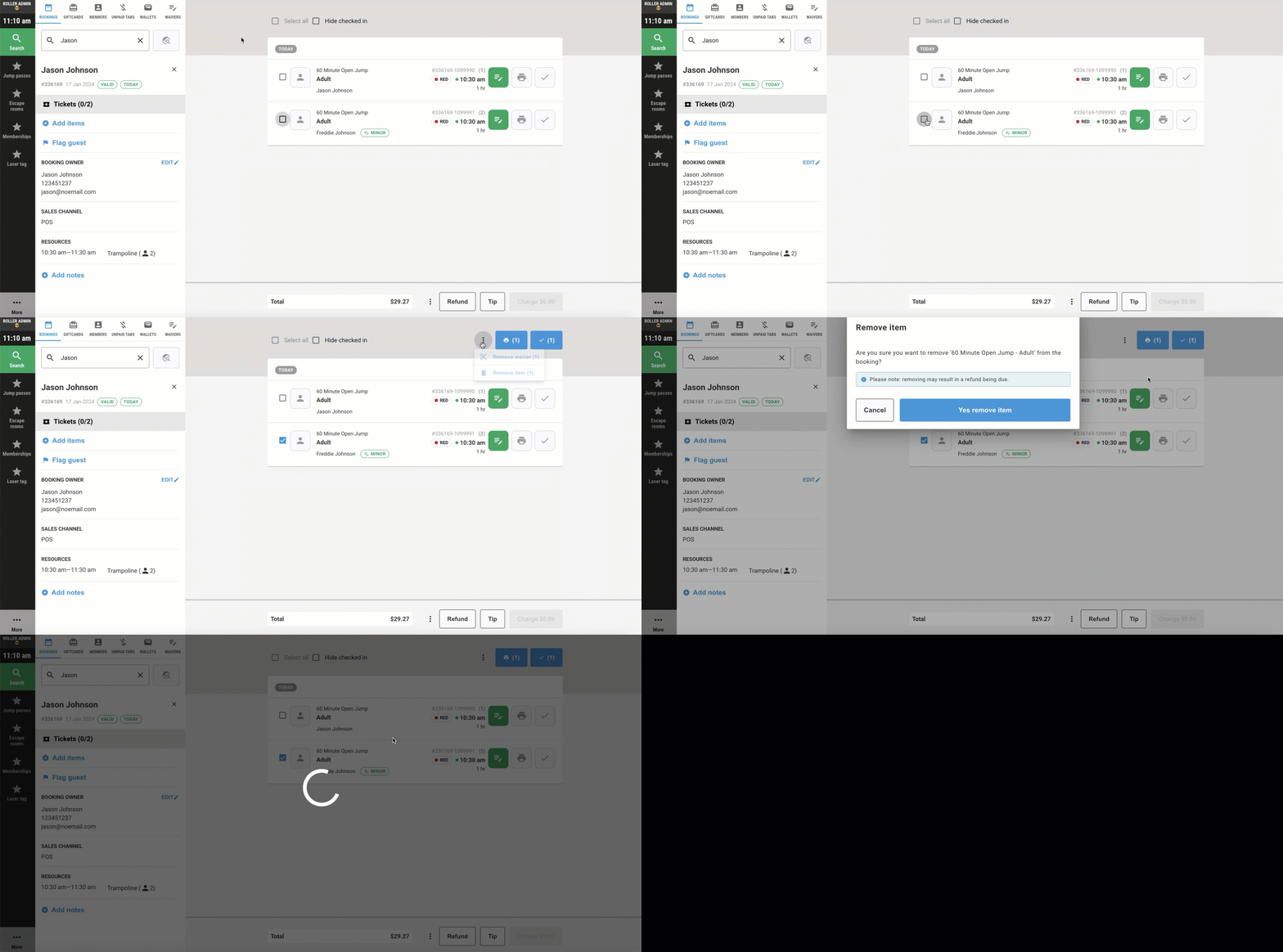
Cochez la case à côté de l'article que vous souhaitez supprimer.
Select the options menu (3 dots), then select Remove item from the drop-down.
Une fenêtre contextuelle apparaîtra, vous demandant de confirmer que vous souhaitez supprimer cet article de la réservation. La fenêtre contextuelle inclut également un avertissement indiquant que la suppression d'un article peut entraîner un remboursement dû.
Une fois confirmé, l'article sera supprimé de la réservation et le solde sera mis à jour en conséquence.
Pour les clients disposant des forfaits Premium et supérieurs, vous avez également la possibilité d'ajouter un code de motif lorsque vous supprimez ou annulez un article dans une réservation. Les codes motif vous permettent de conserver un enregistrement précis et vérifiable des raisons pour lesquelles un article a été supprimé d'une réservation. Lorsque vous supprimez ou annulez des articles en stock, vous pouvez également choisir de remettre l'article en inventaire (option par défaut) ou de l'annuler. Pour en savoir plus, consultez le guide Configurer les codes motif pour les réductions personnalisées, les remboursements et les annulations au POS.
Ces instructions concernent uniquement la suppression d'articles d'une réservation. Si vous devez rembourser ou supprimer et rembourser un ou plusieurs article(s) individuel, consultez cet article
Ajouter des articles à la réservation pour le même jour
Pour ajouter d'autres articles à la réservation, pour le même jour que la date de réservation, suivez les étapes ci-dessous.
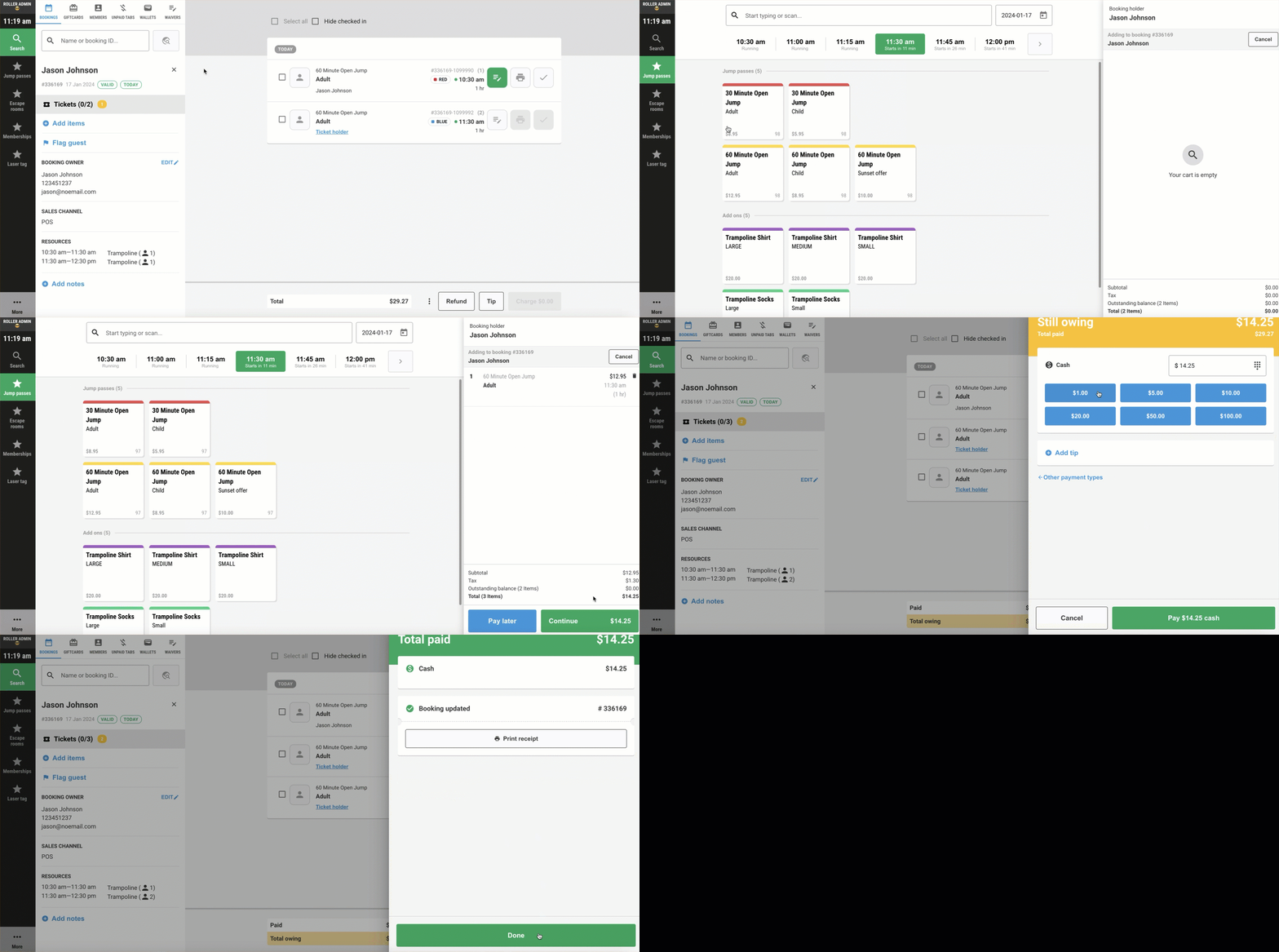
Sélectionnez Ajouter des articles dans le panneau de gauche.
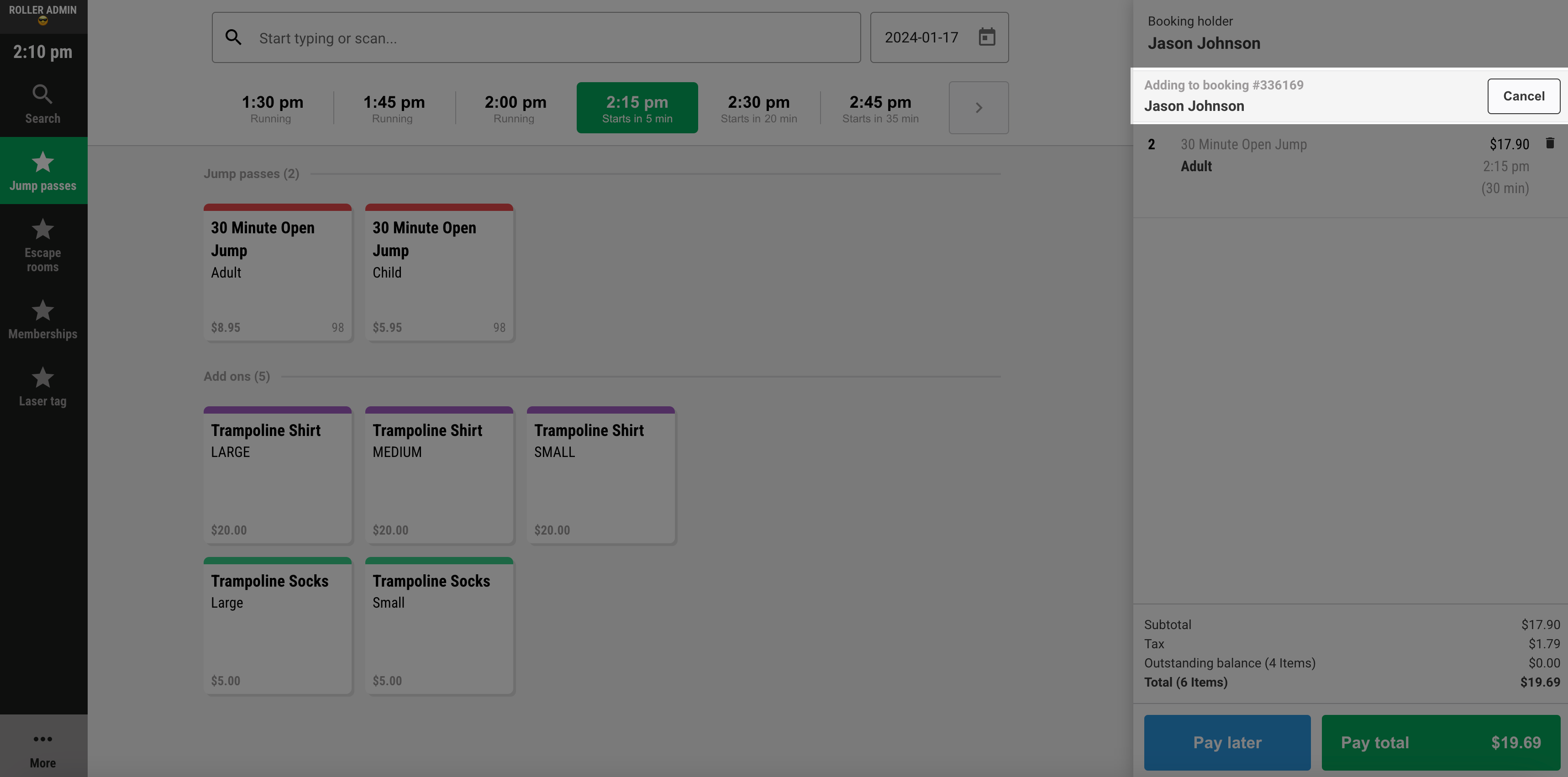
En haut du panier (panneau de droite), une confirmation indique Ajout à la réservation # - Nom de la réservation (ex. Ajout à la réservation #9717045 Jason Johnson).
Ajoutez des articles au panier - ces articles utiliseront par défaut la date du jour. Sélectionnez Payer le total et finalisez la transaction.
Ajouter des articles à la réservation pour une date différente
Pour ajouter des articles à une réservation existante pour une date future, suivez les étapes ci-dessous.
Il n'est pas possible d'ajouter des articles pour des dates passées, uniquement pour des dates futures.
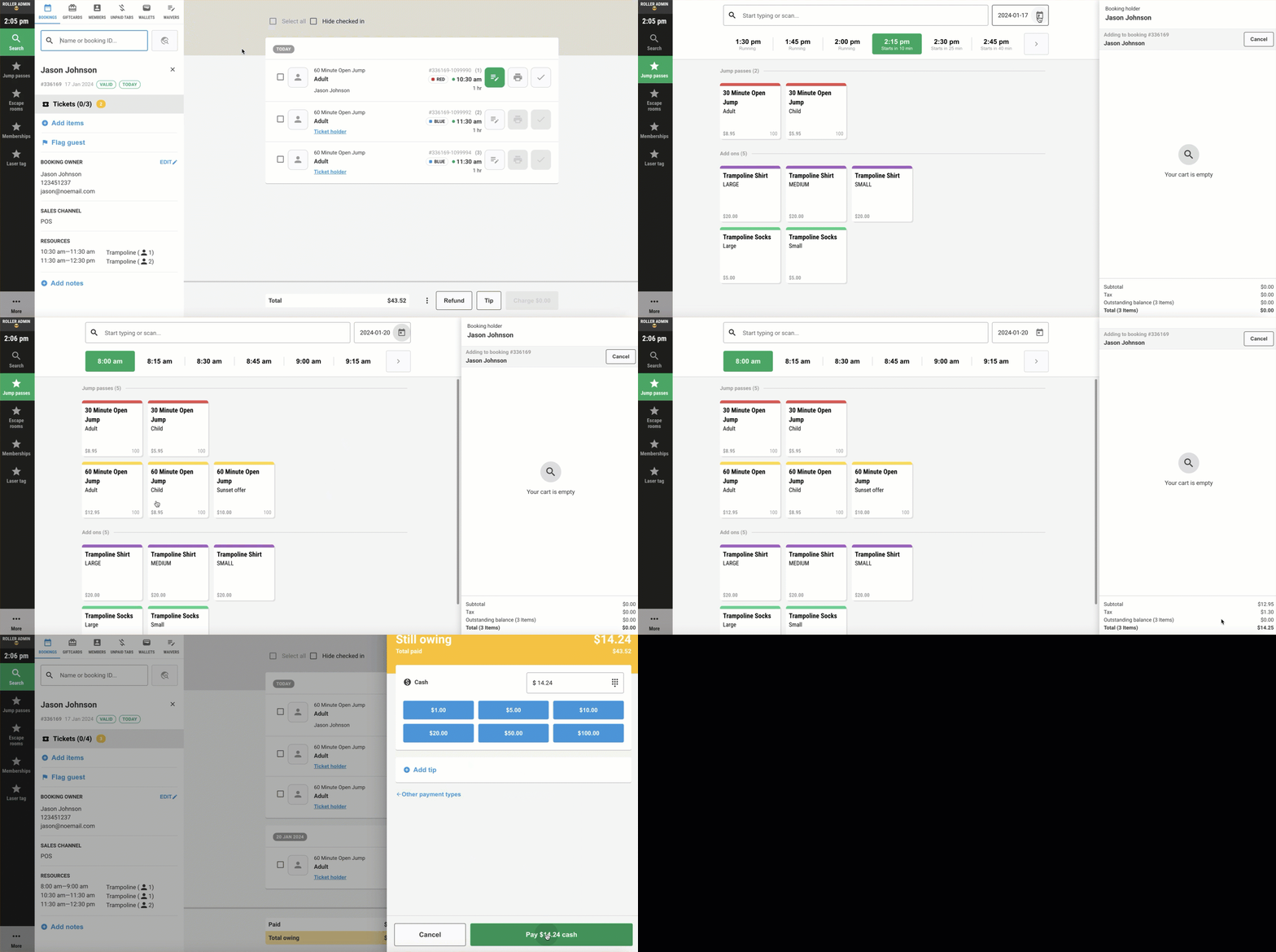
Après avoir sélectionné Ajouter des articles, sélectionnez le sélecteur de date en haut de l'écran, à côté de la barre de recherche. Sélectionnez une date future.
Ajoutez des articles au panier. Depuis le panier, vous pouvez voir la nouvelle date. Sélectionnez Payer le total et finalisez la transaction.
Lorsque vous revenez à la réservation elle-même, les articles sont organisés par date.
Annuler l'ajout d'articles à la réservation
Si les nouveaux articles que vous avez ajoutés à la réservation ne sont plus nécessaires, sélectionnez Annuler en haut du panier. Une fenêtre contextuelle s'affiche pour vous demander de confirmer l'annulation de l'ajout des articles supplémentaires.
Vous pouvez choisir Oui, annuler pour supprimer les articles, ou Non pour continuer.
Payer les articles supplémentaires ajoutés à une réservation existante
Après avoir ajouté des articles supplémentaires à une réservation existante, vous devrez encaisser le paiement. Vous avez deux options pour encaisser le paiement. Continuez la lecture pour en savoir plus.
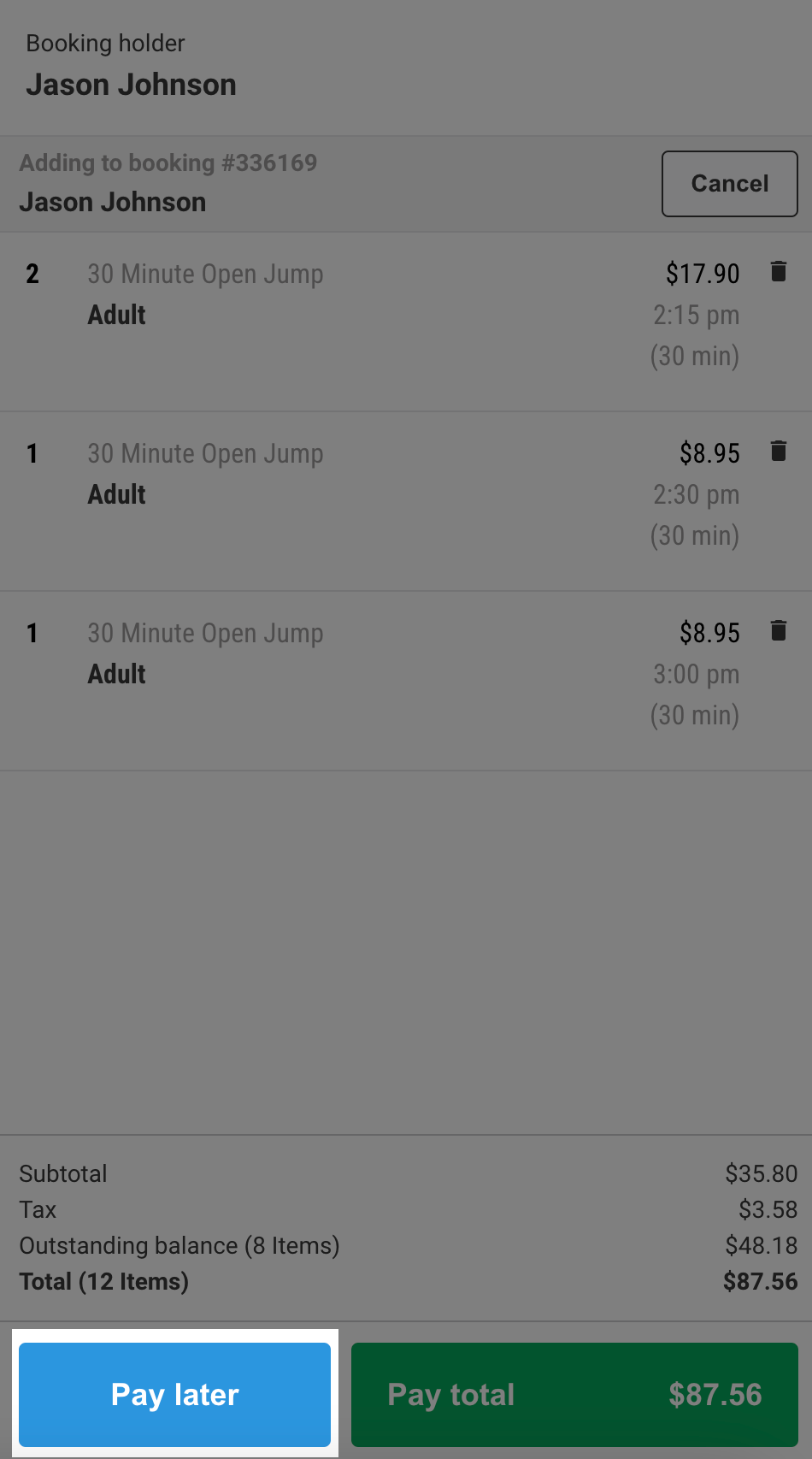
Payer plus tard
En bas du panier, sélectionnez Payer plus tard. Cette option ajoute les articles à la réservation, mais vous serez redirigé vers l'écran de réservation avec un paiement en attente.
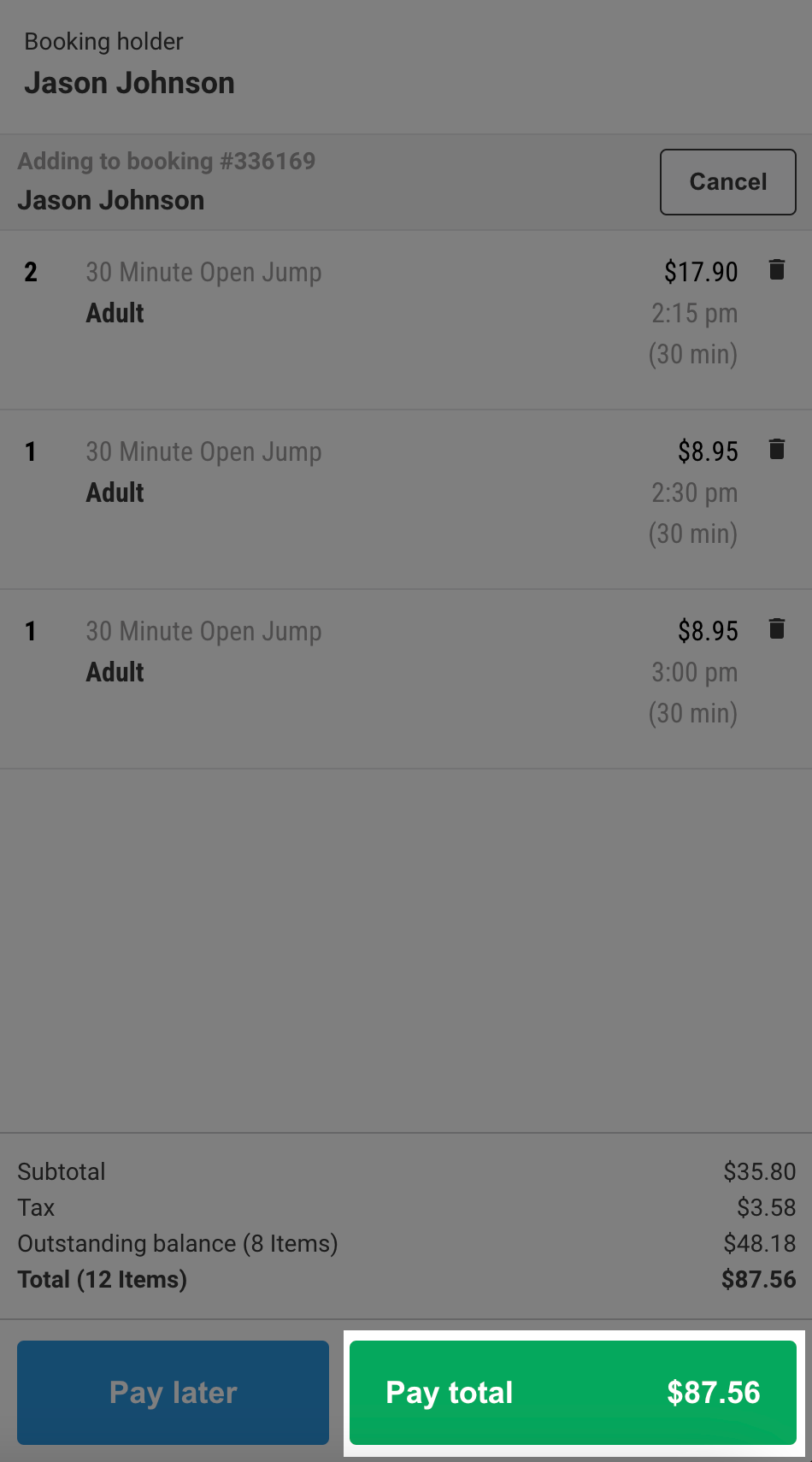
Payer le total
En bas du panier, sélectionnez Payer le total et finalisez la transaction. Cette option vous permet d'encaisser le paiement de tous les articles en attente pour l'ensemble de la réservation, et pas uniquement les articles ajoutés.
Activer le nouveau workflow de modification des articles achetés (bêta)
Ce nouveau workflow de modification des articles permet au personnel de mettre à jour les modificateurs, les sélections d'ensembles d'options et les quantités des articles déjà achetés, sans avoir à les supprimer et à les rajouter. Si une différence de prix est constatée après la modification, elle est calculée au moment de commander. Si la commande mise à jour coûte plus cher, l'invité règle le solde ; si elle coûte moins cher, un remboursement est effectué.
Types de produits pris en charge : produits en stock, pass séance, pass standard et forfaits avec modificateurs ou ensembles d'options. Les forfaits de groupe ne sont pas pris en charge actuellement.
Activer la fonctionnalité bêta dans les paramètres
La modification de réservation est une fonctionnalité bêta qui doit être activée avant utilisation. Une fois activé, le bouton Modifier les articles remplace Ajouter des articles dans le panneau de réservation du POS.
Activer l'option :
Depuis Venue Manager, accédez à Apps > Point of Sale > Settings.
Dans la section Gestion des réservations, cochez la case Activer la modification de réservation.
Sélectionnez Enregistrer.
Modifier les modificateurs ou les sélections d'ensembles d'options d'un article acheté :
Depuis l'écran de réservation confirmée dans le POS, sélectionnez Accéder à la réservation. Vous pouvez également rechercher et ouvrir la réservation depuis le POS.
Dans le panneau de réservation, sélectionnez Modifier les articles.
Dans le panier, repérez l'article et sélectionnez Modifier les modificateurs. Le panier affiche un libellé EN COURS DE MODIFICATION lorsqu'il est en mode édition.
Ajoutez ou supprimez des modificateurs selon vos besoins, puis sélectionnez Modifier l'article.
Sélectionnez Mettre à jour pour encaisser le supplément de prix, ou traitez un remboursement si le nouveau total est inférieur.