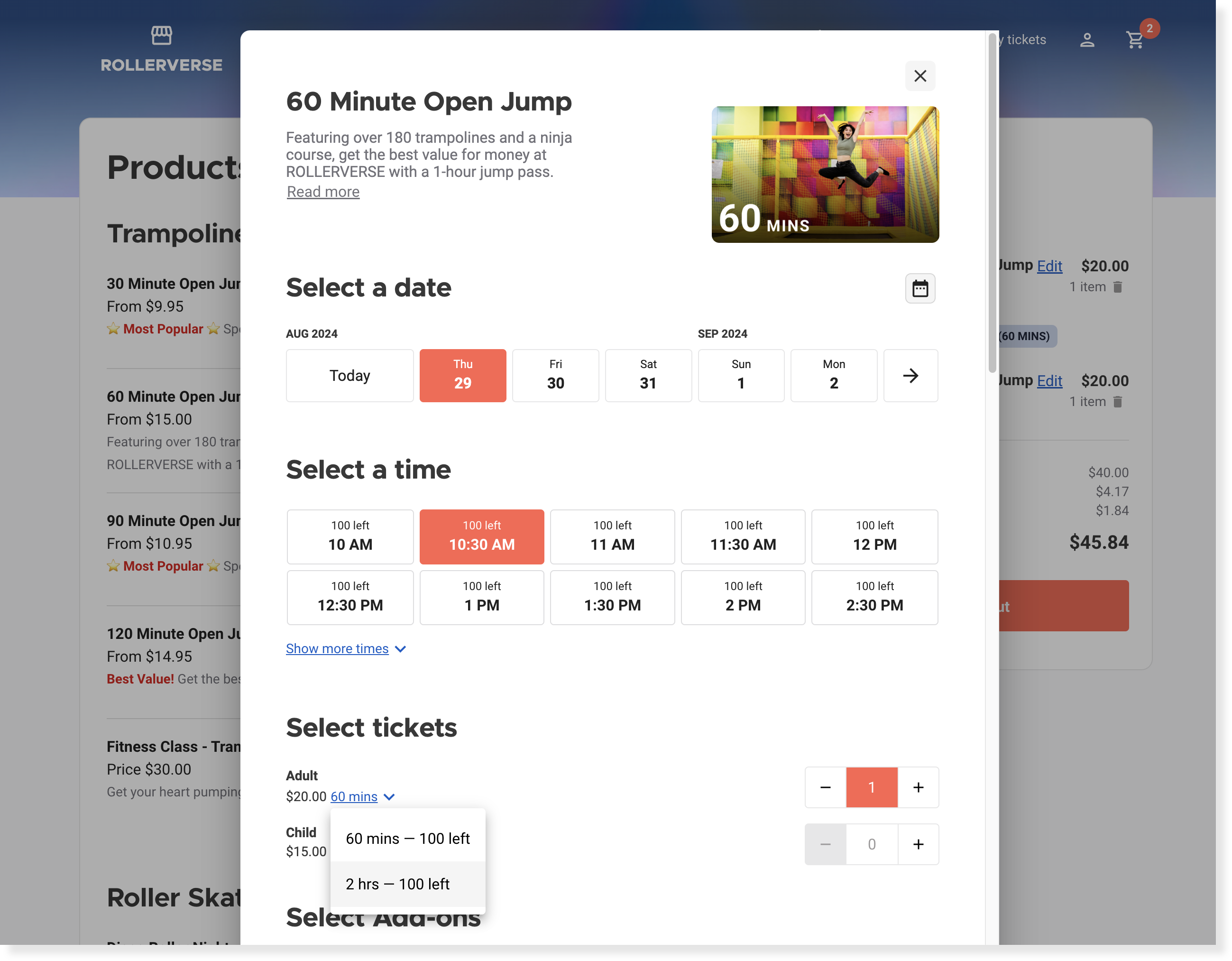
Les séances consécutives permettent aux invités de réserver plusieurs séances consécutives à un prix réduit. Ce guide vous explique comment configurer les séances consécutives pour vos pass séance dans les commandes en ligne.
Cette fonctionnalité ne fonctionne que si les heures de séance planifiées ont des durées cohérentes et commencent et se terminent à la même heure. Elle ne prend actuellement pas en charge les produits auxquels des règles de tarification sont appliquées. Si vous utilisez HQ, les paramètres de séances consécutives sont appliqués lorsque le produit est ajouté à un établissement géré.
Configurer votre produit pour les séances consécutives
Dans Venue Manager, accédez à Produits > Tous les produits.
Sélectionnez le produit basé sur des séances pour lequel vous souhaitez configurer des séances consécutives.
Dans la section Détails du pass séance, sélectionnez la variante de billet à laquelle vous souhaitez ajouter des séances consécutives.
Sélectionnez Séances consécutives, puis sélectionnez le Nombre. de séances.
Saisissez la Réduction que vous souhaitez appliquer pour ce nombre de séances (prix fixe ou pourcentage).
Le Prix se met automatiquement à jour pour afficher le prix total avec la réduction pour le nombre de séances sélectionné.Répétez l'opération pour toutes les autres variantes de billets pour lesquelles vous souhaitez configurer des séances consécutives.
Une fois terminé, sélectionnez Enregistrer.
Configurer la commande en ligne pour afficher les séances consécutives
Après avoir configuré les paramètres dans le produit, assurez-vous que votre commande en ligne permet aux invités de sélectionner la durée de la séance.
Dans Venue Manager, accédez à Applications > Commandes en ligne > Toutes les commandes.
Sélectionnez la commande qui contient les produits avec des séances consécutives.
Accédez à l'onglet Options.
Faites défiler jusqu'à la page Produits, puis cochez la case Permettre aux invités de choisir la durée de la séance.
Sélectionnez Enregistrer. Un menu déroulant s'affiche à côté du billet dans la commande en ligne pour permettre aux invités de sélectionner la durée de la séance.