Dans ce guide, vous apprendrez à configurer triPOS pour les terminaux de carte Vx805 & les terminaux de carte USB directs Lane 3000.
Dans triPOS Direct v5.21, Verifone a abandonné la prise en charge des modèles Verifone Vx805 et Verifone Vx690. Pour une mise à niveau vers d'autres options, contactez notre équipe d'assistance.
Configurer triPOS
Vous devez vous assurer d'avoir téléchargé triPOS et installé les pilotes avant de configurer triPOS.
Depuis votre appareil POS, ouvrez le menu Démarrer de Windows. Découvrir comment
Rechercher Notepad
Faites un clic droit sur Notepad, puis sélectionnez Exécuter en tant qu'administrateur
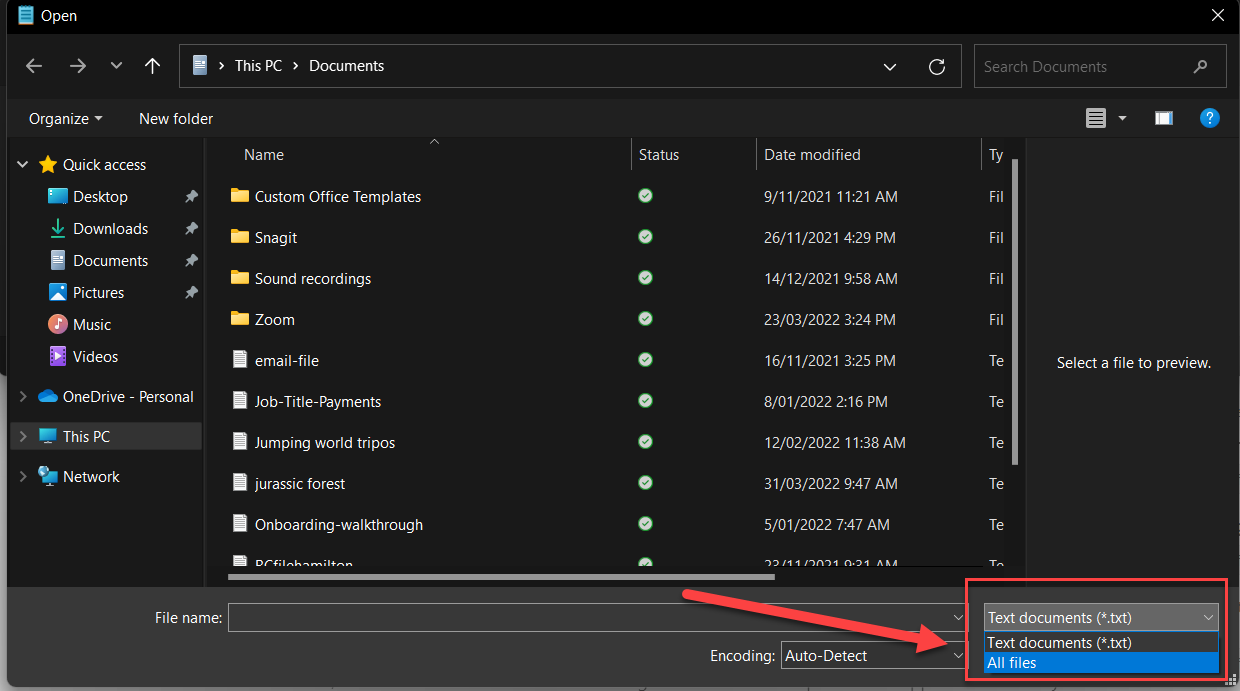
Dans Notepad, sélectionnez Fichier > Ouvrir
Sélectionnez la liste déroulante en bas à droite de la fenêtre et sélectionnez Tous les fichiers
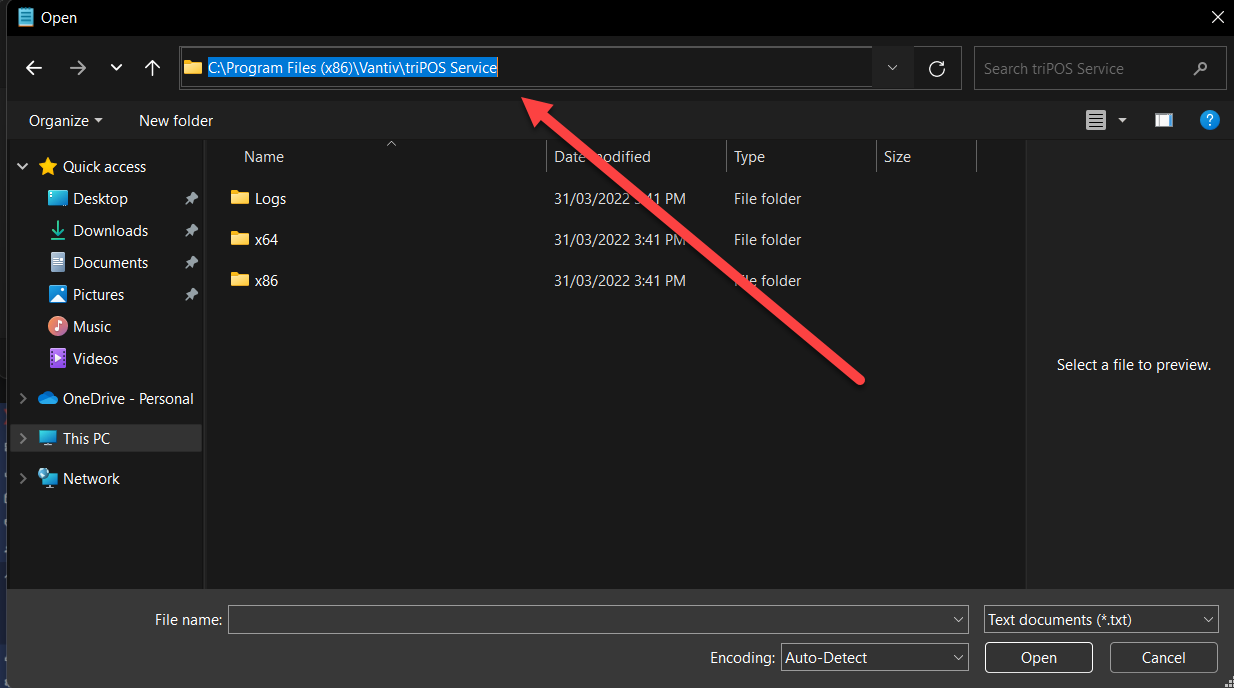
Copiez C:\Program Files (x86)\Vantiv\triPOS Service\ et collez-le dans la zone de recherche & appuyez sur Entrée
Sélectionnez triPOS.config et double-cliquez pour l'ouvrir (si vous devez sélectionner une application pour ouvrir ce fichier, utilisez le Bloc-notes)
Placez le curseur de la souris en haut du document & sélectionnez Ctrl + F sur votre clavier (assurez-vous que la direction de recherche est définie vers le bas)
Recherchez YourCompany
Remplacez le texte trouvé par le nom de votre établissement
Placez le curseur de la souris en haut du document & sélectionnez Ctrl + F sur votre clavier (assurez-vous que la direction de recherche est définie vers le bas)
Recherchez Welcome!
Remplacez le texte trouvé par le nom de votre établissement
Placez le curseur de la souris en haut du document & sélectionnez Ctrl + F sur votre clavier (assurez-vous que la direction de recherche est définie vers le bas)
Recherchez defaultreboot
Définissez l'heure de redémarrage par défaut sur 1:00
Placez le curseur de la souris en haut du document & sélectionnez Ctrl + F sur votre clavier (assurez-vous que la direction de recherche est définie vers le bas)
Recherchez testMode
Vérifiez que la valeur entre les balises est la suivante : <testMode>false</testMode>
Placez le curseur de la souris en haut du document & sélectionnez Ctrl + F sur votre clavier (assurez-vous que la direction de recherche est définie vers le bas)
Recherchez <isEmvSupported
Vérifiez que la valeur entre les balises est la suivante : <isEmvSupported>true</isEmvSupported>
Placez le curseur de la souris en haut du document & sélectionnez Ctrl + F sur votre clavier (assurez-vous que la direction de recherche est définie vers le bas)
Recherchez <isContactlessMsdEntryAllowed
Vérifiez que la valeur entre les balises est la suivante :
<isContactlessMsdEntryAllowed>true</isContactlessMsdEntryAllowed>
Placez le curseur de la souris en haut du document & sélectionnez Ctrl + F sur votre clavier (assurez-vous que la direction de recherche est définie vers le bas)
Recherchez <checkForDuplicateTransactions
Vérifiez que la valeur entre les balises est la suivante : <checkForDuplicateTransactions>false</checkForDuplicateTransactions>
Placez le curseur de la souris en haut du document & cliquez sur Ctrl + F de votre clavier (assurez-vous que la direction de recherche est définie vers le bas)
Recherchez <serialLane
Vérifiez que la ligne contient : <serialLane description="VenueName" laneId="1">
Placez le curseur de la souris en haut du document & cliquez sur Ctrl + F de votre clavier (assurez-vous que la direction de recherche est définie vers le bas)
Recherchez The ID of the terminal
Vérifiez que la valeur entre les balises de la ligne ci-dessous est : <terminalId>0001</terminalId>
Placez le curseur de la souris en haut du document & cliquez sur Ctrl + F de votre clavier (assurez-vous que la direction de recherche est définie vers le bas)
Recherchez <driver>Null
Vérifiez que la valeur entre les balises est :
Pour les terminaux Vx805 récents : <driver>VeriFoneCXpi</driver>
Pour les anciens terminaux Vx805 : <driver>VeriFoneXpi</driver>
Pour les terminaux Lane 3000 : <driver>IngenicoUpp</driver>
Placez le curseur de la souris en haut du document & cliquez sur Ctrl + F de votre clavier (assurez-vous que la direction de recherche est définie vers le bas)
Recherchez <comPort>COM9999
Vérifiez que la valeur entre les balises est : <comPort>COM9</comPort>
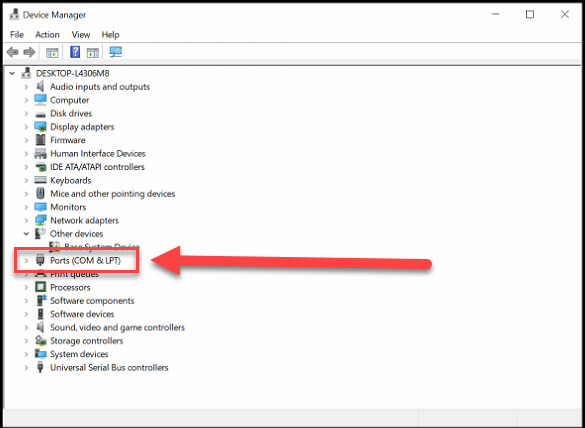
Pour les appareils Lane 3000, utilisez le ComPort affiché dans le Gestionnaire de périphériques
Pour trouver cette information, ouvrez le menu Démarrer de Windows
Recherchez Gestionnaire de périphériques
Trouvez Ports (COM & LPT) Cela devrait afficher l'appareil Lane 3000 & le port COM auquel il est connecté
Placez le curseur de la souris en haut du document & sélectionnez Ctrl + F de votre clavier (assurez-vous que la direction de recherche est définie vers le bas)
Recherchez la première occurrence de transactionAmountLimit
Vérifiez que la valeur entre les balises est : <transactionAmountLimit>10000</transactionAmountLimit>
Sélectionnez Fichier > Enregistrer
Voici une courte vidéo de démonstration expliquant comment configurer triPOS. Les informations du pilote pour le Vx805 ont été utilisées ; cependant, la configuration devra être différente si vous configurez triPOS.config pour des appareils Lane 3000 en connexion USB directe.