Une fois que vous avez convenu de tarifs avec un revendeur, la fiche revendeur centralise cet arrangement : les produits qu'il peut vendre, le tarif qu'il paie et son mode de paiement, dans ROLLER plutôt que dans un tableur. Créez le revendeur dans Venue Manager, donnez-lui accès à ses produits, attribuez-lui ses niveaux de tarification, puis ajoutez les contacts qui se connectent et effectuent des réservations.
Exigence d’ajout
Le portail revendeur est en accès anticipé pour les lieux sur les forfaits Pro, Premium ou Enterprise . Pour l’utiliser, vous avez besoin de l’extension Advanced Channel Management . Cette extension vous donne également accès à des agences de voyage en ligne (OTA).
ROLLER facture un pourcentage du revenu de vos réservations de revendeurs. Les réservations de chaque mois sont facturées sur la facture du mois suivant.
Pour manifester votre intérêt pour l’accès anticipé, contactez votre responsable du succès client ou l’équipe de support.
Avant de commencer
Configurez vos paramètres globaux de revendeur dans Paramètres > Gestion des canaux > Revendeurs. Activez Virement bancaire et Paiement à l'arrivée si vous les proposez aux revendeurs, et définissez les instructions de paiement que les revendeurs voient pour chaque mode de paiement. Voir Configurer vos paramètres revendeur globaux.
Créez vos règles de tarification revendeur dans Produits > Règles de tarification et appliquez-les à vos produits revendeur. La section Niveaux de tarification d'une fiche revendeur reste vide tant qu'il n'existe pas au moins une règle de tarification revendeur. Voir Créer des règles de tarification revendeur. Vous choisirez le niveau de chaque revendeur dans sa fiche.
Étiquetez vos produits revendeur. Voir Configurer et étiqueter vos produits revendeur.
Convenez des conditions de paiement avec le revendeur, afin de savoir s'il faut le définir sur Prépaiement requis ou Compte crédit.
L'autorisation requise pour créer un revendeur est Peut gérer les revendeurs. Les rôles d'administrateur, de manager et d'agent de réservation disposent de cette autorisation par défaut.
Créer un revendeur
Dans Venue Manager, accédez à Invités > Revendeurs.
Sélectionnez Créer un revendeur.
Sous Identité du revendeur, saisissez un Nom du revendeur, sélectionnez une Catégorie (p. ex. agent de voyage, concierge d'hôtel ou sociétés de gestion de destination (DMC)) et ajoutez des Notes internes si nécessaire. Les notes internes sont réservées à votre équipe et ne sont jamais visibles par les revendeurs.
Sous Contact principal, saisissez le Prénom, le Nom, l'E-mail et le Téléphone du contact. Cette personne devient le contact principal et le contact de facturation du revendeur. Elle peut se connecter à votre espace de commande revendeur pour effectuer des réservations une fois la fiche enregistrée.
(Facultatif) Sous Informations professionnelles, ajoutez les informations de l'entreprise du revendeur, telles que la Raison sociale, le Numéro d'entreprise, le Numéro d'identification fiscale, le Numéro de contact, le Site web, l'E-mail de notification de réservation et l'adresse.
Sous Conditions commerciales, définissez ce que ce revendeur peut vendre et ce qu'il paie pour cela :
Pour les Produits, sélectionnez Par étiquette, puis choisissez les étiquettes de produit que ce revendeur peut vendre. Par catégorie et Produits spécifiques sont également disponibles, mais une étiquette intègre automatiquement les nouveaux produits qui lui sont associés, sans avoir à rouvrir la fiche.
Incluez les modules complémentaires que vous souhaitez que ce revendeur puisse vendre. Un revendeur voit les modules complémentaires d'un produit lors de la commande uniquement si ces modules complémentaires sont également assignés ici (par exemple, dans la même étiquette que le produit principal).
Pour les Niveaux de tarification, sélectionnez un niveau pour chaque règle de tarification (par exemple Bronze, Argent ou Or). Chaque règle commence sur Base, ce qui applique le prix de base du produit.
Pour les Conditions de paiement, sélectionnez Compte crédit si vous autorisez ce revendeur à imputer les réservations sur un solde de compte que vous facturez depuis votre propre système comptable. Sinon, sélectionnez Prépaiement requis.
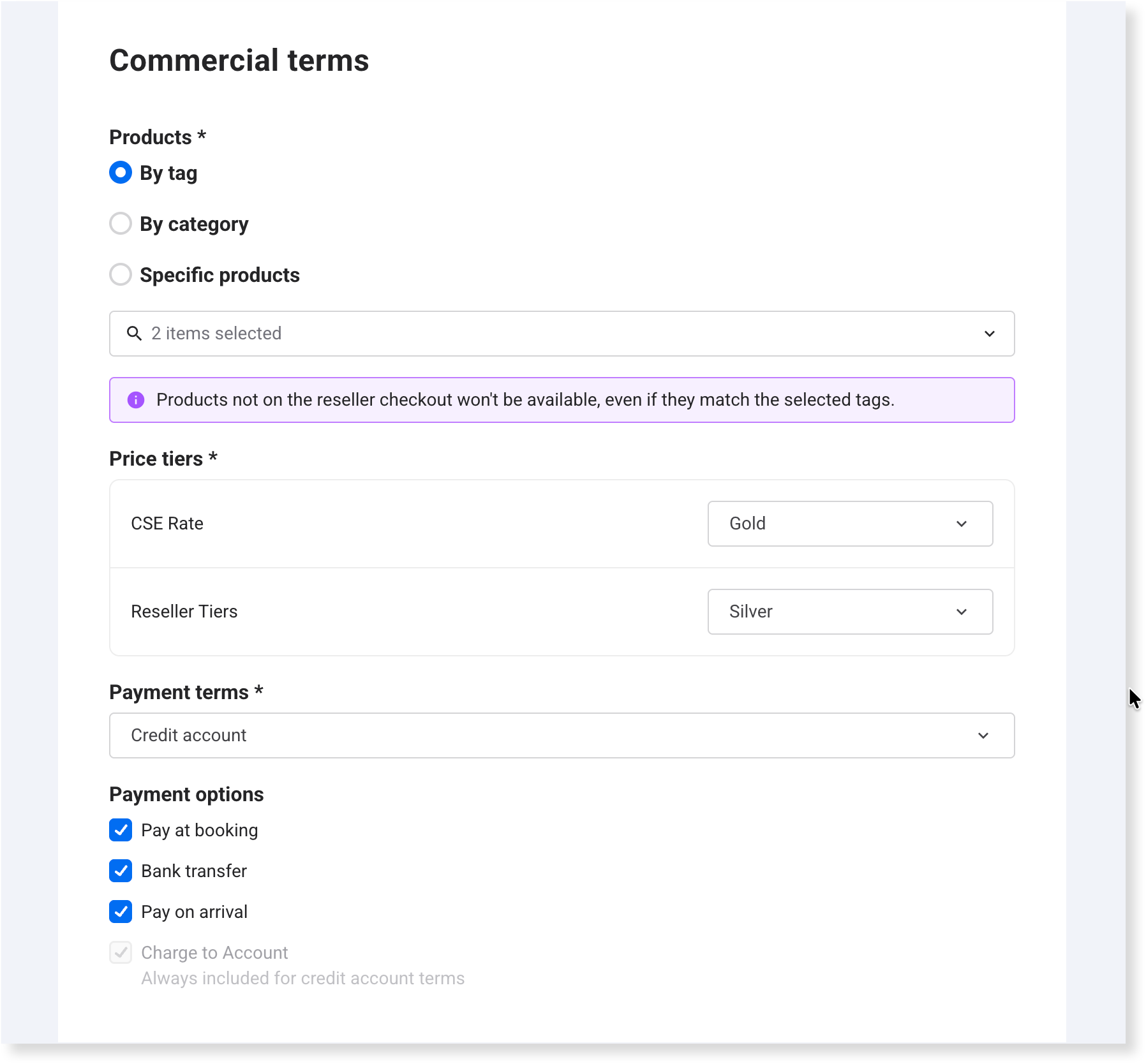
Sous Options de paiement, sélectionnez les autres modes de paiement que le revendeur peut utiliser :
Prépaiement requis : Payer à la réservation est toujours inclus. Vous pouvez ajouter Virement bancaire ou Payer à l'arrivée.
Compte crédit : Imputer sur le compte est toujours inclus. Vous pouvez ajouter Payer à la réservation, Virement bancaire ou Payer à l'arrivée.
Vous pouvez sélectionner Virement bancaire et Paiement à l'arrivée uniquement lorsqu'ils sont activés dans Paramètres > Gestion des canaux > Revendeurs. Si l'une d'elles ne l'est pas, elle apparaît grisée.
Sélectionnez Enregistrer.
ROLLER ouvre la fiche du revendeur, définie sur Actif. Ajoutez d'autres contacts depuis l'onglet Contacts.
La fiche comporte trois ardoises : Détails, Réservations et Contacts. Pour consulter les réservations d'un revendeur et ce qu'il doit, consultez le guide Créer et gérer les réservations des revendeurs dans Venue Manager.
L'e-mail de notification de réservation est une adresse que le revendeur désigne, par exemple une boîte de réception partagée pour les réservations. ROLLER lui envoie une copie de chaque confirmation de réservation et de chaque mise à jour pour ce revendeur.
Ajouter d'autres contacts à une fiche revendeur
Les contacts sont les personnes chez le revendeur qui sont autorisées à effectuer des réservations. Chaque contact peut se connecter à votre interface de commande revendeur avec son adresse e-mail ou son numéro de téléphone mobile. Les revendeurs ne peuvent pas s'inscrire eux-mêmes, donc toute personne sans fiche contact n'a aucun accès.
Dans Venue Manager, accédez à Invités > Revendeurs et ouvrez le revendeur.
Sélectionnez l'onglet Contacts. Le contact principal est également le contact de facturation par défaut.
Sélectionnez Créer un contact.
Saisissez le Prénom, le Nom et l'E-mail du contact, ainsi que son Téléphone si vous en disposez. Les contacts existants associés à cet e-mail s'affichent au fur et à mesure de la saisie, ce qui vous permet de repérer un doublon avant d'en créer un.
Sélectionnez à nouveau Créer un contact pour enregistrer.
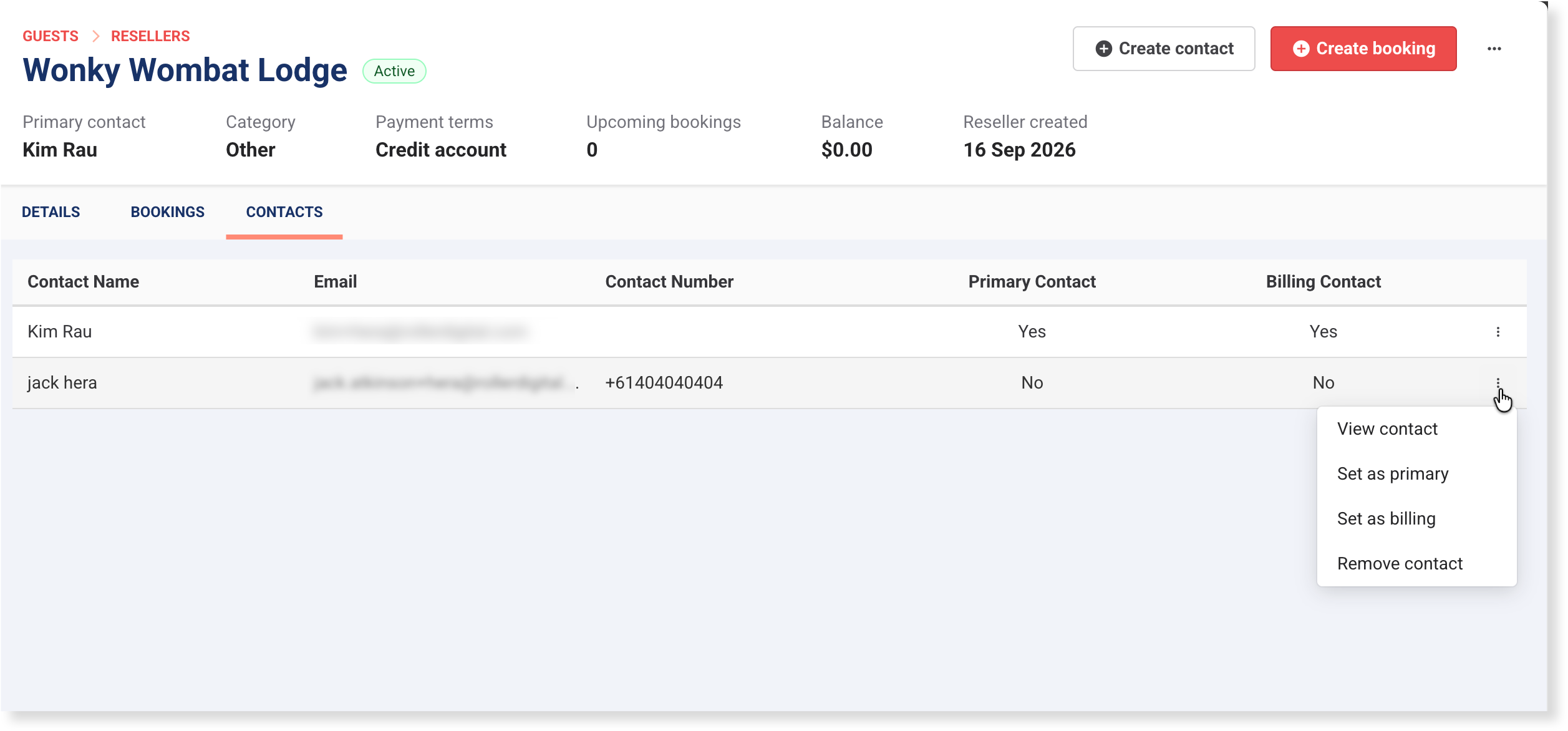
Le nouveau contact apparaît dans la liste. Les colonnes Contact principal et Contact de facturation indiquent qui occupe chaque rôle.
Pour désigner quelqu'un comme contact principal, sélectionnez le menu options (3 points) sur sa ligne, sélectionnez Définir comme principal, puis sélectionnez Confirmer. Pour désigner quelqu'un comme contact de facturation, sélectionnez Définir comme facturation dans le même menu, puis sélectionnez Confirmer. Un revendeur n'a qu'un seul contact de facturation à la fois.
ROLLER ne notifie pas un nouveau contact au sujet du portail. Envoyez-leur l'adresse de votre interface de commande revendeur pour qu'ils puissent se connecter. Pour en savoir plus, consultez Configurer et partager votre interface de commande revendeur.
Chaque adresse e-mail ne peut être associée qu'à un seul revendeur dans votre établissement. Si vous voyez le message Ce contact est déjà lié à un revendeur, cet e-mail est déjà utilisé comme contact pour un autre revendeur. Pour une personne qui effectue des réservations pour deux de vos revendeurs, utilisez une adresse e-mail différente pour chaque fiche contact.
Suspendre ou désactiver un revendeur
Suspendez un revendeur pour interrompre temporairement son accès sans perdre son historique, ou désactivez-le lorsque la relation prend fin.
Statut | Ce que cela signifie |
|---|---|
Actif | Les contacts du revendeur peuvent se connecter et effectuer des réservations, et votre personnel peut réserver en leur nom. |
Suspendu | Les contacts du revendeur peuvent toujours se connecter et consulter leurs réservations, mais ne peuvent pas effectuer ni modifier une réservation. Votre équipe peut toujours réserver pour eux, vous pouvez donc continuer à les servir pendant la suspension de l'accès. |
Désactivé | Les contacts du revendeur ne peuvent pas se connecter, et votre équipe ne peut pas non plus créer de réservations pour eux. ROLLER conserve la fiche du revendeur et son historique de réservations. Vous pouvez sélectionner Réactiver à tout moment pour le rendre à nouveau actif. |
Depuis Venue Manager, accédez à Invités > Revendeurs et ouvrez le revendeur.
Sélectionnez le menu options (3 points) en haut à droite, puis sélectionnez :
Suspendre pour mettre en pause un revendeur actif.
Rétablir pour faire passer un revendeur suspendu au statut Actif.
Désactiver pour mettre fin à l'accès d'un revendeur suspendu.
Réactiver pour rendre à nouveau actif un revendeur désactivé.
Dans la boîte de dialogue Êtes-vous sûr ? sélectionnez le bouton du même nom pour confirmer.
Pour désactiver un revendeur actif, commencez par le suspendre.
Prochaines étapes de votre configuration
Ajoutez vos produits revendeur et modules complémentaires à votre commande revendeur. Un revendeur peut réserver un produit, ainsi que les modules complémentaires qui y sont associés, uniquement si le produit et ses modules complémentaires sont assignés à sa fiche et inclus dans votre commande revendeur.
Pour en savoir plus, consultez Configurer et partager votre commande revendeur.
FAQs
Pourquoi ne puis-je pas sélectionner Facturer sur le compte pour ce revendeur ?
Facturer sur le compte est disponible uniquement avec les conditions de paiement Compte de crédit. Ouvrez la fiche du revendeur et vérifiez les Modalités de paiement. Si vous avez accepté que ce revendeur facture les réservations sur un compte, modifiez-les pour sélectionner Compte de crédit.
Puis-je désactiver le paiement à la réservation pour un revendeur soumis aux modalités de paiement Prépaiement obligatoire ?
Non. Prépaiement obligatoire inclut toujours Payer à la réservation. Vous pouvez également proposer le virement bancaire ou le paiement à l'arrivée. Si vous avez accepté de laisser ce revendeur imputer les réservations sur un compte, déplacez-les vers Compte de crédit à la place.
J'ai ajouté un nouveau produit à un tag que ce revendeur possède déjà. Dois-je ajouter le produit à sa fiche ?
Non. Lorsque le tag est associé à la fiche du revendeur et ajouté à votre outil de commande revendeur, tout nouveau produit que vous ajoutez à ce tag apparaît automatiquement pour le revendeur. Si le tag ne figure pas encore dans votre outil de commande revendeur, ajoutez-le d'abord.
Que paie un revendeur si je n'ai pas défini de prix pour son niveau tarifaire ?
Le prix de base du produit. Saisissez un prix pour chaque niveau tarifaire dans le tableau des variantes du produit avant d'attribuer ce niveau à un revendeur.