Créez des produits dédiés aux revendeurs, appliquez vos règles de tarification revendeur et regroupez-les à l'aide d'étiquettes de produit. Regrouper les produits par étiquettes vous permet d'accorder instantanément à plusieurs revendeurs l'accès à de nouvelles expériences sans avoir à mettre à jour chaque fiche revendeur individuellement.
Vous créez des produits revendeurs de la même façon que vous créez des produits standard. Ce guide couvre les décisions de configuration spécifiques aux revendeurs et explique comment étiqueter vos produits revendeurs.
Exigence d’ajout
Le portail revendeur est en accès anticipé pour les lieux sur les forfaits Pro, Premium ou Enterprise . Pour l’utiliser, vous avez besoin de l’extension Advanced Channel Management . Cette extension vous donne également accès à des agences de voyage en ligne (OTA).
ROLLER facture un pourcentage du revenu de vos réservations de revendeurs. Les réservations de chaque mois sont facturées sur la facture du mois suivant.
Pour manifester votre intérêt pour l’accès anticipé, contactez votre responsable du succès client ou l’équipe de support.
Avant de commencer
Créez votre règle de tarification revendeur avant de configurer vos produits. La règle doit exister pour apparaître dans le menu déroulant Règle de tarification du produit.
La permission requise pour créer et modifier des étiquettes de produit est Peut modifier les produits. Les administrateurs et les gestionnaires ont cette permission activée par défaut.
Créer les produits revendeurs comme un ensemble distinct
Nous recommandons de créer des produits dédiés aux revendeurs plutôt que d'utiliser ceux destinés aux invités. Il en existe généralement deux types :
Produits vendus uniquement par les revendeurs : Expériences spécialisées comme les rencontres privées, les activités de groupe ou les programmes scolaires.
Versions revendeur de produits existants : Un produit ne peut utiliser qu'une seule règle de tarification à la fois. Si votre produit standard utilise déjà une règle basée sur le temps ou la quantité pour les invités, vous ne pouvez pas lui appliquer également une règle de tarification revendeur. Créer une version revendeur distincte du produit vous permet de conserver la tarification existante pour les invités tout en appliquant les tarifs revendeur appropriés à vos revendeurs.
Appliquez votre règle de tarification revendeur à chaque produit au moment de le créer, et définissez un prix pour chaque niveau sur chaque variante. Veillez à tarifer chaque niveau avant de l'attribuer à un revendeur.
Planifier le stock et les modules complémentaires de commande
Stock : Vous pouvez vendre du stock aux revendeurs, mais les produits en stock ne peuvent pas utiliser de règles de tarification revendeur. Pour proposer du stock à plusieurs tarifs revendeur, créez un produit en stock distinct pour chaque tarif.
Modules complémentaires à la commande : Un revendeur voit un module complémentaire à la commande uniquement lorsqu'il est assigné à son enregistrement revendeur, ainsi que son produit parent, qui est ajouté à la commande. Le moyen le plus simple est d'ajouter le module complémentaire à la même étiquette revendeur que son produit parent.
Produits exclus : Les adhésions, cartes-cadeaux, multi-pass, portefeuilles et cartes prépayées sans espèces ne peuvent pas être vendus via le portail revendeur. N'incluez pas ces éléments dans vos étiquettes revendeur.
Fonctionnement des étiquettes de produit
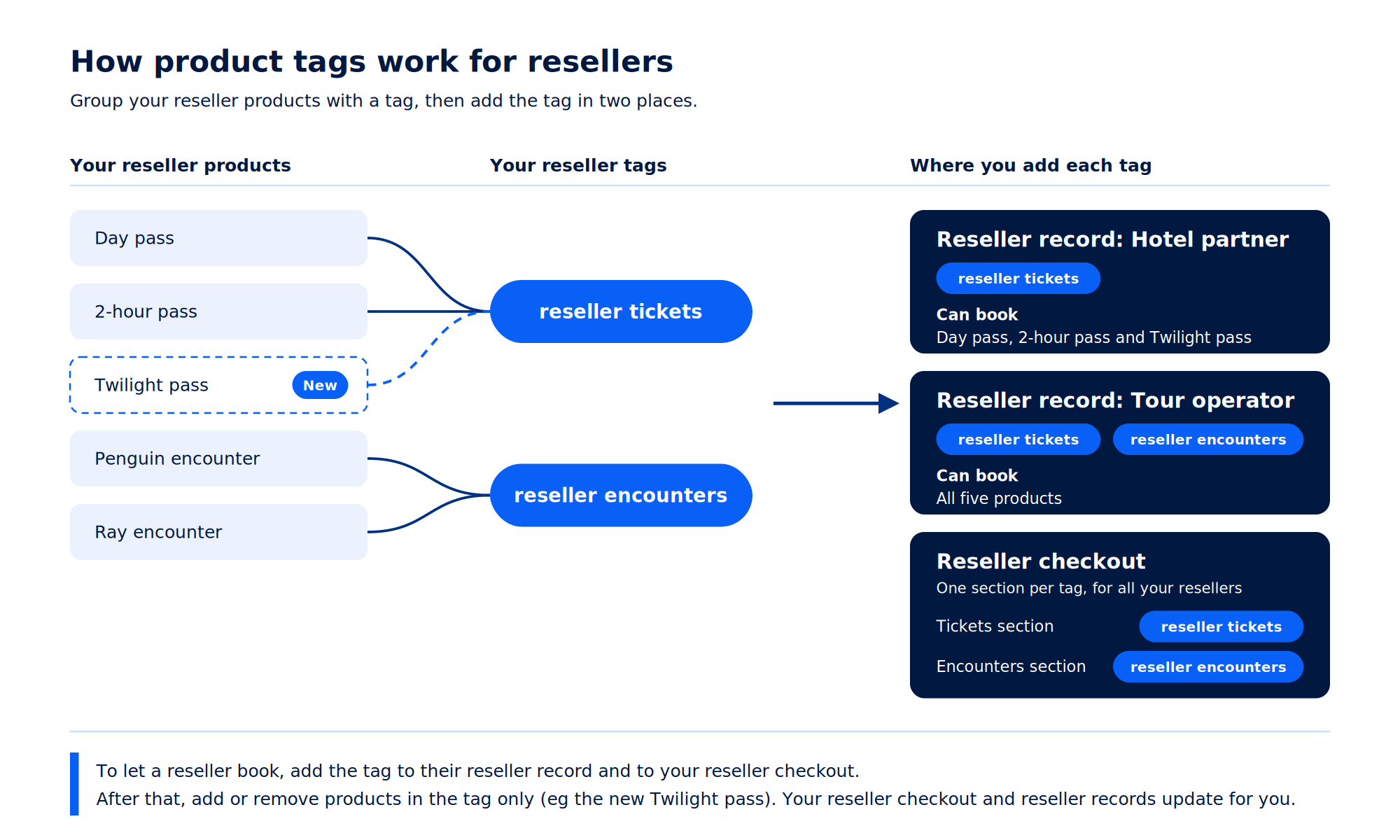
Les étiquettes de produit regroupent vos produits. Créez une étiquette et associez-y vos produits revendeur. Ajoutez ensuite l'étiquette à l'enregistrement revendeur de chaque revendeur qui vend ces produits, ainsi qu'à votre commande revendeur. Après cela, ajoutez ou supprimez des produits uniquement dans l'étiquette. Vos enregistrements revendeur et votre commande revendeur se mettent à jour automatiquement.
Créez une étiquette par groupe de produits, et non par article individuel. Par exemple, si vos opérateurs touristiques proposent des rencontres et vos partenaires hôteliers une admission générale, créez deux étiquettes.
Règle générale : Vos étiquettes sont trop larges si elles donnent à certains revendeurs accès à des produits qu'ils ne devraient pas voir, et trop étroites si vous créez une étiquette distincte pour chaque produit individuel.
Nommez vos étiquettes revendeur
Les étiquettes de produit sont internes à votre équipe, mais nous vous recommandons de standardiser la façon dont vous les nommez :
Préfixe « reseller » : Commencez chaque étiquette revendeur par
reseller(ex.reseller tickets). Cela les regroupe alphabétiquement et les distingue de vos étiquettes de produit invité.Utilisez des minuscules : Les étiquettes ne sont pas sensibles à la casse, mais les noms en minuscules sont plus faciles à parcourir dans une liste.
Nommez le groupe, pas l'article : Utilisez des noms de catégorie comme
reseller encountersplutôt que des noms spécifiques commereseller penguin feed.
Les étiquettes de produit sont visibles uniquement par votre équipe. Les revendeurs voient les noms de sections que vous définissez dans votre commande revendeur.
Étiquetez vos produits revendeur
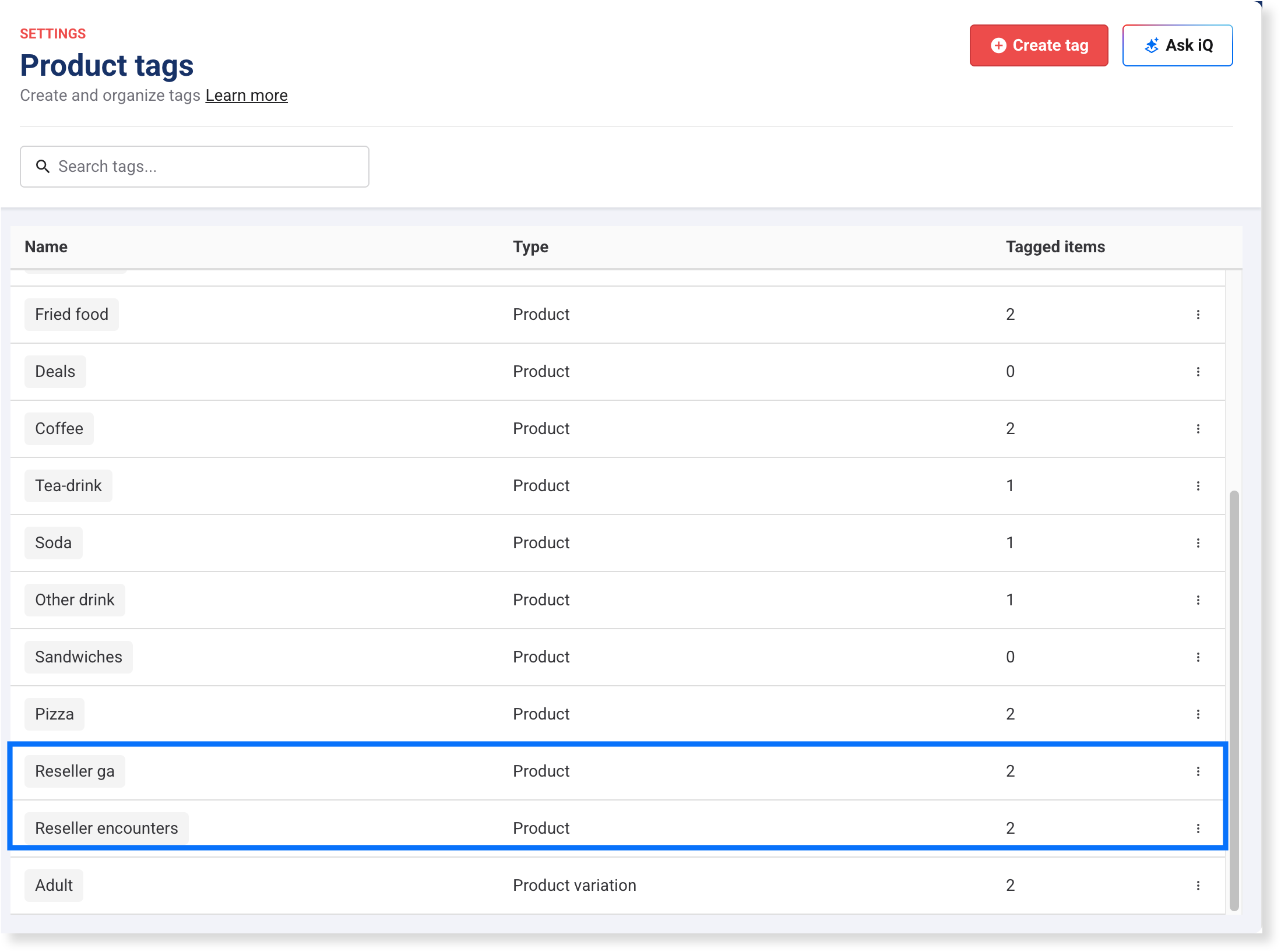
Dans Venue Manager, accédez à Paramètres > Étiquettes de produit.
Sélectionnez Créer une étiquette.
Saisissez un Nom en suivant vos conventions de nommage. Les noms peuvent comporter jusqu'à 50 caractères.
Dans la section Produits, recherchez et sélectionnez les produits revendeurs à inclure dans l'étiquette, ainsi que les modules complémentaires que vous souhaitez recommander aux revendeurs lors de leur passage dans le tunnel de commande.
Sélectionnez Enregistrer.
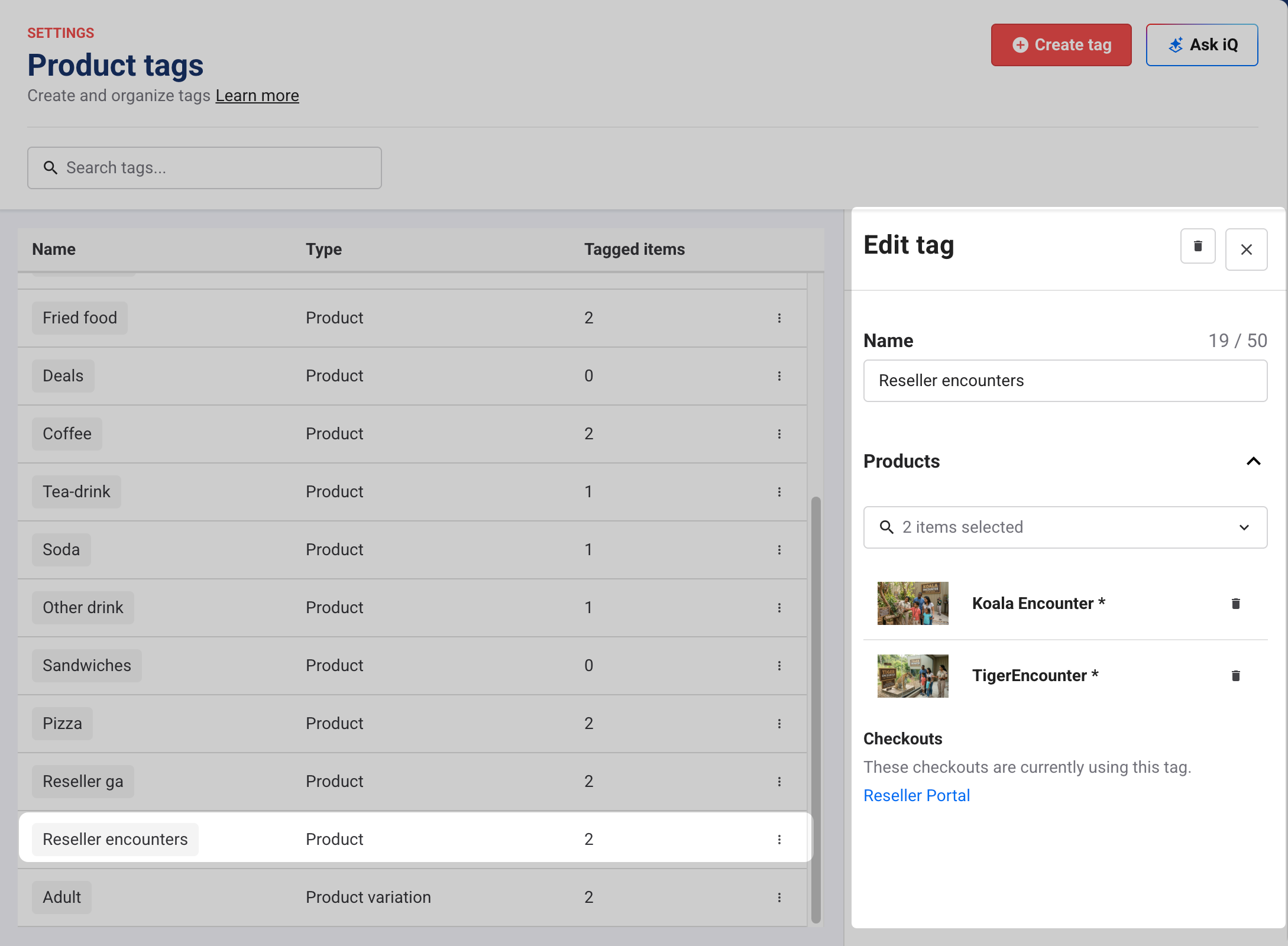
Pour vérifier qu'une étiquette est bien dans votre commande revendeur, accédez à Paramètres > Étiquettes de produit et sélectionnez l'étiquette. La section Commandes répertorie toutes les commandes qui l'utilisent.
Vous pouvez également étiqueter un produit pendant sa création. Dans le champ Étiquettes de la page de paramètres du produit, sélectionnez une étiquette existante, ou saisissez le nom de l'étiquette et sélectionnez Créer [nom de l'étiquette].
Pour renommer, supprimer ou vérifier où une étiquette est utilisée, consultez Créer et organiser des étiquettes de produit dans Venue Manager.
Prochaines étapes de votre configuration
Maintenant que vos produits sont configurés et étiquetés, vous êtes prêt à créer des fiches et des contacts pour vos revendeurs. Consultez Créer une fiche revendeur et des contacts.
Ajoutez ensuite vos étiquettes revendeurs à votre commande revendeur, où vos revendeurs se connectent et effectuent leurs réservations. Consultez Configurer et partager votre commande revendeur.
FAQs
Puis-je utiliser mes étiquettes de produit invité pour les revendeurs ?
Oui, mais tout produit que vous ajoutez à cette étiquette pour les invités sera également accessible à tous les revendeurs auxquels cette étiquette est attribuée. L'utilisation d'étiquettes revendeurs distinctes évite toute publication croisée accidentelle.
Dois-je mettre à jour les fiches revendeurs après avoir ajouté un produit à une étiquette ?
Non. Les revendeurs disposant de cette étiquette peuvent réserver le nouveau produit, à condition qu'il figure dans votre commande revendeur. Si les sections de votre commande utilisent vos étiquettes revendeurs, il y est ajouté automatiquement.
Puis-je attribuer plusieurs étiquettes à un revendeur ?
Oui. Un revendeur qui vend à la fois des entrées générales et des rencontres peut détenir les deux étiquettes. Vous n'avez pas besoin de créer une balise combinée uniquement pour eux.