Proposer des ardoises d'invités dans votre établissement améliore l'expérience des invités et augmente les revenus en permettant des commandes sans friction, sans que les invités aient besoin de payer à chaque achat. Les invités bénéficient d'un service plus rapide, tandis que votre établissement gagne en efficacité opérationnelle, car le paiement n'est traité qu'une seule fois, en fin de visite.
Ce guide explique comment créer et gérer vos ardoises d'invités au POS.
Fonctionnalité Pro et supérieure
Utilisez des ardoises pour permettre aux invités de commander et de régler leur paiement en fin de visite. Pour débloquer cette fonctionnalité, contactez votre responsable client ou l'équipe d'assistance.
Activer les ardoises au POS
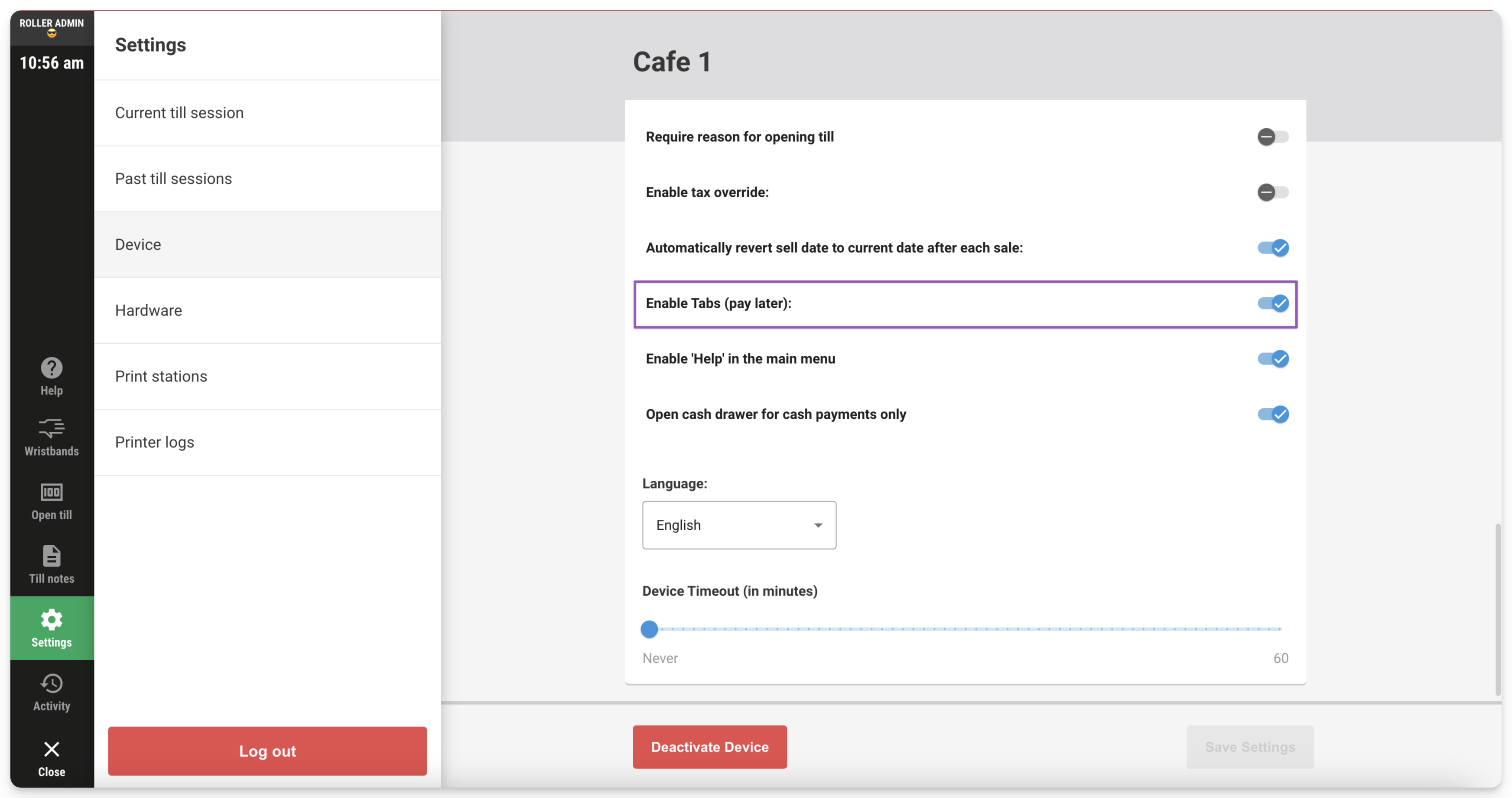
Vous pouvez activer les ardoises sur chaque appareil POS individuellement. Suivez les étapes ci-dessous.
Depuis le POS, sélectionnez Plus en bas à gauche de l'écran.
Sélectionnez Paramètres > Appareil.
Activez Activer les ardoises (payer plus tard).
Sélectionnez Enregistrer les paramètres.
Créer une ardoise
Pour créer une nouvelle ardoise, suivez les étapes ci-dessous.
Après avoir ajouté des articles au panier au POS, sélectionnez Ajouter à l'ardoise.
Sélectionnez Créer une nouvelle ardoise.
Saisissez le Numéro de référence de l'ardoise, le Nom de l'invité et l'E-mail (facultatif).
Si activée, sélectionnez Pré-autoriser la carte de crédit/débit.
Sélectionnez ensuite Créer une nouvelle ardoise à nouveau.
Le montant restant sera ajouté à la nouvelle ardoise, puis vous pourrez imprimer un reçu ou démarrer une nouvelle vente.
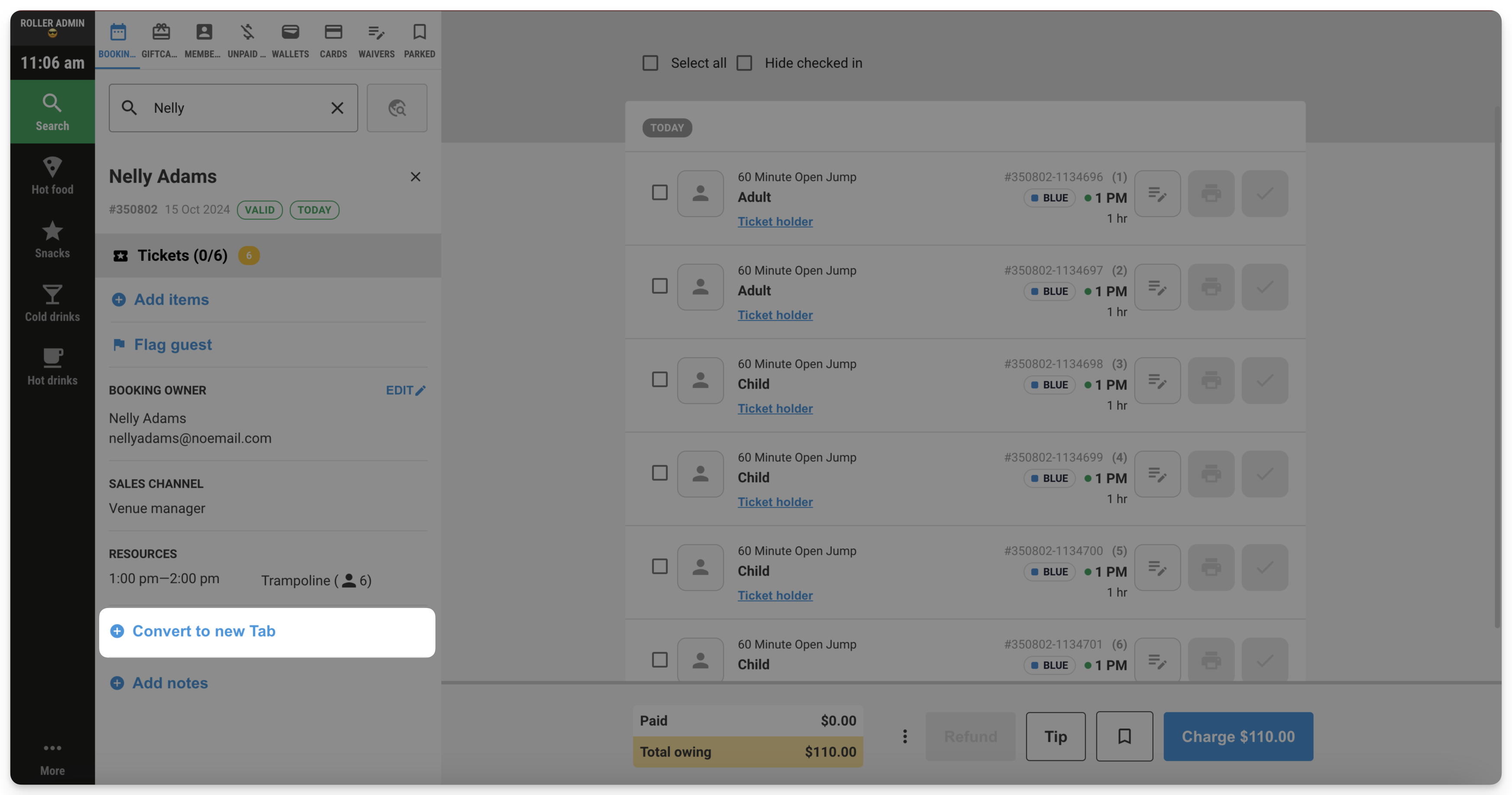
Vous pouvez également créer une nouvelle ardoise à partir d'une réservation impayée. Recherchez la réservation dans le POS, puis sélectionnez Convertir en nouvelle ardoise. Ajoutez un numéro de référence d'ardoise, puis Enregistrez.
Vous avez également la possibilité d'ajouter une pré-autorisation de carte à une ardoise dans le POS. Pour savoir comment procéder, consultez le guide Prendre une pré-autorisation de carte pour les ardoises au POS.
Ajouter à une ardoise existante
Vous pouvez ajouter des articles à une ardoise existante de deux façons différentes.
Après avoir ajouté des articles au panier, sélectionnez Ajouter à l'ardoise.
Recherchez le numéro de référence de l'ardoise ou le nom de l'invité et sélectionnez-le dans la liste déroulante.
Sélectionnez ensuite Ajouter à l'ardoise.
Ou sélectionnez Rechercher dans le menu de gauche, puis sélectionnez Ardoises non réglées.
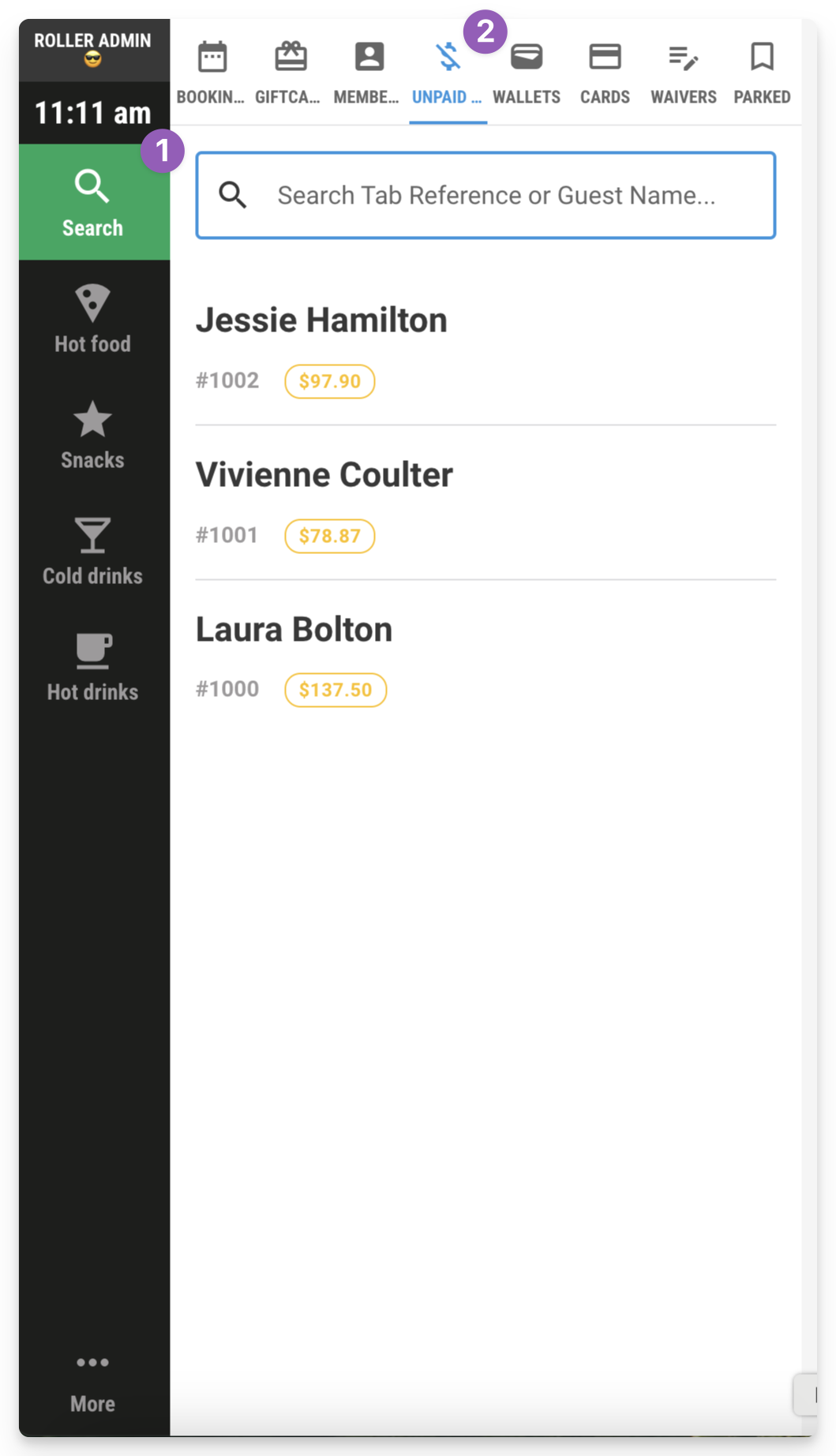
Vous pouvez rechercher une ardoise existante à l'aide du numéro de référence de l'ardoise ou du nom de l'invité. Sélectionnez ensuite Ajouter des articles dans votre menu POS pour ajouter d'autres articles à l'ardoise.
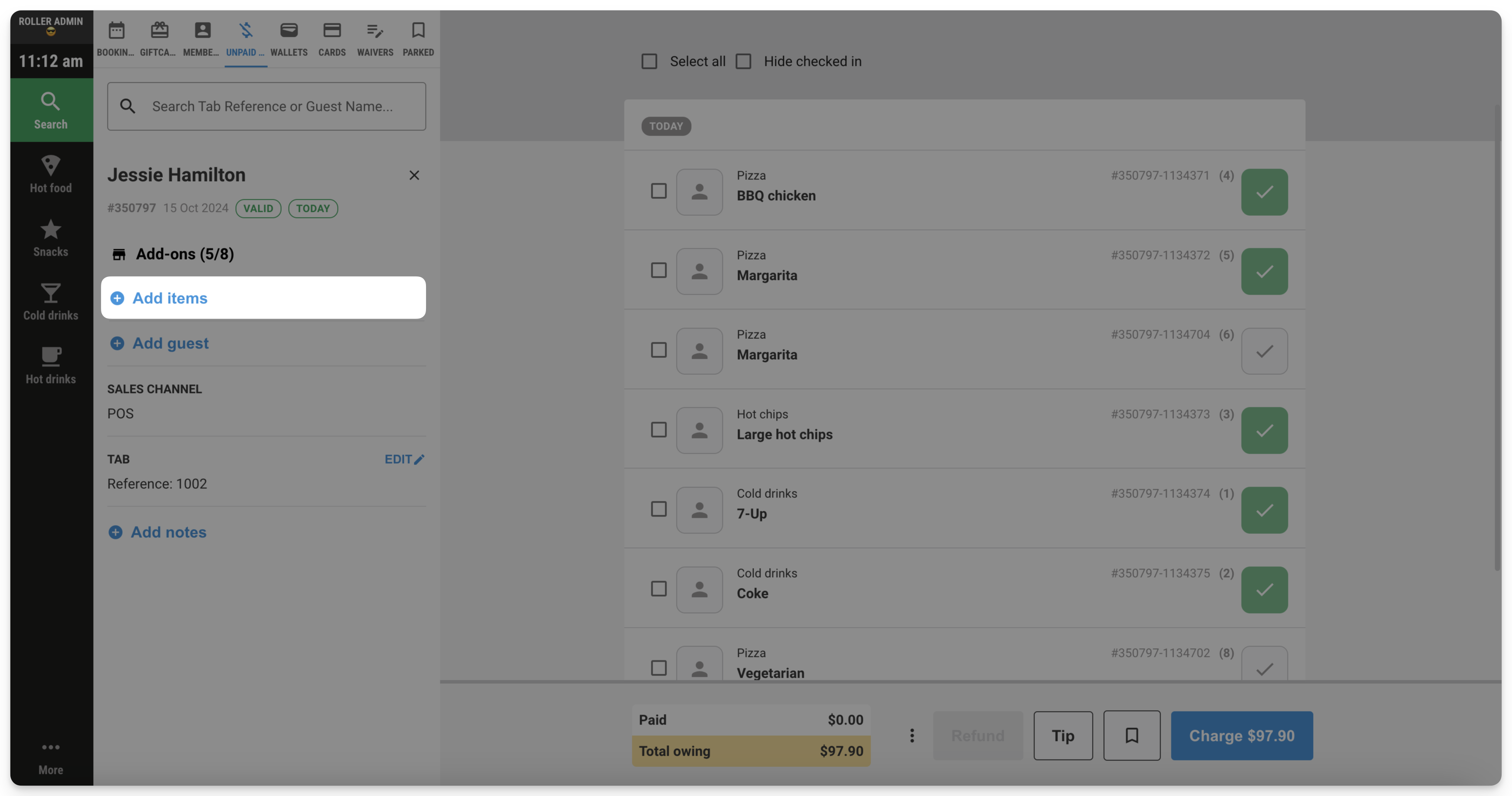
Si votre établissement utilise un KDS, vous pouvez ajouter des articles à une ardoise et les envoyer en cuisine sans avoir à traiter le paiement au préalable. Pour en savoir plus sur le KDS, consultez le guide Intégrer Fresh KDS et configurer vos appareils.
Gérer les ardoises
Vous pouvez gérer toutes les ardoises non réglées depuis le POS en suivant les étapes ci-dessous.
Depuis le POS, sélectionnez Rechercher dans le menu de gauche.
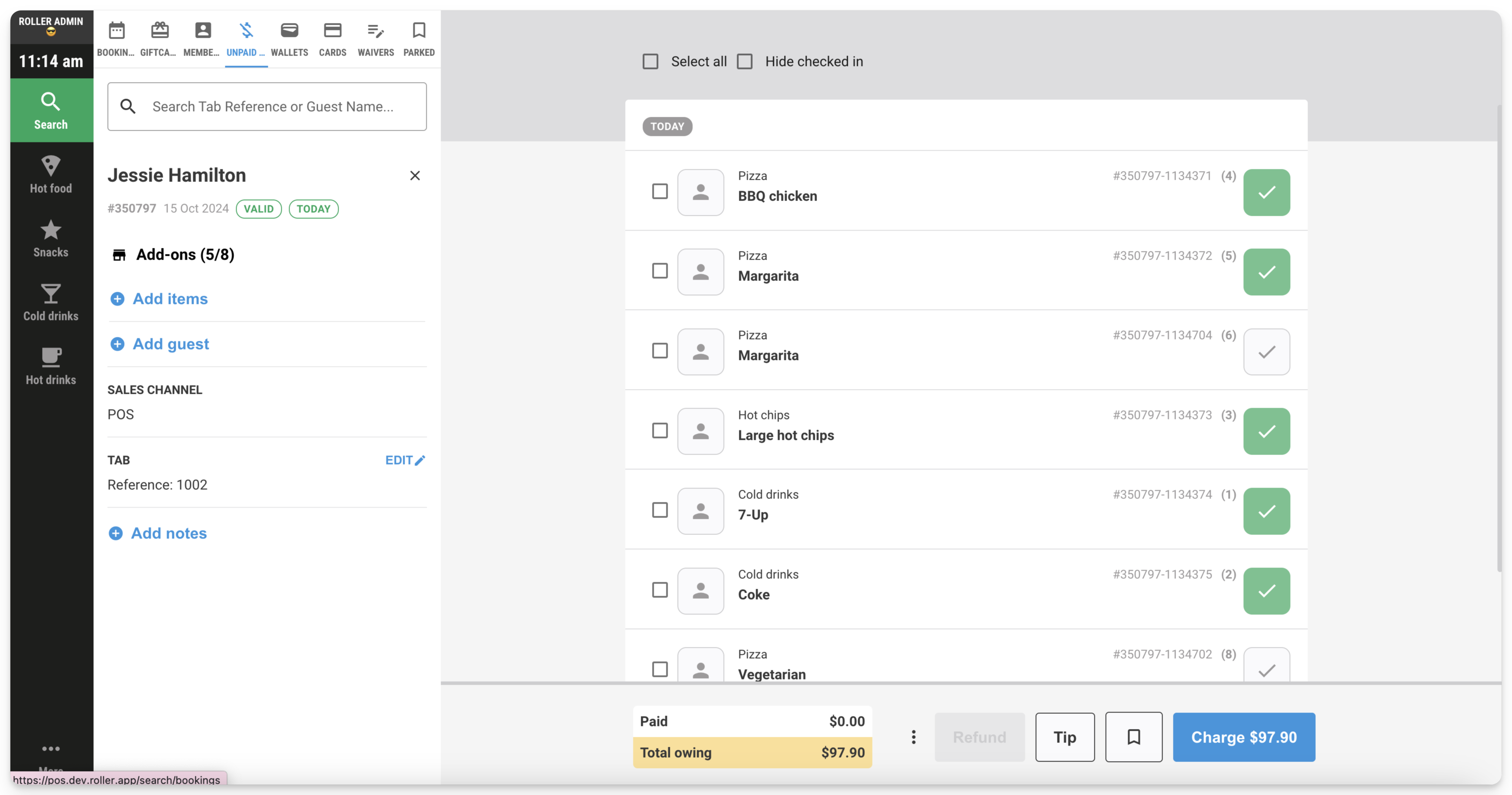
Accédez à Ardoises non réglées et recherchez une ardoise existante à l'aide du numéro de référence de l'ardoise ou du nom de l'invité.
Une fois l'ardoise ouverte, vous pouvez effectuer plusieurs actions : enregistrer des billets, ajouter de nouveaux articles à l'ardoise, mettre à jour le numéro de référence de l'ardoise et ajouter des notes à l'ardoise.
Pour encaisser le paiement et clôturer l'ardoise, sélectionnez Facturer en bas de l'écran.
Une fois la transaction effectuée avec succès, vous avez la possibilité d'imprimer un reçu pour l'invité.
Créer des ardoises fractionnées
Utilisez les ardoises fractionnées pour gérer les paiements de groupe. Créez une nouvelle ardoise et utilisez la vue des ardoises fractionnées pour créer de nouvelles ardoises, déplacer des articles entre les ardoises et encaisser les paiements pour chaque ardoise :
Depuis le POS, ajoutez des articles au panier.
Sélectionnez Ajouter à l'ardoise et choisissez une ardoise existante ou sélectionnez Créer une ardoise. Saisissez une référence d'ardoise ou un nom d'invité.
Vous pouvez également ouvrir une réservation existante avec des articles ajoutés.
Sélectionnez Ardoises fractionnées pour accéder à la vue des ardoises fractionnées.
Sélectionnez Ajouter une nouvelle ardoise pour créer des ardoises supplémentaires dans la vue des ardoises fractionnées.
En savoir plus
Pour en savoir plus sur la création et la gestion des ardoises fractionnées, consultez le guide Utiliser les ardoises fractionnées dans le POS pour gérer les commandes de groupe.
Payer une ardoise
Les ardoises resteront sous Ardoises impayées jusqu'à ce qu'elles aient été entièrement réglées.
Pour facturer le montant total à l'invité, sélectionnez Facturer x montant en bas à gauche de l'écran POS.
Vous pouvez également effectuer des paiements fractionnés sur les ardoises impayées.
En savoir plus
Pour en savoir plus, consultez le guide Effectuer des paiements fractionnés au POS.
Consulter les ardoises depuis Venue Manager
Vous pouvez également consulter les ardoises dans Venue Manager. Suivez les étapes ci-dessous.
Accédez à Réservations > Toutes les réservations.
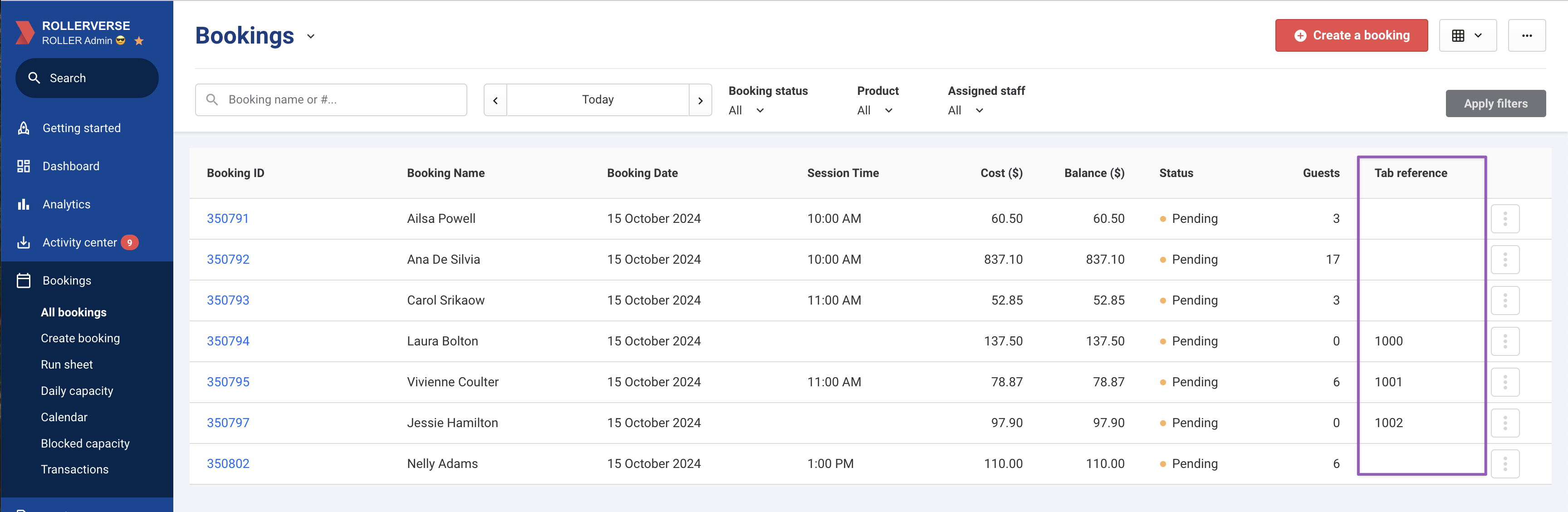
Faites un clic droit sur un en-tête de colonne dans la grille, puis sélectionnez Référence d'ardoise dans le menu déroulant. Cela ajoutera une nouvelle colonne affichant les références d'ardoise associées à une réservation.