Pour nous aider à diagnostiquer et résoudre vos problèmes de plateforme plus rapidement, nous utilisons un outil appelé ScreenMeet, un programme de partage d'écran sécurisé qui permet à notre équipe d'assistance d'accéder à votre appareil à distance. Une fois connectés, nous pouvons voir votre écran, prendre le contrôle de votre système et suivre les étapes nécessaires pour résoudre votre problème.
Un agent d'assistance va créer une séance ScreenMeet et vous fournira un lien unique et un code PIN. Suivez les étapes ci-dessous pour utiliser ScreenMeet sur votre appareil.
Télécharger ScreenMeet pour Windows
Ouvrez le lien fourni par votre agent d'assistance ROLLER.
Saisissez le code PIN fourni.
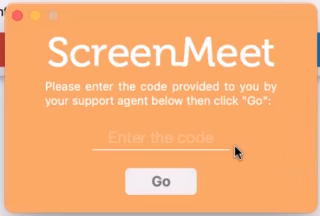
Sélectionnez Lancer le téléchargement.
Ouvrez le fichier ScreenMeet.Support.exe. Si vous avez du mal à localiser le fichier, appuyez sur CTRL + J sur votre clavier pour ouvrir la page des téléchargements dans votre navigateur.
Selon votre logiciel antivirus, vous devrez peut-être approuver/mettre en liste blanche le fichier exécutable lancé.
Exécutez le fichier ScreenMeet.Support.exe.
Sélectionnez Autoriser.
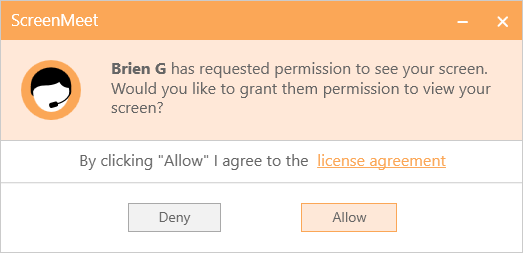
Vous saurez que la séance a démarré lorsqu'un fin liseré rouge apparaît sur les bords de votre écran.
Télécharger ScreenMeet pour Mac
Ouvrez le lien fourni par votre agent d'assistance ROLLER.
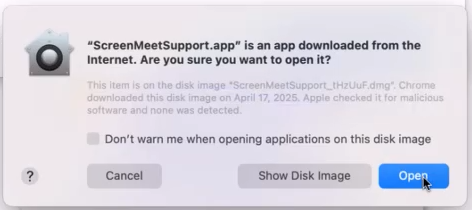
Sélectionnez Ouvrir dans la fenêtre contextuelle.
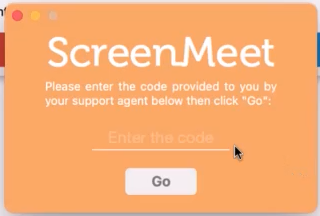
Saisissez le code PIN fourni par votre agent d'assistance ROLLER.
Sélectionnez Lancer le téléchargement.
Ouvrez le fichier ScreenMeet.Support.exe. Si vous avez du mal à localiser le fichier, appuyez sur Option + Commande + L sur votre clavier pour ouvrir la page des téléchargements dans votre navigateur.
Sélectionnez Autoriser.
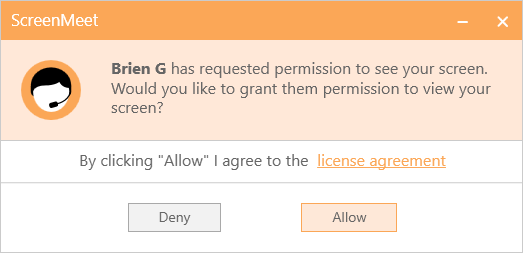
Sélectionnez Autoriser pour nous donner l'autorisation d'accéder directement à votre écran et à votre audio.
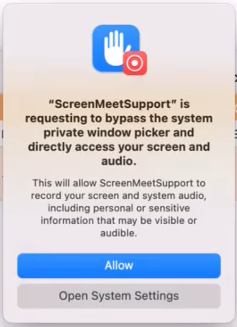
Vous saurez que la séance a commencé lorsqu'une fine bordure/ligne rouge apparaîtra sur votre écran.