Collectez les coordonnées de vos invités et économisez du papier en envoyant vos reçus par e-mail depuis le POS, pour les achats effectués dans l'établissement. Les adresses e-mail des invités que vous collectez au POS peuvent ensuite être utilisées pour leur envoyer des promotions, les encourager à revenir, par exemple, ou leur faire parvenir votre enquête Score GX si cette fonctionnalité est activée.
Ce guide explique comment envoyer des reçus par e-mail aux invités depuis le POS.
Activer les paramètres d'e-mail de reçu pour le POS
Vous pouvez activer cette fonctionnalité dans les paramètres POS globaux de votre établissement. Suivez les étapes ci-dessous.
Dans Venue Manager, accédez à > Apps > Point of Sale > Paramètres.
Sous paramètres des reçus, sélectionnez Les reçus peuvent être envoyés par e-mail depuis le POS.
Pour en savoir plus sur les paramètres globaux des appareils POS, consultez le guide Gérer les paramètres globaux des appareils POS : reçus, invités et pourboires.
Envoyer des reçus par e-mail depuis la page de finalisation de réservation
Commencez par finaliser la transaction comme vous le faites habituellement au POS. Ensuite, pour envoyer le reçu directement à l'invité par e-mail, suivez les étapes ci-dessous.
Depuis la page Réservation finalisée dans le POS, sélectionnez Envoyer le(s) reçu(s) par e-mail.
Saisissez l'adresse e-mail de l'invité ou sélectionnez-en une parmi les suggestions.
Sélectionnez Envoyer le reçu par e-mail.
ROLLER envoie automatiquement le reçu à l'invité par e-mail.
Envoyer des reçus par e-mail depuis la page des réservations de l'invité
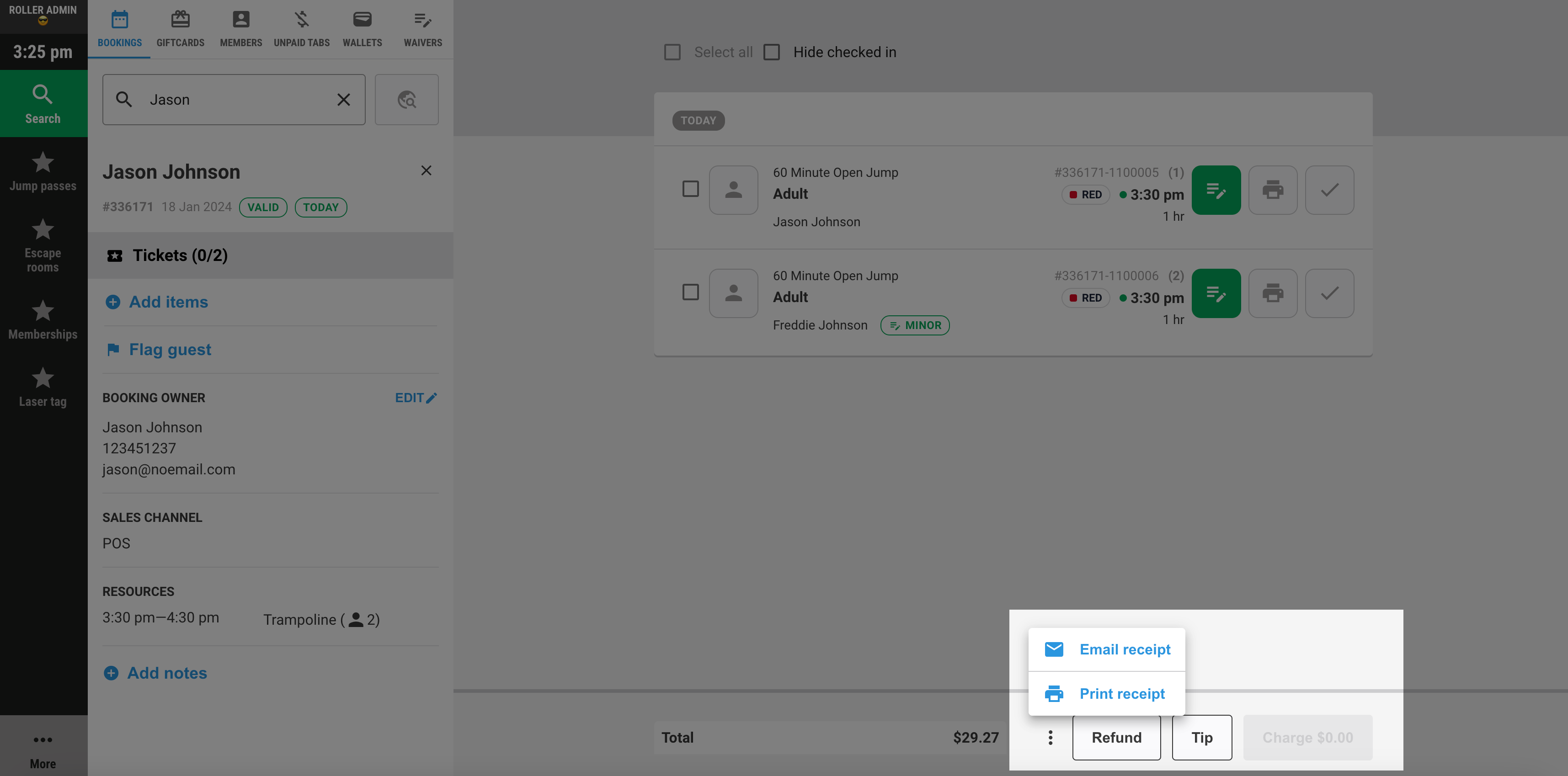
Pour envoyer par e-mail un reçu depuis le POS pour une réservation existante, suivez les étapes ci-dessous.
Depuis le POS, recherchez la réservation à l'aide du Nom de la réservation ou de l'ID de réservation.
Sélectionnez la bonne réservation dans les résultats de recherche pour ouvrir la page des détails de la réservation.
En bas de la page, sélectionnez le menu d'options (3 points). Puis sélectionnez Envoyer le reçu par e-mail.
Saisissez l'adresse e-mail de l'invité ou sélectionnez-en une parmi les suggestions.
Sélectionnez à nouveau Envoyer le reçu par email.
ROLLER envoie automatiquement le reçu par email à l'invité.
Saisir les adresses email des invités au point de vente
Voici quelques conseils pour saisir les adresses email des invités au point de vente.
Les emails d'invités suggérés peuvent être ceux du titulaire d'une réservation ou d'un titulaire d'une décharge.
L'email du titulaire de la réservation apparaît toujours en premier dans la liste d'emails suggérés.
Si vous saisissez les coordonnées de l'invité pour la première fois, vous pouvez également ajouter son nom et son numéro de téléphone pour compléter la fiche invité.
Une fois que vous avez saisi les coordonnées de l'invité, celui-ci devient le titulaire de la réservation.