Les balises tierces de Facebook permettent aux spécialistes marketing et aux analystes web de mesurer l'efficacité et le revenu de leurs dépenses marketing.
La configuration ROLLER permet l'intégration de balises tierces comme les pixels Facebook via le conteneur Google Tag Manager. Si vous avez déjà installé le conteneur Google Tag Manager sur ROLLER en suivant les instructions Google Analytics Enhanced eCommerce [ancienne caisse].
Nous allons voir ici comment installer correctement un pixel Facebook.
Cet article concerne notre ancienne caisse en ligne. Pour suivre le comportement des invités dans la caisse progressive de ROLLER, consultez l'article Suivre le comportement des invités en ligne & les conversions de caisse.
Créez un fichier conteneur. Téléchargez ce fichier au format .json :
Importez le fichier conteneur :
Dans Google Tag Manager (le même conteneur que celui utilisé pour installer les autres balises ROLLER), accédez à ADMIN > Import Container
options d'importation suggérées :
Workspace : Default Workspace
Import Options : Merge (then overwrite)
Accédez à Variables et modifiez la variable suivante dans le conteneur GTM - FB Pixel ID : remplacez cette variable par l'identifiant du pixel Facebook, puis cliquez sur Save.
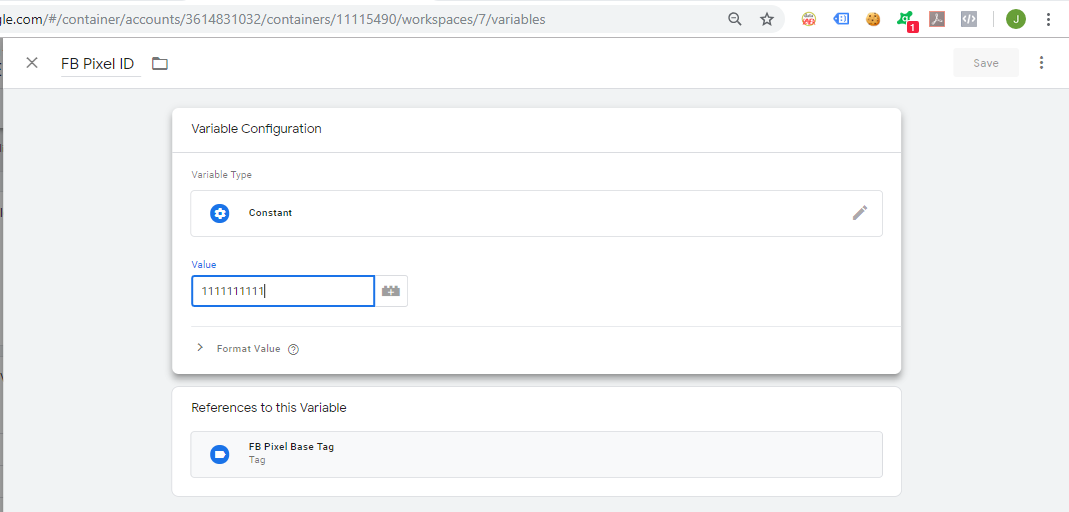
Prévisualisez le conteneur GTM en mode aperçu et vérifiez si le pixel Facebook se déclenche correctement avec le Facebook Pixel Helper (extension Chrome)
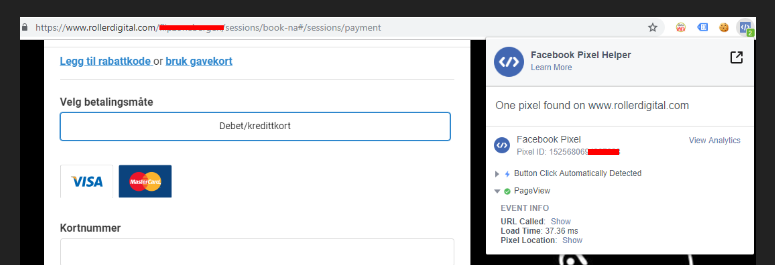
Une fois la page contenant la caisse ROLLER actualisée, cliquez sur le Facebook Pixel Helper en haut à droite du navigateur pour confirmer que le pixel de pageview fonctionne correctement – vérifiez que l'identifiant du pixel dans le Facebook Pixel Helper correspond à l'identifiant du pixel dans GTM
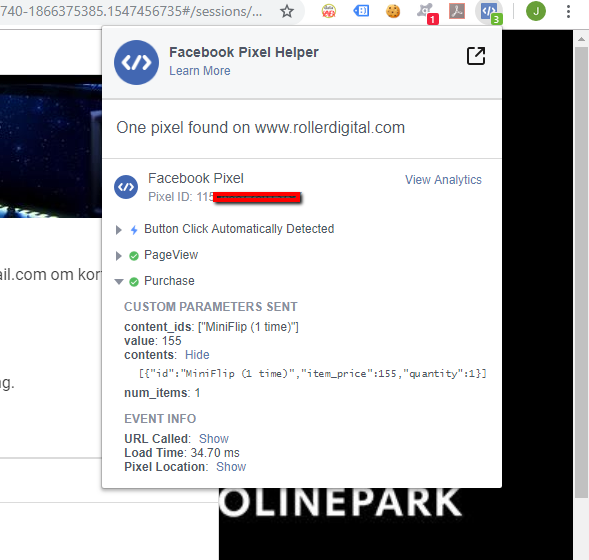
Faites de même pour un achat test. Cela devrait s'afficher dans le Facebook Pixel Helper comme suit :
Publiez le conteneur et vérifiez le compte Facebook pour confirmer que les pages vues et les achats arrivent comme prévu.
Résolution des problèmes
Si vous utilisez la solution iFrame intégrée et que les pages vues ne sont déclenchées que par des événements angulartics (c'est-à-dire que le déclencheur « All Pages » n'est pas utilisé sur le domaine rollerdigital.com), utilisez le même déclencheur (« angulartics Pageviews ») pour la balise « FB Pixel Pageview ».