Suivez les événements de caisse et les conversions dans les caisses progressives avec Google Analytics (GA4), Meta Pixel, TikTok Pixel ou Google Tag Manager (GTM) pour améliorer les performances de caisse et les ventes.
Le suivi du comportement de caisse vous permet de voir ce que font les invités dans les caisses progressives, à quel moment ils abandonnent et ce qui les mène à un achat. Vous pouvez utiliser ces données pour améliorer l'expérience de caisse, mesurer les résultats marketing et augmenter le nombre de transactions finalisées.
Dans ce guide, vous apprendrez à connecter GA4, Meta Pixel, TikTok Pixel ou GTM dans Venue Manager afin que les événements de vos caisses progressives puissent être rapportés dans ces outils.
La permission requise pour connecter les outils pris en charge dans Venue Manager est Peut gérer les paramètres de caisse en ligne. Le rôle système administrateur dispose de cette permission activée par défaut, ainsi que tout rôle personnalisé créé sur la base de ce rôle.
Choisir la bonne option de suivi
Les caisses progressives suivent automatiquement les événements de caisse standard (par ex. consulter un article, ajouter au panier, commencer la caisse, achat). Connectez une ou plusieurs de ces plateformes externes dans Venue Manager pour consulter ces événements et établir des rapports dans l'outil de suivi externe :
GA4 (tous les forfaits) – rapports d'entonnoir, attribution et analyse des conversions
Meta Pixel (Pro et supérieur) – suivi des publicités Facebook et Instagram et reciblage
TikTok Pixel (Pro et supérieur) – suivi des publicités TikTok et reciblage
GTM (Premium et supérieur) – créez un suivi d'événements personnalisé (au-delà de ce qui est envoyé nativement par ROLLER depuis les caisses progressives) et envoyez les données de caisse vers des outils supplémentaires (ex. Hotjar, Klaviyo).
Pour débloquer votre option de suivi préférée, contactez votre chargé de succès client ou l'équipe d'assistance. GTM est inclus dans les forfaits Premium et supérieurs, et pour les forfaits Lite et Pro, il est également disponible en tant que module complémentaire payant. En savoir plus
GTM prend également en charge le suivi côté serveur. Le suivi côté serveur envoie les événements de caisse depuis un serveur (et pas seulement depuis le navigateur de l'invité) pour améliorer la collecte de données lorsque les paramètres de confidentialité du navigateur ou les bloqueurs de publicités limitent le suivi.
Procédure de configuration
Les caisses progressives suivent les événements automatiquement. Pour consulter les événements et établir des rapports à leur sujet, vous devez connecter un outil de suivi externe (GA4, Meta Pixel, TikTok Pixel ou GTM). Choisissez GTM si vous souhaitez un suivi d'événements personnalisé ou envoyer des données vers des outils supplémentaires.
Créez la configuration de suivi appropriée dans l'outil de votre choix et copiez l'identifiant.
Depuis Venue Manager, accédez à Applications > Caisses progressives > Paramètres.
Dans l'onglet Suivi web, faites défiler jusqu'à la section appropriée (GA4, Meta Pixel, TikTok Pixel ou GTM).
Collez votre identifiant.
Sélectionnez Activer pour enregistrer. Cliquez sur Mettre à jour pour modifier.
ROLLER commence automatiquement à envoyer des événements de caisse progressive à l'outil que vous avez connecté.
Suivi natif de la caisse
La caisse progressive suit nativement les actions suivantes des invités (événements) afin que vous puissiez comprendre à quel moment les invités abandonnent leur parcours, ce avec quoi ils interagissent et ce qui motive les achats :
Pages vues : Lorsqu'un invité consulte une page. Vous aide à visualiser le trafic et les points d'entrée.
Affichage d'une liste d'articles : Lorsqu'un invité consulte une liste d'articles. Vous aide à comprendre quelles listes de produits suscitent de l'intérêt.
Affichage d'un article : Lorsqu'un invité consulte les détails d'un produit spécifique. Vous aide à identifier les produits qui suscitent le plus d'intérêt.
Ajout au panier : Lorsqu'un invité ajoute un article à son panier. Vous aide à mesurer l'intention d'achat et le taux d'ajout au panier.
Début de la commande : Lorsqu'un invité démarre le processus de commande. Vous aide à suivre le nombre de commandes démarrées par rapport aux achats effectués.
Étapes de la commande : Progression à travers les différentes étapes du processus de commande. Vous aide à identifier l'étape à laquelle les invités abandonnent.
Suppression du panier : Lorsqu'un invité retire un article de son panier. Vous aide à repérer les points de friction (ex. prix, frais, confusion).
Achat : Lorsqu'un invité finalise un achat. Vous aide à mesurer les conversions et les revenus.
La caisse progressive suit les types d'événements (ex. ajout au panier) et enregistre chaque occurrence (hits d'événements). Certains outils de suivi externes peuvent ne pas prendre en charge tous les types d'événements.
Une fois que vous avez connecté GA4, Meta Pixel (Facebook et Instagram) ou le pixel TikTok dans les paramètres de votre site de commande depuis Venue Manager, ces événements sont automatiquement envoyés aux outils connectés à des fins de suivi et d'analyse.
Quand utiliser GTM pour un suivi avancé
Si votre établissement exerce ses activités en Californie, le California Invasion of Privacy Act (CIPA) et la jurisprudence associée ont défini des attentes précises quant à la manière et au moment où le consentement au suivi par des tierces parties doit être recueilli. Consultez le guide Suivi par des tierces parties sur votre page de commande pour les établissements en Californie pour en savoir plus.
Dans la plupart des cas, les événements que ROLLER suit nativement dans les caisses progressives et envoie aux outils pris en charge seront suffisants.
Utilisez GTM lorsque vous avez besoin de plus de flexibilité, par exemple pour :
Suivre des actions personnalisées qui ne sont pas incluses par défaut.
Envoyer des événements vers des outils supplémentaires (ex. Klaviyo, Hotjar, Microsoft Ads).
Créer des événements plus détaillés pour les rapports ou l'optimisation des annonces.
GTM collecte des événements sur votre page de commande et les envoie à d'autres plateformes telles que GA4, Meta ou Klaviyo. Les rapports et l'analyse s'effectuent sur ces plateformes.
L'équipe d'assistance ne fournit pas de support direct pour Google Analytics ou Google Tag Manager. Pour obtenir de l'aide, consultez la documentation et les ressources d'assistance de Google, ou faites appel à un expert en analyse web.
Suivi de commande avec Google Analytics (GA4)
GA4 est la plateforme d'analyse de Google pour mesurer les performances des sites web et des pages de commande. Elle vous permet de suivre et de générer des rapports sur le trafic du site web, de surveiller et de mesurer le comportement des invités ainsi que les performances globales de vos pages de commande. En savoir plus sur le fonctionnement de GA4.
Pour activer le suivi de commande GA4 :
Créez et configurez un compte GA4. Consultez ce guide [GA4] Configurer Analytics pour un site web et/ou une application.
Trouvez et copiez votre identifiant de mesure GA4. Consultez ce guide Trouver votre identifiant « G- ».
Connectez-vous à Venue Manager.
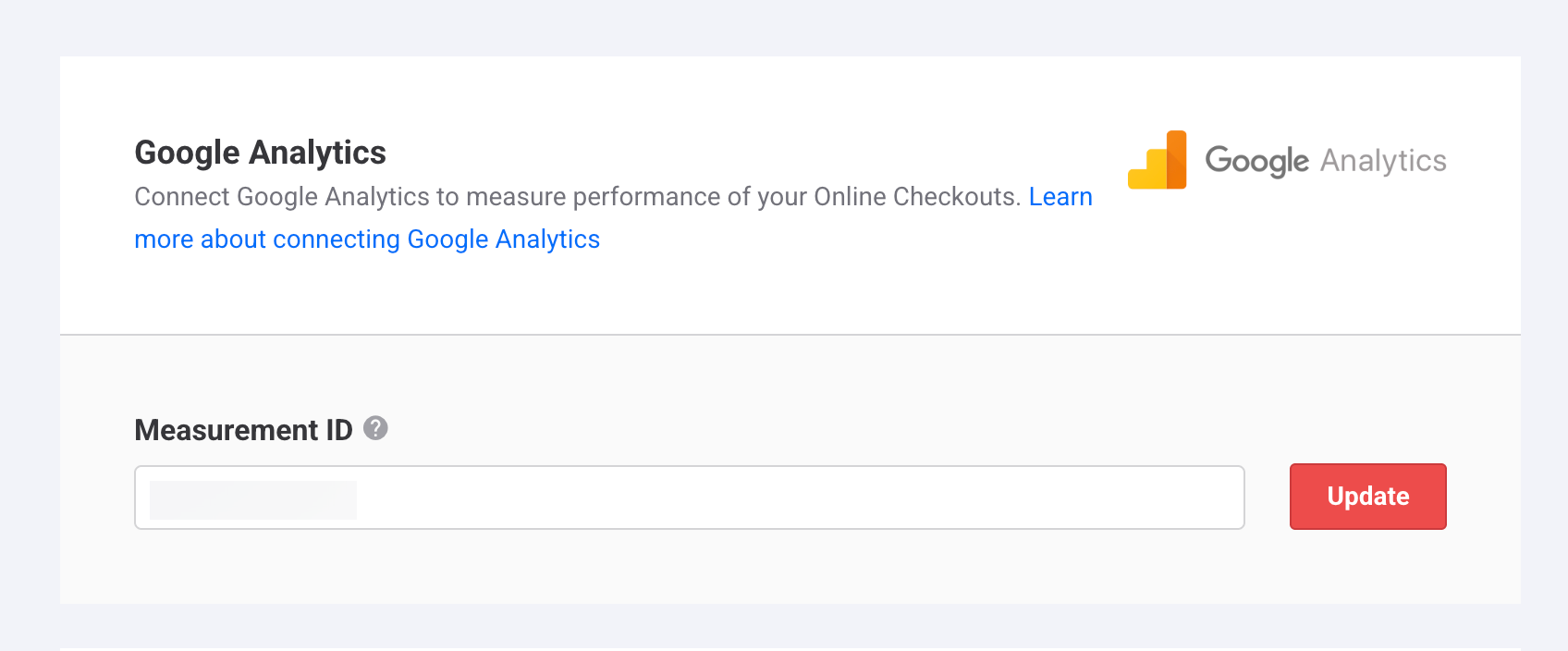
Accédez à Applications > Caisses progressives > Paramètres > Suivi web.
Collez l'identifiant de mesure GA4 de l'étape 2 dans le champ.
Sélectionnez Activer pour enregistrer. Mettre à jour pour modifier.
Remarque pour GTM : si vous configurez GTM pour une propriété GA4 et que vous configurez des balises GA4 Config, assurez-vous de ne pas réutiliser le même ID de propriété / ID de mesure que celui indiqué dans les paramètres de la caisse progressive. Cela permet d'éviter la duplication des données et les problèmes de suivi.
L'expérience en superposition peut ne pas fonctionner avec le suivi GA4 sur Safari en raison des limites de suivi de Safari.
Configurer Google Analytics avec le suivi interdomaines
GA4 est un outil avancé et certains aspects de l'analyse web peuvent être très techniques.
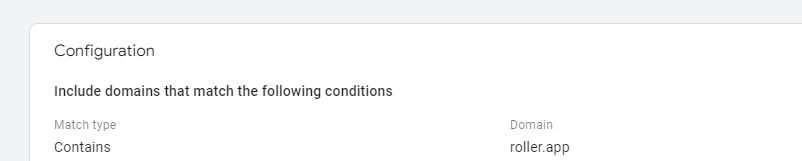
Pour des performances optimales, configurez le suivi interdomaines si votre site web principal et votre caisse se trouvent sur des domaines différents (par exemple, si le domaine de votre site web est jump.com et que le domaine de la caisse ROLLER est roller.app).
La configuration du suivi interdomaines aide GA4 à traiter le parcours comme une seule séance, afin que les sources de trafic et les conversions soient attribuées correctement. Cela inclut les caisses en superposition, où la caisse s'exécute sur roller.app.
Toutefois, si vous utilisez des domaines de caisse personnalisés ROLLER, vous n'aurez pas besoin de configurer le suivi interdomaines. En effet, le domaine de caisse personnalisé peut être identique au domaine du site web.
Pour configurer le suivi interdomaines :
Consultez le guide Configurer la mesure interdomaines.
Assurez-vous d'inclure le domaine ROLLER comme indiqué ci-dessous, puis ajoutez une autre règle pour votre propre domaine dans les paramètres de type de correspondance.
Google Ads
Les caisses progressives ne sont pas intégrées à Google Ads, car ce partage de données peut être mis en place via la liaison de compte GA4. Suivez le guide Lier Google Ads et Analytics pour en savoir plus.
Suivi des commandes Meta Pixel (Facebook et Instagram)
Fonctionnalité Pro
Mesurez l'efficacité de vos publicités Facebook et Instagram. Disponible avec notre formule Pro et supérieure. Contactez votre responsable de la réussite client ou le support pour effectuer une mise à niveau.
Le Meta Pixel vous permet de mesurer l'efficacité de vos publicités en comprenant les actions effectuées par les utilisateurs sur votre caisse, afin que vos annonces soient diffusées aux bonnes personnes sur Facebook et Instagram.
Les caisses progressives peuvent être directement intégrées au Meta Pixel. Une fois activé dans Venue Manager, ROLLER injecte le code pixel dans vos caisses progressives et envoie tous les événements pris en charge par Meta directement au pixel. Depuis votre compte Meta, vous pourrez suivre les résultats.
Pour activer le Meta Pixel sur votre caisse :
Créez et configurez un Meta Pixel. Consultez ce guide Comment configurer et installer un Meta Pixel.
Trouvez et copiez votre ID Meta Pixel.
Connectez-vous à Venue Manager.
Accédez à Applications > Caisses progressives > Paramètres > Suivi web.
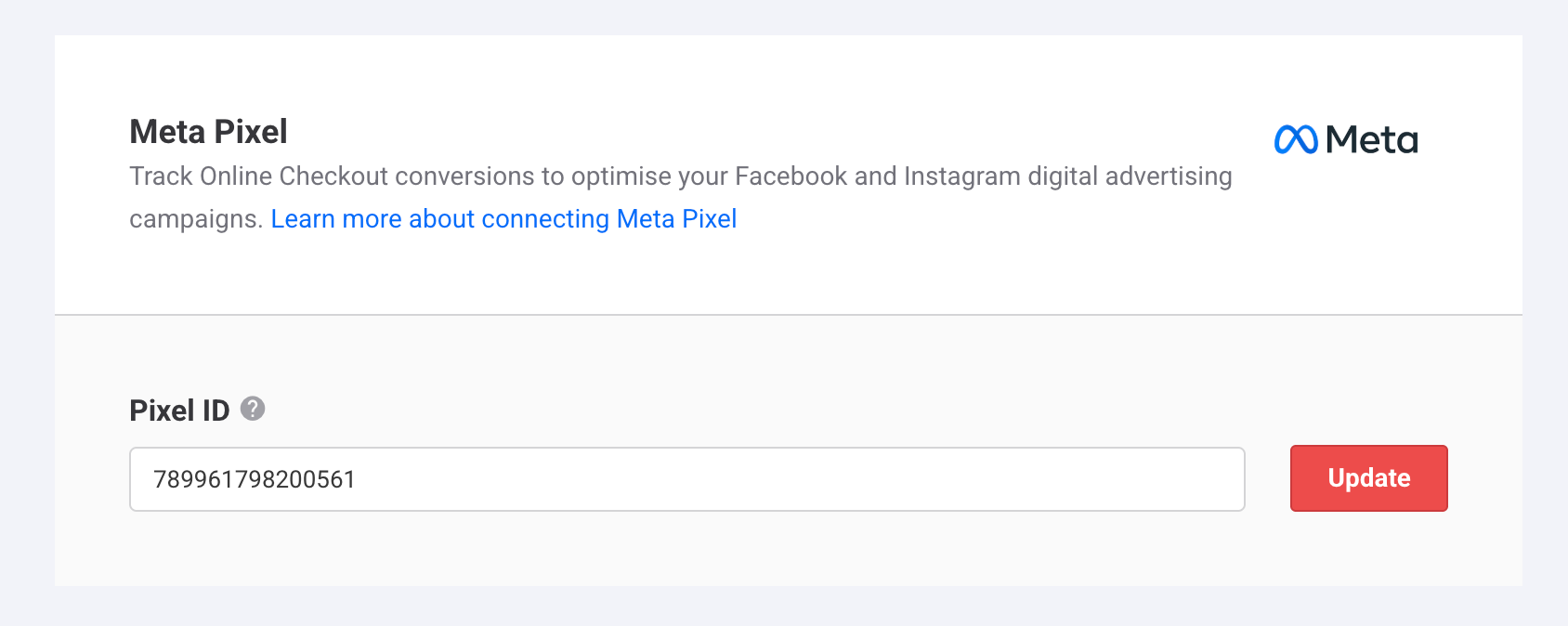
Collez l'ID Meta Pixel de l'étape 2 dans le champ.
Sélectionnez Activer pour enregistrer. Mettre à jour pour modifier.
Suivi de caisse avec le TikTok Pixel
Fonctionnalité Pro
Suivez l'impact de vos publicités TikTok sur votre caisse. Disponible avec notre formule Pro et supérieure. Contactez votre responsable de la réussite client ou le support pour effectuer une mise à niveau.
Le TikTok Pixel est un outil de mesure qui suit l'impact de vos publicités TikTok sur votre caisse. Cette intégration vous permet de surveiller les ventes, l'activité des utilisateurs et de trouver la bonne audience pour vos publicités.
Les caisses progressives sont directement intégrées au TikTok Pixel. ROLLER injecte le code pixel dans votre caisse et envoie tous les événements pris en charge par TikTok directement au pixel.
Pour activer le TikTok Pixel sur votre caisse :
Créez et configurez un TikTok Pixel. Consultez ce guide Premiers pas avec Pixel.
Trouvez et copiez votre ID TikTok Pixel.
Connectez-vous à Venue Manager.
Accédez à Applications > Caisses progressives > Paramètres > Suivi web.
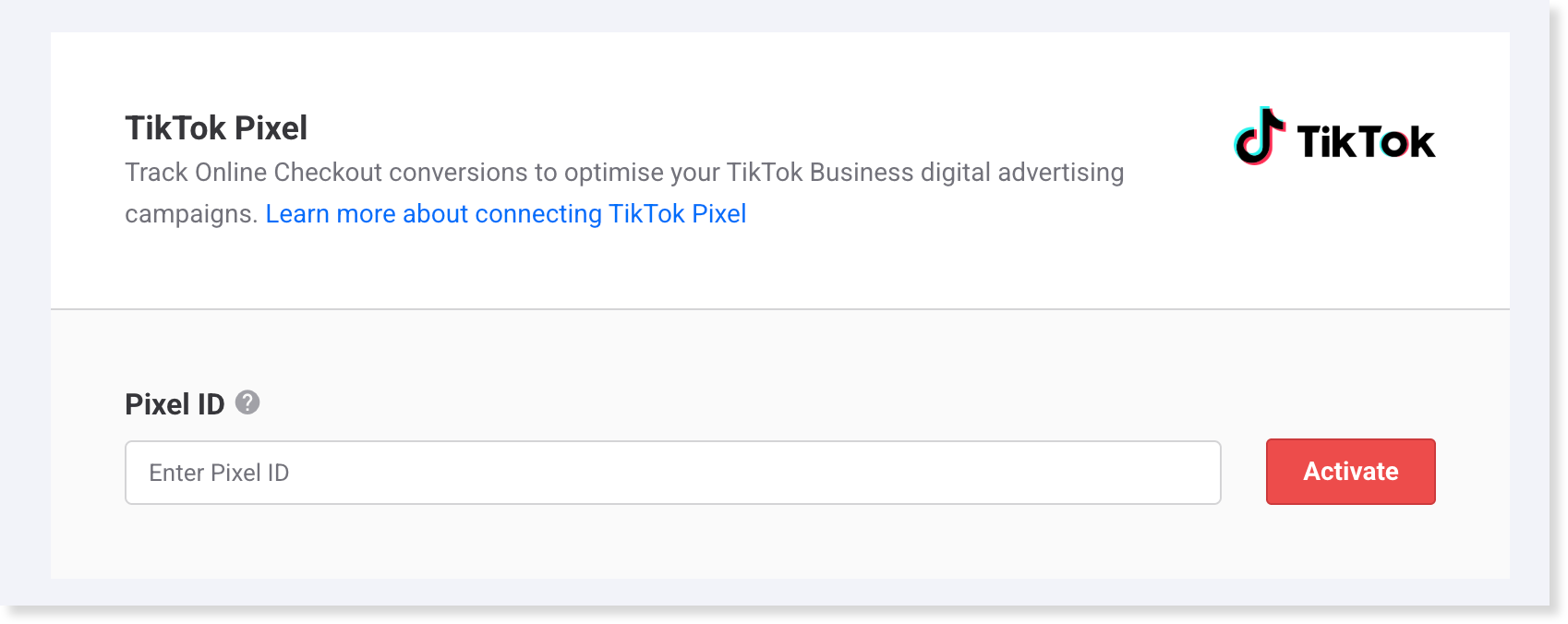
Collez le TikTok Pixel ID de l'étape 2 dans le champ.
Sélectionnez Activer pour enregistrer. Mettre à jour pour modifier.
Suivi des commandes avec Google Tag Manager
Premium et supérieur
Gérez les balises pour le suivi des conversions, l'analyse de site et bien plus encore. Disponible avec notre offre Premium et supérieure. Contactez votre responsable succès client ou le support pour effectuer une mise à niveau.
Google Tag Manager (GTM) est un système de gestion des balises utilisé pour un balisage personnalisé plus avancé de vos caisses progressives. Les balises de suivi sont des extraits de code qui collectent des données et les envoient à des services tiers comme GA4, Meta et d'autres plateformes de marketing et d'analyse.
Alors que GTM est utilisé pour gérer et déployer des balises de suivi web, GA4 analyse les données collectées par ces balises pour comprendre le comportement des utilisateurs et les performances des caisses progressives.
GTM agit comme le « cerveau » ou le moteur de suivi, en transmettant les analyses de votre site web et de vos caisses progressives à des programmes de suivi comme GA4. Toutes les balises dans GTM sont stockées dans un « conteneur », ce qui réduit la complexité de la gestion de plusieurs codes de suivi.
Bien que vous ayez initialement besoin d'un développeur pour ajouter le code GTM à votre site web et vous aider à créer un conteneur, une fois la configuration effectuée, vous pouvez gérer ces balises sans modifier davantage le code sous-jacent.
En associant GTM à GA4 (ou à d'autres outils), vous pouvez suivre des indicateurs tels que :
Taux de conversion
Performance des campagnes marketing
Entonnoir d'achat
Abandon de panier
Pour activer GTM sur vos caisses progressives :
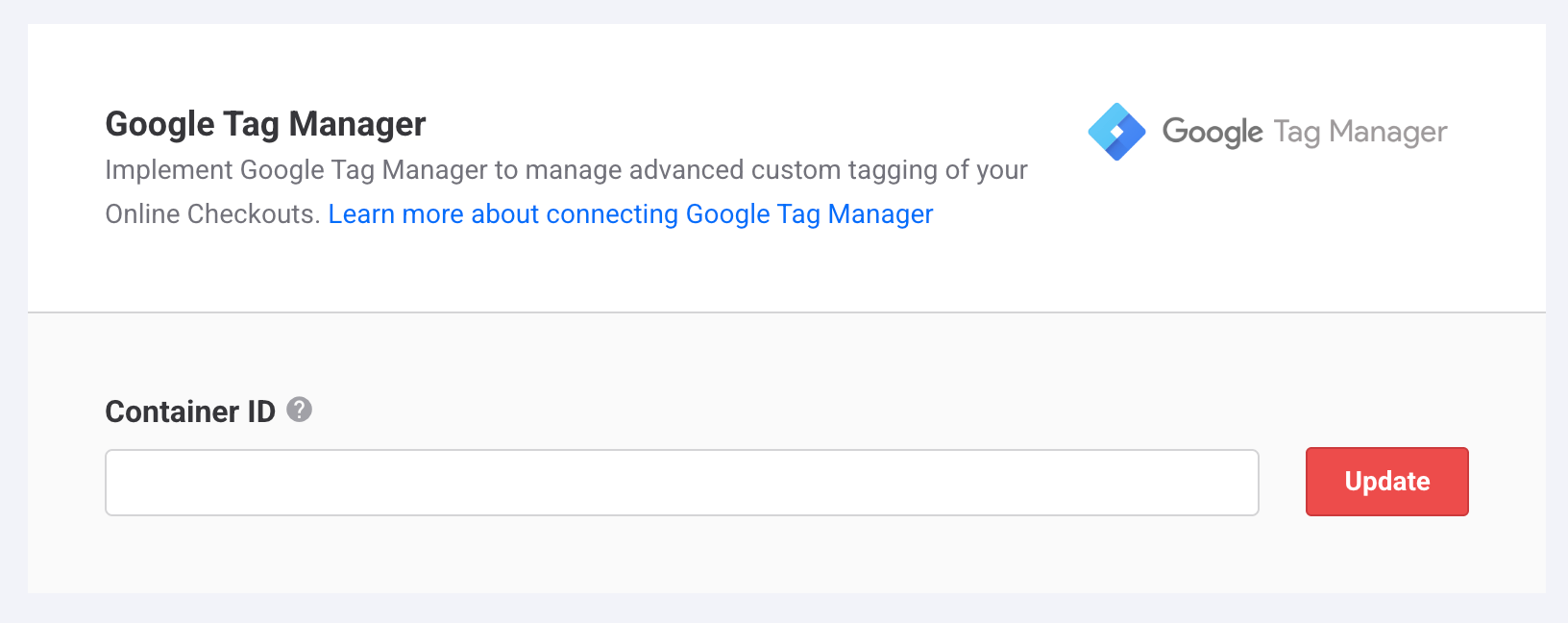
Créez et configurez un conteneur GTM. Consultez le guide Configurer et installer Tag Manager.
Trouvez et copiez votre ID de conteneur GTM.
Connectez-vous à Venue Manager.
Accédez à Applications > Caisses progressives > Paramètres > Suivi web.
Collez l'identifiant de conteneur GTM de l'étape 2 dans le champ.
Sélectionnez Activer pour enregistrer. Mettre à jour pour modifier.
FAQs
Quels sont les événements suivis nativement dans les caisses progressives de ROLLER ?
Les événements suivis nativement sont des actions courantes des invités que la caisse progressive suit automatiquement (par exemple, consultation de page, affichage d'un article, ajout au panier, début de paiement, étapes de paiement, suppression du panier, achat).
Pour consulter ces événements et en générer des rapports, connectez un outil de suivi externe dans Venue Manager (GA4, Meta Pixel, TikTok Pixel ou GTM). Une fois connecté, collez votre identifiant de suivi dans Applications > Caisse progressive > Paramètres > Suivi web et ROLLER envoie automatiquement les événements à l'outil.
Dans quels cas utiliser GTM avec ROLLER ?
Si vous bénéficiez d'un abonnement Premium ou supérieur, vous pouvez utiliser GTM pour des besoins de suivi de balises plus avancés et pour intégrer les événements suivis à d'autres plateformes tierces de marketing et d'automatisation, comme Klaviyo.
Puis-je intégrer un script personnalisé ou un pixel dans ma caisse ?
Oui, vous pouvez intégrer des scripts ou pixels personnalisés tels que Hotjar ou Microsoft Ads à l'aide de GTM. Cela vous permet d'ajouter des balises de suivi supplémentaires et d'envoyer des données à d'autres outils tiers au-delà de ce que ROLLER prend en charge nativement. Vous devez bénéficier d'un abonnement Premium ou supérieur pour cela, ainsi que de l'aide d'un développeur web ou d'un expert en analyse web.
Quelle est la fiabilité des données suivies par les caisses progressives de ROLLER ?
Les navigateurs et les utilisateurs appliquent des restrictions de suivi pour protéger la vie privée. Cela signifie que GA4 ne peut pas suivre les transactions et les comportements dans certains cas.
La configuration du suivi côté serveur via GTM peut améliorer la collecte de données.
Je n'utilise pas de domaine de caisse personnalisé. Pourquoi vois-je de nombreuses sessions attribuées à roller.app ?
Votre caisse fonctionne sur le domaine roller.app. Si GA4 n'est pas configuré pour suivre les utilisateurs à la fois sur le domaine de votre site web et sur roller.app comme un seul parcours, GA4 peut considérer le passage en caisse comme une nouvelle visite et l'attribuer comme une référence provenant de roller.app.
Cela signifie généralement que le suivi interdomaines n'est pas configuré correctement. Consultez Configurer la mesure interdomaines pour lier le domaine de votre site web et roller.app afin que GA4 attribue les visites et les achats à la bonne source.
Je vois une balise Google sur ma caisse que je n'ai pas ajoutée. De quoi s'agit-il ?
Les caisses progressives fonctionnent sur le domaine roller.app. ROLLER associe automatiquement son propre identifiant de mesure Google Analytics et sa propre balise, ainsi que son propre conteneur Google Tag Manager, à la caisse de chaque établissement, afin que ROLLER puisse mesurer et améliorer les performances des caisses.
Ces éléments sont distincts des balises GA4, Meta Pixel, TikTok Pixel ou GTM que vous connectez dans Venue Manager. Elles se déclenchent en parallèle de vos propres balises, ce qui est tout à fait normal. Vous n'avez pas besoin de les supprimer ni de les modifier, et elles n'ont aucune incidence sur les données envoyées à vos outils connectés.
Pour le vérifier vous-même, ouvrez les outils de développement de votre navigateur sur n'importe quelle page de caisse et consultez le réseau ou le code source de la page : vous y verrez ces balises se charger.
Si vous utilisez le consentement aux cookies sur vos caisses progressives, la balise de ROLLER respecte vos paramètres de consentement. Pour en savoir plus, consultez Activer le consentement aux cookies dans les caisses progressives.
Peut-on connecter les événements d'achat en ligne à l'API de conversions Facebook ?
L'API de conversions Facebook est une solution côté serveur permettant de suivre les conversions dans Facebook. Il existe deux façons d'activer cette fonctionnalité :
Webhooks ROLLER.
Puis-je tester le suivi des conversions avant de l'activer pour ma caisse ?
Oui, tout à fait ! Vous pouvez tester le suivi des conversions dans votre environnement bac à sable.
Pour ce faire, suivez les instructions de ce guide, mais dans votre environnement bac à sable. Vous devez simplement ajouter vos identifiants de suivi dans la zone des paramètres de vos caisses progressives dans le bac à sable.
Une fois que vous avez tout configuré dans le bac à sable, toutes les transactions effectuées via votre caisse bac à sable seront transmises à GTM.