Si vous êtes déjà client et utilisez des terminaux Windcave, ce guide vous explique comment les intégrer avec ROLLER POS et les bornes libre-service.
Terminaux de paiement Windcave pris en charge
Pour en savoir plus sur les spécifications des terminaux, les options de connexion réseau ou pour toute question générale sur le fonctionnement de ces terminaux de paiement, consultez la page du matériel terminal de Windcave ou contactez le support Windcave directement.
Identifiants Windcave pour les transactions initiées par l'hôte (HIT)
ROLLER nécessite votre nom d'utilisateur HIT Windcave, votre clé et un identifiant de terminal (également appelé ID de station) pour chaque terminal que vous souhaitez connecter.
Si vous ne disposez pas de ces informations, demandez-les directement au support Windcave pour établir la connexion avec ROLLER.
Connexion réseau
L'intégration HIT de Windcave est basée sur le cloud et les appareils doivent disposer d'une connexion internet active pour fonctionner avec ROLLER. En savoir plus sur les différents terminaux de paiement et leur configuration de connexion.
Les terminaux de paiement Windcave sont livrés avec des paramètres réseau préconfigurés. Si des problèmes de connectivité ne peuvent pas être résolus, contactez le support Windcave.
Intégrez vos terminaux de paiement Windcave
Contactez le support ROLLER et partagez votre nom d'utilisateur HIT, votre clé, et indiquez à notre équipe que vous utiliserez des terminaux de paiement intégrés Windcave avec ROLLER POS et que vous souhaitez activer cette fonctionnalité pour votre compte.
Ils vous informeront lorsque la configuration sera prête à être intégrée avec POS.
Intégrer avec POS
Avant d'effectuer l'intégration, assurez-vous que vos terminaux de paiement sont allumés et connectés à internet. Vous devrez également vérifier que toutes les dernières mises à jour ont été téléchargées et installées.
Connectez-vous à ROLLER POS
Accédez à Plus > Paramètres > Matériel
Assurez-vous que le paiement par carte hors ligne est désactivé
Saisissez l'identifiant de terminal (également appelé ID de station) du terminal de paiement que vous souhaitez utiliser sur ce POS dans le champ Numéro de série du terminal Windcave.
(Si le numéro de série Windcave n'est pas disponible, veuillez en informer le support ROLLER & ils pourront résoudre ce problème).
Sélectionnez Enregistrer
Testez la connexion en effectuant un achat test par carte sur le POS
Répétez les étapes ci-dessus pour chaque terminal PDV que vous souhaitez connecter.
Intégrer avec les bornes libre-service ROLLER
Dans Venue Manager, accédez à Apps > Self Serve Kiosk > Devices
Trouvez l'appareil que vous souhaitez intégrer, sélectionnez le menu Plus d'options (3 points) > Edit
Sélectionnez Terminal de paiement
Saisissez l'ID de l'appareil (également appelé ID de station) du terminal de carte que vous souhaitez utiliser sur cette borne libre-service dans le champ Numéro de série du terminal Windcave
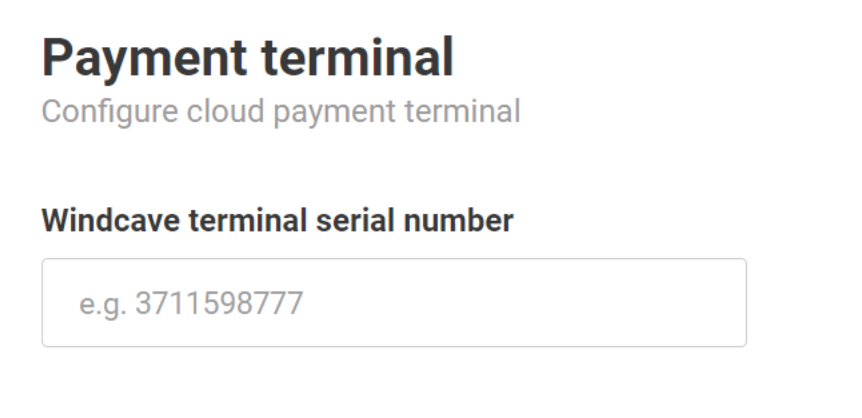
Actualisez le navigateur de la borne libre-service et testez la connexion en effectuant un achat par carte
Répétez les étapes ci-dessus pour chaque borne libre-service.