Dans ce guide, vous apprendrez à télécharger et installer les pilotes pour les terminaux de carte Worldpay (Vantiv) Vx805.
Dans triPOS Direct v5.21, Verifone a abandonné la prise en charge du Verifone Vx805 et du Verifone Vx690. Pour passer à d'autres options, contactez notre équipe d'assistance.
1. Télécharger le logiciel triPOS et les pilotes de terminal
Sélectionnez ce lien pour télécharger les packages de pilotes et de fichiers tripos.
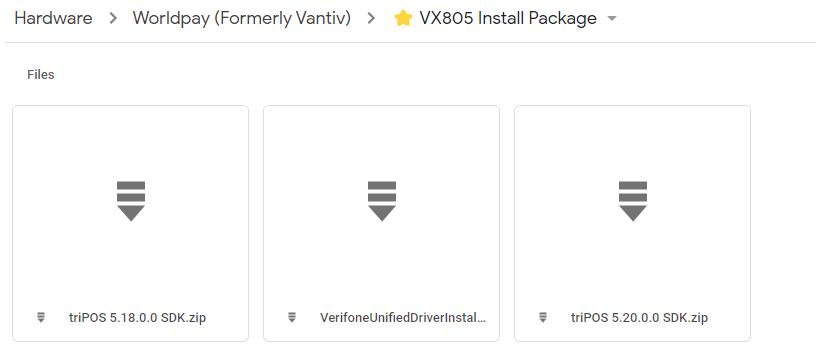
Téléchargez le triPOS 5.18.0.0 SDK et le fichier VerifoneUnifiedDriver dans le dossier.
2. Obtenir les identifiants de traitement Worldpay (ID de compte, ID d'accepteur et jeton de compte)
Lors de la création de votre compte Worldpay, vous auriez dû recevoir votre ID de compte, votre ID d'accepteur et votre jeton de compte. Si vous n'êtes pas sûr de vos identifiants ID de compte, ID d'accepteur & jeton de compte, veuillez suivre les instructions ci-dessous :
Copiez ce lien dans votre navigateur https://www.accessmyiq.com/ pour accéder à la page de connexion myIQ

Sélectionnez l'option Self-service pour accéder aux détails de votre compte marchand

Récupérez les détails de votre compte marchand express. Vous les trouverez sous l'onglet des identifiants de traitement. Notez votre ID de compte, votre ID d'accepteur et votre jeton de compte, car ils seront nécessaires pour les étapes suivantes.

Si vous ne savez pas comment vous connecter à votre portail IQ, contactez l'équipe d'assistance ou parlez à votre responsable de la réussite client.
3. Installer triPOS
Ouvrez l'Explorateur de fichiers et accédez aux Téléchargements.
Faites un clic droit sur le triPOS SDK et sélectionnez Extraire tout
Si le triPOS SDK n'apparaît pas, essayez de télécharger à nouveau.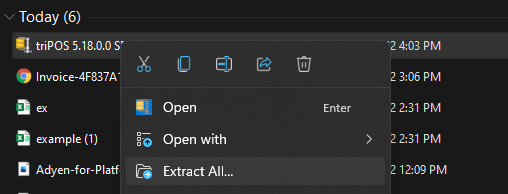
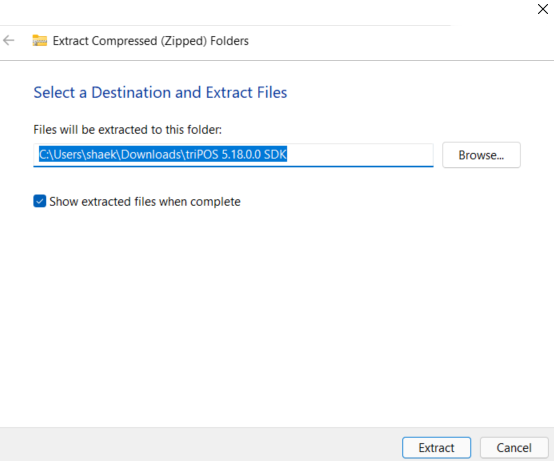
Dans la fenêtre qui s'affiche, ne modifiez rien et sélectionnez Extraire.
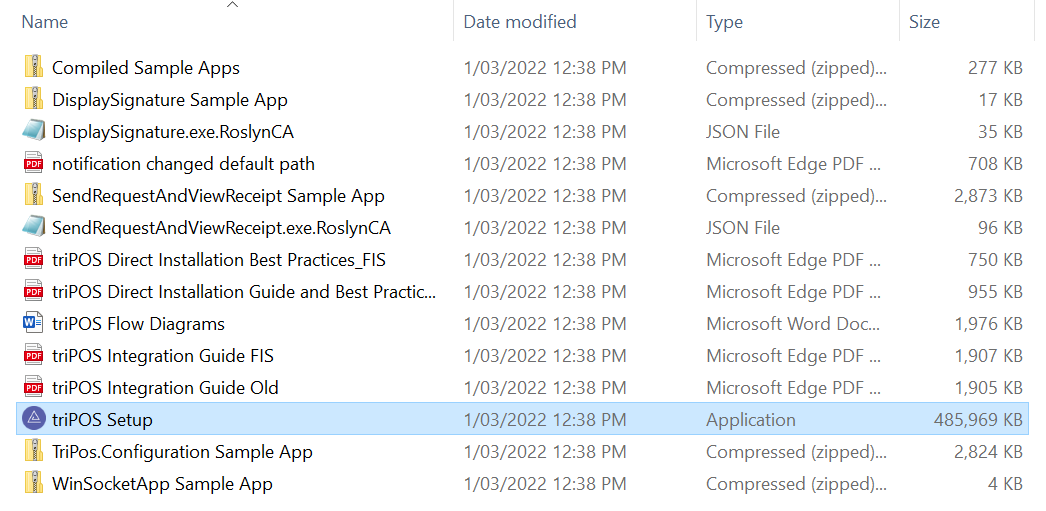
Dans la fenêtre qui s'affiche, double-cliquez sur l'application triPOS Setup pour lancer l'installation.
Acceptez le contrat de licence, puis sélectionnez Installer.
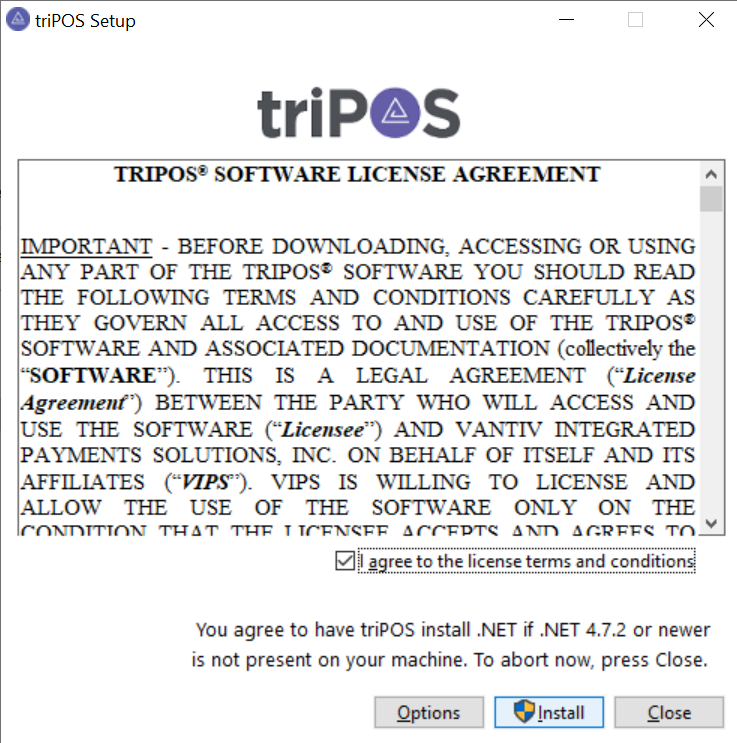
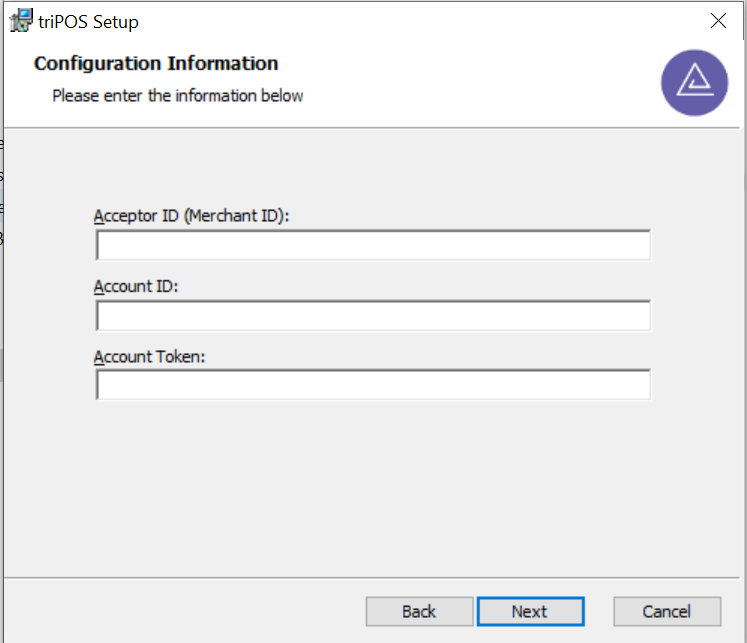
Sélectionnez Suivant dans l'assistant de configuration jusqu'à atteindre la page des informations de configuration.
Saisissez les informations de configuration récupérées via my IQ ci-dessus, puis sélectionnez Suivant.
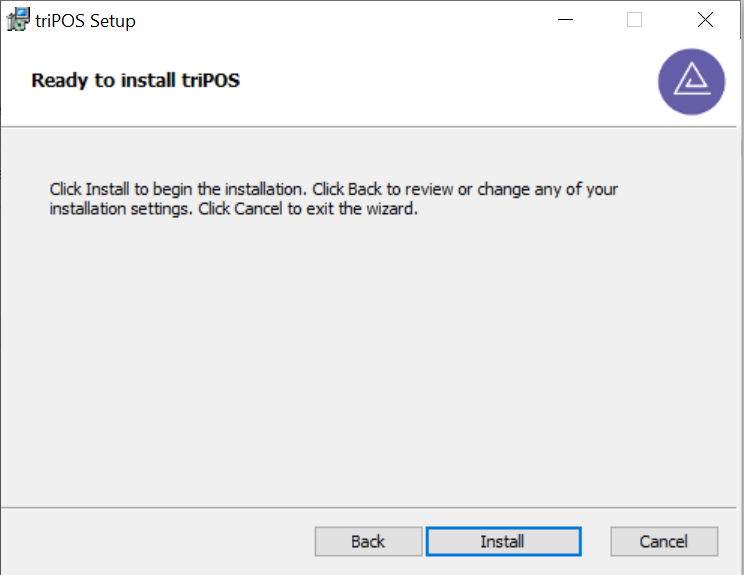
Sélectionnez Installer pour appliquer les informations de configuration.
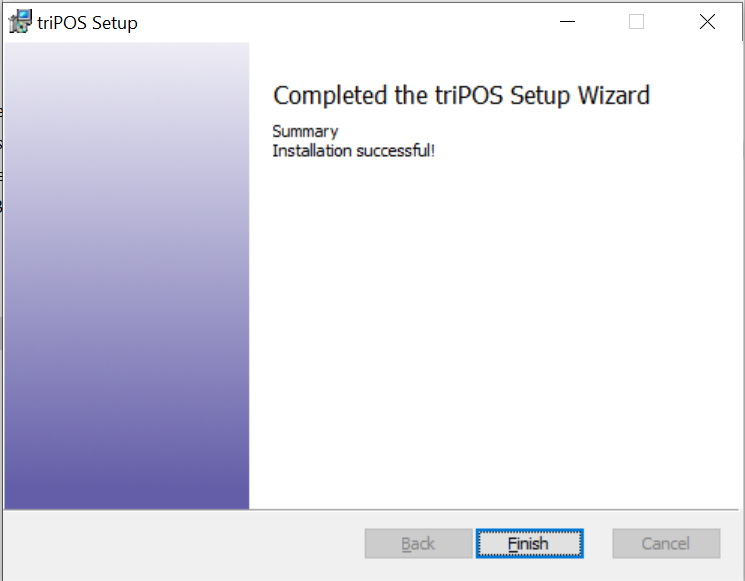
Sélectionnez Terminer.
4. Installer le pilote unifié Verifone
Ouvrez l'Explorateur de fichiers et accédez à Téléchargements.
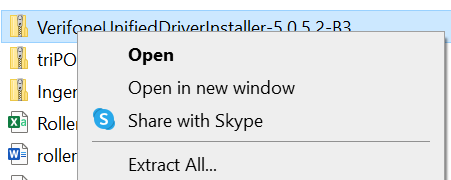
Faites un clic droit sur le programme d'installation VerifoneUnifiedDriver et sélectionnez Extraire.
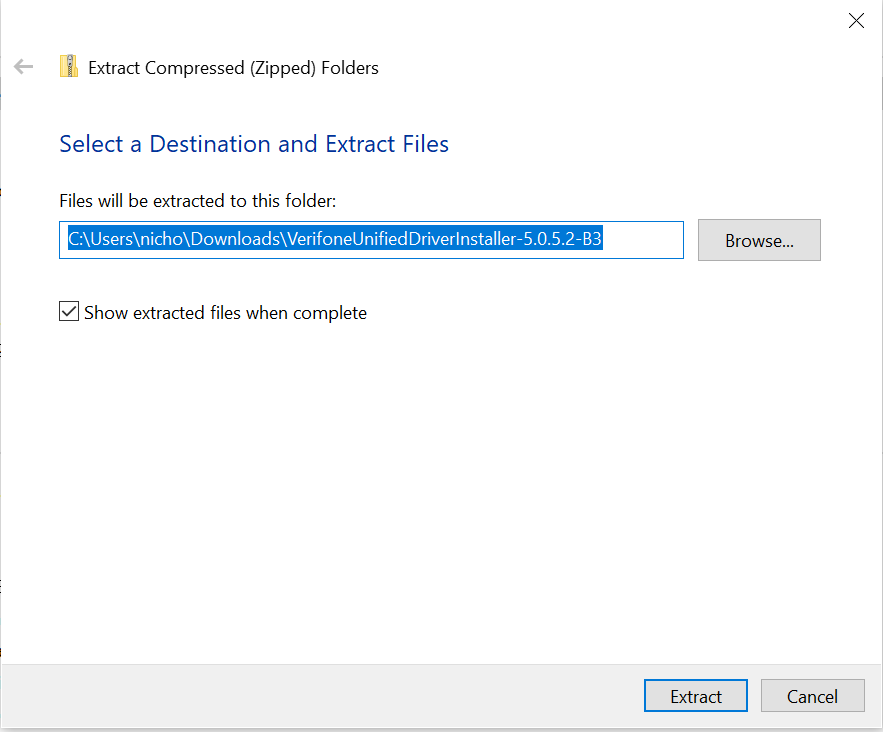
Dans la fenêtre qui s'affiche, ne modifiez rien, puis sélectionnez Extraire.
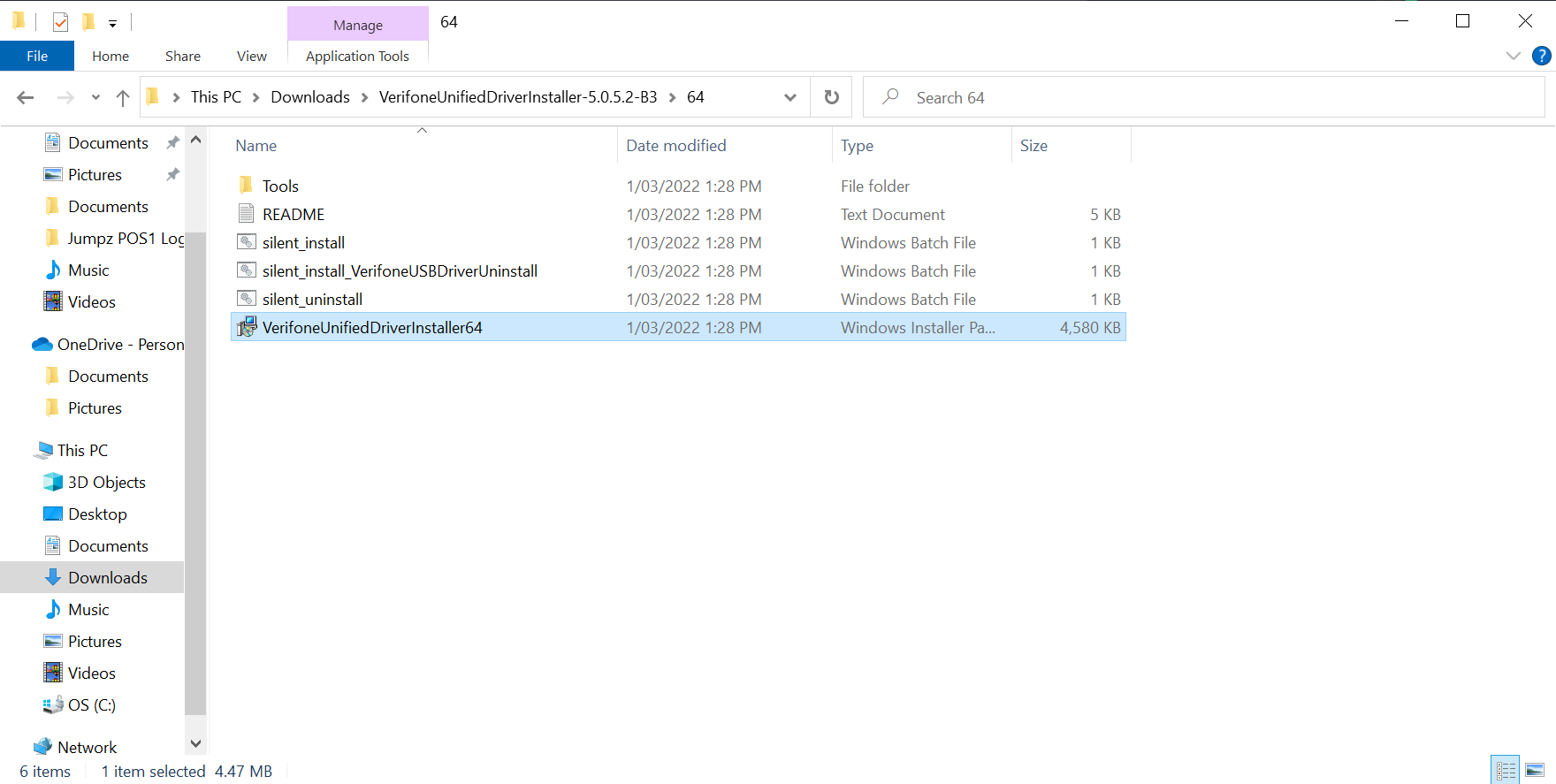
Dans la fenêtre qui s'affiche, accédez au dossier 64, puis double-cliquez sur VerifoneUnifiedDriverInstaller64installer pour lancer le processus d'installation.
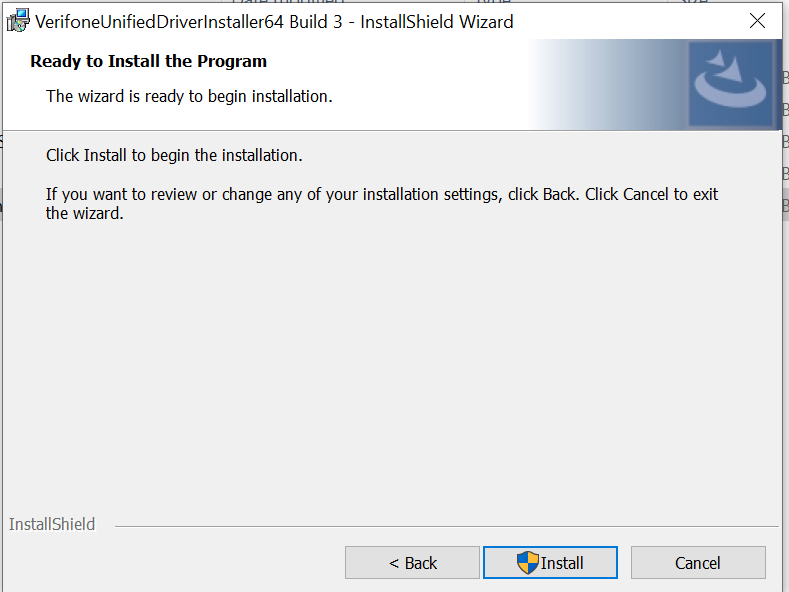
Sélectionnez Suivant dans le programme d'installation jusqu'à ce que l'assistant indique que le programme est prêt à être installé, puis sélectionnez Installer.
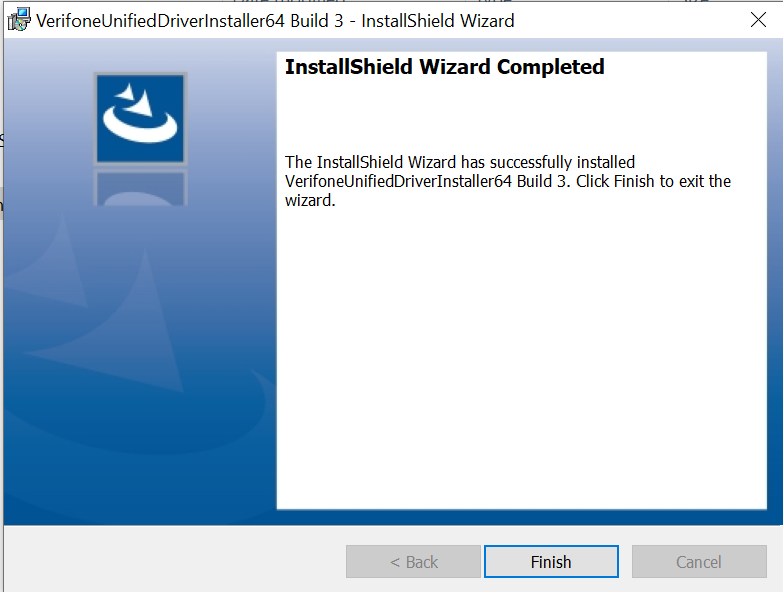
Sélectionnez Terminer.
5. Configurer le fichier triPOS.Config
Consultez le guide Configurer le fichier triPOS.config pour en savoir plus.
6. Configurer ROLLER Connect
Si vous n'avez pas encore téléchargé ROLLER Connect, vous trouverez les instructions ici.
Si vous avez déjà téléchargé ROLLER Connect, suivez les instructions ci-dessous pour configurer ROLLER Connect :
Ouvrez le fichier ROLLER Connect :
Pour ROLLER Connect Windows Service, ouvrez C:\ProgramData\ROLLER\rc.toml à l'aide d'un éditeur de texte (p. ex. Notepad) et d'un compte Windows avec des privilèges d'administrateur.
Pour ROLLER Connect Legacy, ouvrez la barre des tâches, faites un clic droit sur l'icône ROLLER Connect Legacy > cliquez sur Edit Settings ...
Modifiez Terminal type = "VantivTriPos".
Modifiez les paramètres suivants sous « # Vantiv specific settings » :
LaneID = 1
Address1 = "VenueName" (Exemple : "ROLLER World")
Address2 = "StreetAddress1" (Exemple : "1330 Scheels Drive #250)
Address3 = "StreetAddress2" (Exemple : "Sparks, Nevada 89434")
Address4 = "StreetAddress3" (Laisser vide)
PhoneNumber = "BusinessPhone" (Exemple : 61381033032)
AppID = "8328"
Sélectionnez File > Save.