Dans ce guide, vous apprendrez comment verrouiller votre borne libre-service en utilisant le mode kiosque pour vous assurer que les invités ne peuvent pas naviguer en dehors de l'application.
Configurer Google Chrome sur votre appareil
Mettre en favori & créer un raccourci pour la borne libre-service
Sur votre appareil kiosque, ouvrez Google Chrome et accédez à l'URL de l'application ROLLER Self-Serve Kiosk (borne libre-service) :
Si hébergé sur ROLLER, accédez à : https://selfserve.roller.app
Si votre compte est hébergé dans un environnement personnalisé, insérez le nom de votre environnement dans l'URL comme suit : https://selfserve.INSERTNAMEHERE.roller.app
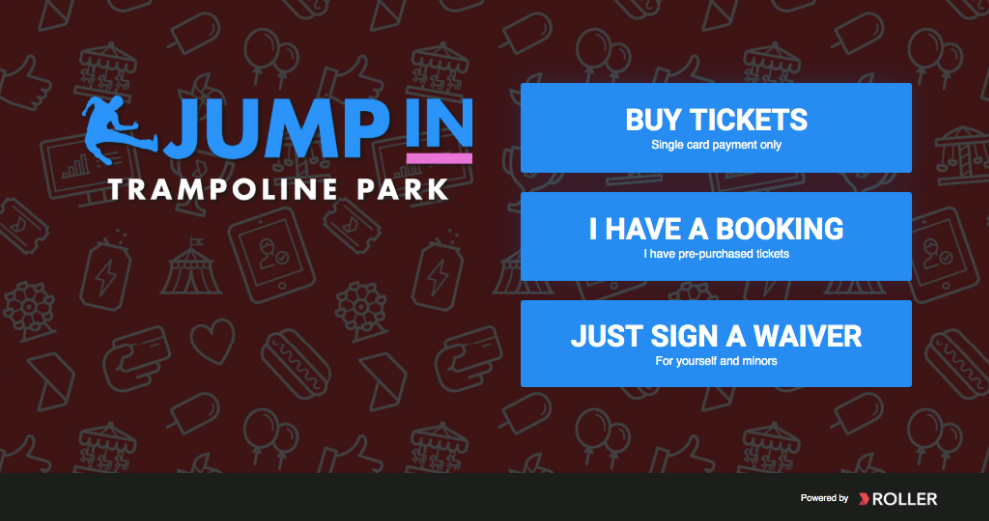
Connectez-vous à votre borne libre-service avec votre compte personnel ROLLER. Si votre connexion réussit, vous devriez voir l'écran d'accueil de la borne libre-service.
Mettez en favori l'URL de la borne libre-service pour pouvoir y accéder facilement à nouveau.
Créez un raccourci pour la borne libre-service depuis votre navigateur Chrome :
Sélectionnez le menu options (3 points) de Chrome dans le coin supérieur droit de votre navigateur.
Faites défiler jusqu'à Plus d'outils.
Sélectionnez Créer un raccourci.
Cochez la case Ouvrir en tant que fenêtre et cliquez sur Créer.
Configurer les paramètres de Chrome
Copiez chrome://settings/passwords & collez-le dans la barre d'adresse d'un nouvel onglet Chrome. Désactivez Proposer d'enregistrer les mots de passe.
Copiez chrome://settings/payments & collez-le dans la barre d'adresse d'un nouvel onglet Chrome. Désactivez Enregistrer et remplir les modes de paiement.
Copiez chrome://settings/addresses & collez-le dans la barre d'adresse d'un nouvel onglet : désactivez Enregistrer et remplir les adresses.
Définir le lien de la borne libre-service comme page par défaut de Google Chrome
Accédez à l'URL de votre borne libre-service :
URL de la borne libre-service : https://selfserve.roller.app
Si votre compte est hébergé dans un environnement personnalisé, insérez le nom de votre environnement dans l'URL comme suit : https://selfserve.INSERERNOMICI.roller.app
Fermez tous les autres onglets afin que votre borne libre-service soit la seule page ouverte.
Copiez chrome://settings/onStartup & collez-le dans la barre d'adresse d'un nouvel onglet. Sélectionnez Ouvrir une page spécifique ou un ensemble de pages.
Sélectionnez Utiliser les pages actuelles et vérifiez que l'URL de la borne libre-service est la seule option affichée.
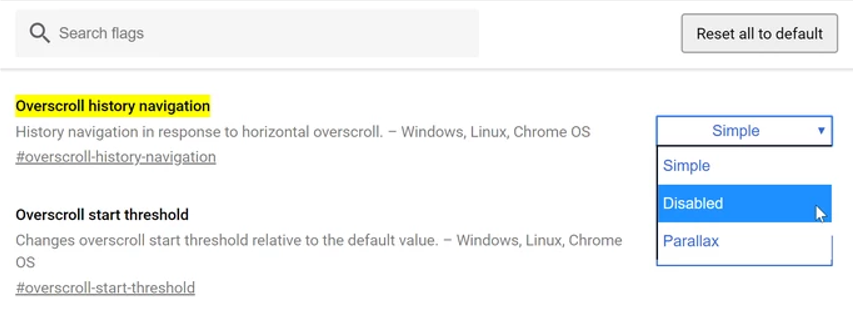
Désactivez la navigation par balayage dans Chrome pour éviter que les utilisateurs du kiosque ne quittent votre page de borne libre-service. Ouvrez les paramètres Chrome, recherchez Balayage et sélectionnez Balayer entre les pages pour ajuster ces paramètres. Si votre appareil ne dispose pas de cette option, envisagez d'utiliser une extension qui désactive le défilement excessif.
Effectuez un achat test pour vérifier que tout fonctionne comme prévu :
Fermez et rouvrez Google Chrome.
Connectez-vous à votre borne libre-service.
Effectuez un achat test.
Si tout fonctionne comme prévu, passez à l'étape suivante Verrouiller votre borne libre-service avec le mode kiosque ci-dessous.
Verrouiller votre borne libre-service avec le mode kiosque
Pour vous assurer que vos invités ne puissent pas quitter la page de la borne libre-service, suivez ces étapes :
Sur votre bureau, faites un clic droit sur l'icône Google Chrome et sélectionnez Renommer.
Renommez l'icône du bureau en Borne libre-service.
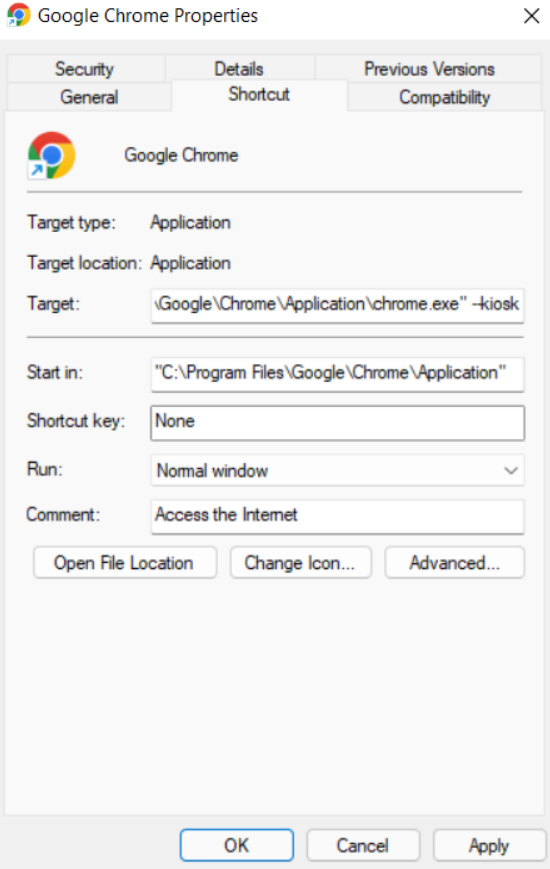
Faites à nouveau un clic droit sur l'icône Google Chrome de la borne libre-service et sélectionnez Propriétés.
Sélectionnez Changer d'icône... bouton. Cliquez ensuite sur Parcourir et localisez l'icône ROLLER que vous venez de télécharger. Sélectionnez OK.
Faites à nouveau un clic droit sur l'icône Google Chrome de la borne libre-service et sélectionnez Propriétés.
Cliquez dans le champ texte Cible & ajoutez un espace après le texte existant & saisissez ce qui suit :
Si l'application est hébergée sur ROLLER, ajoutez un espace & saisissez :
--kiosk https://selfserve.roller.appSi l'application est hébergée sur un autre environnement, ajoutez un espace & saisissez :
--kiosk https://selfserve.INSERTNAMEHERE.roller.app
Sélectionnez Appliquer.
Sélectionnez OK.
Configurer la fenêtre Chrome SSK pour qu'elle s'ouvre au démarrage
Copiez le chemin suivant & collez-le dans la recherche Windows : %APPDATA%\Microsoft\Windows\Start Menu\Programs\Startup
Sélectionnez le premier résultat affiché pour ouvrir le dossier de démarrage.
Gardez cette fenêtre du dossier de démarrage ouverte et revenez à votre bureau.
Faites un clic droit sur l'icône Google Chrome de la Borne libre-service et sélectionnez Copier.
Revenez à la fenêtre ouverte > faites un clic droit et collez l'icône de la borne libre-service dans le dossier de démarrage.
Tester le parcours de la borne
Vous devez avoir au moins un planning de billets de type Pass séance disponible le jour où vous effectuez le test pour charger la borne libre-service dans le navigateur.
Ouvrez le navigateur Chrome à l'aide du raccourci bureau et confirmez que la borne libre-service se lance et se charge correctement.
Connectez-vous et effectuez un parcours complet sur la borne libre-service. Assurez-vous que votre borne est verrouillée & que vous n'êtes pas invité à remplir automatiquement des informations telles que le nom, l'adresse, le mot de passe, etc.